1、 可以点击打开win8找到开始菜单,onderive功能。或者点击右下角的onderive同步客户端,点击进入【设置】
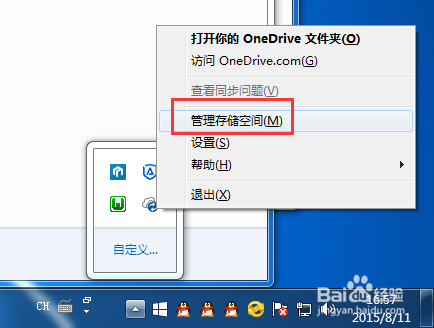
2、进入microsoft onderive 设置对话框,找到 设置---常规里面把【当我登陆windows自动启动onderive 】 以及自动上传文件取消

1、 以上是手动配置关闭onderive,其实我们还可以通过设置组策略来限制禁止onderive文件自动同步,点击win8开始菜单右击【运行】
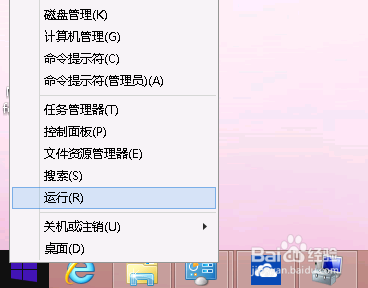
2、(键盘输入win+R) 打开运行输入gpedit.msc命令,进入组策略编辑器

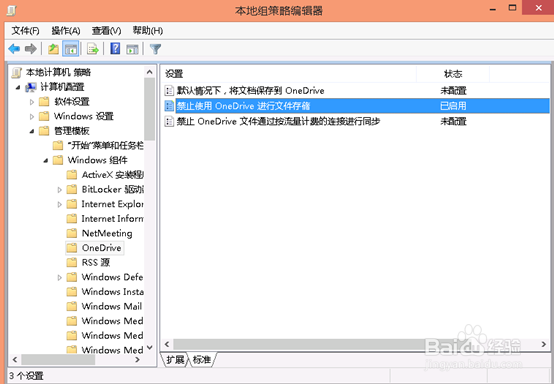
3、接着依次找到【计算机管理】--【管理模板】--【windows组件】---【onedrive】
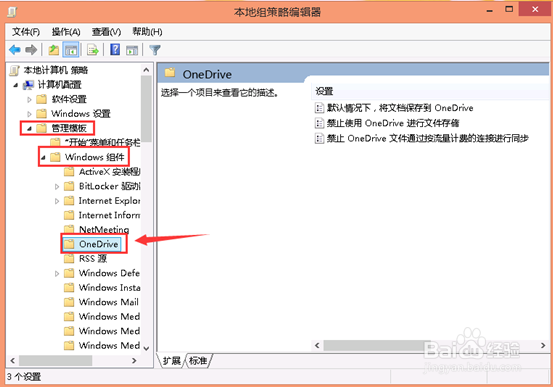
4、点击onedrive右侧的,【禁止使用onedrive进行文件存储】设置为【启用】
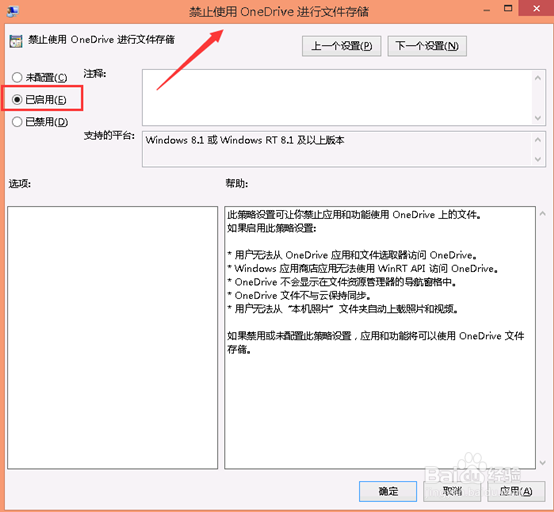
5、设置好之后,返回如图确认是否已经配置正确
6、对于组策略设置的项目,如果要马上生效需要刷新一下组策略(命令行输入 gpupdate.exe)或者注销,重启计算机

