在PPT中如何调节光影效果?

 时间:2026-02-19 15:58:27

1、插入需要的图片。

在PPT中如何调节光影效果?

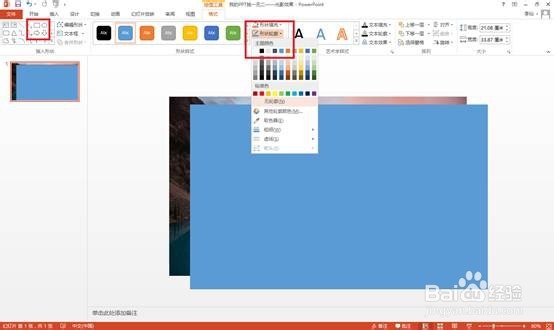
2、加上与图片一样大小的矩形长方形,形状轮廓为透明色。

在PPT中如何调节光影效果?

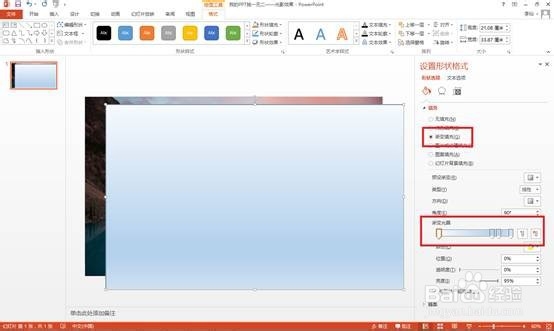
3、输入渐变色,渐变色的渐变色数量是可以调整哦~

在PPT中如何调节光影效果?

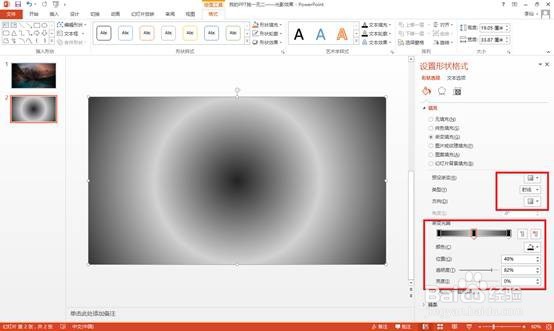
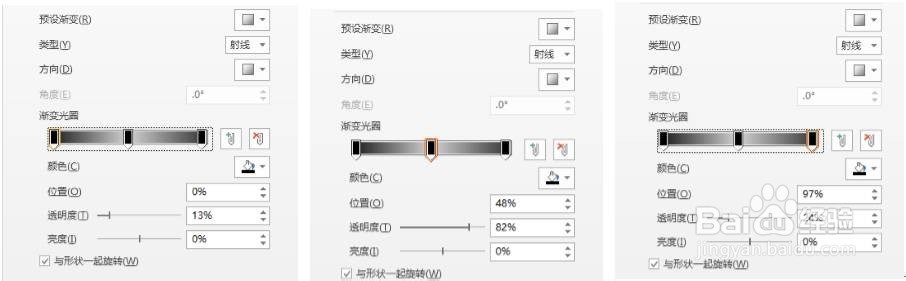
4、我们设置类型为射线,渐变光圈保留3个。

在PPT中如何调节光影效果?

5、       三个光圈是可以单独设置的。从左到右具体设置是这样的。左: 颜色黑色 位置0% 透明度13% 亮度0%  中:颜色黑色 位置48% 透明度82% 亮度0%

右:颜色黑色 位置97% 透明度24% 亮度0%。这样,我们就得到了以上光圈效果的Cover。
在PPT中如何调节光影效果?

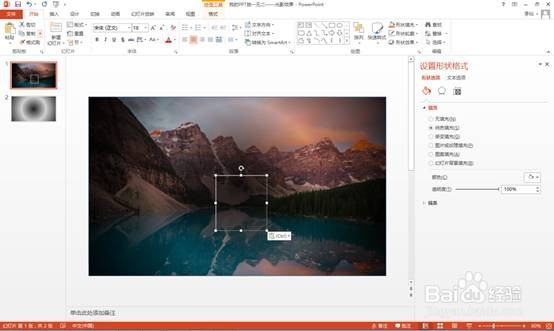
6、      把Cover 放到了图片上面,我们就有了这样的效果。Cover部分的颜色可以按照自己,报告书的主题色来调整颜色。

在PPT中如何调节光影效果?

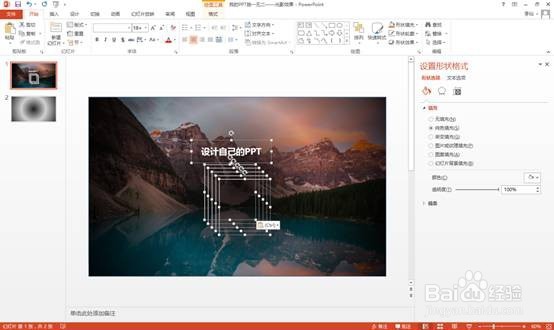
7、PPT中细节很重要,说过好多遍的~~,好吧画一个白框框,摆好位置。

在PPT中如何调节光影效果?

8、Ctrl+C/Ctrl+V 四遍, 加上文字。

在PPT中如何调节光影效果?

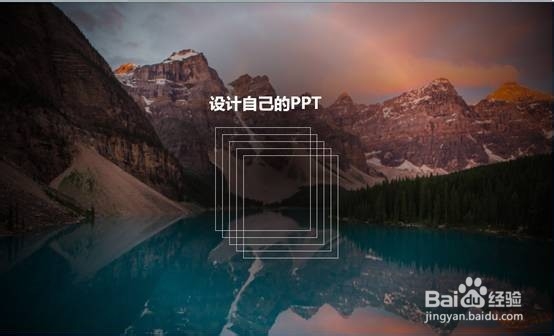
9、完成,貌似能用来做封面或者最后一页哦!

在PPT中如何调节光影效果?

  • linux服务器搭建教程
  • QQ启动时报错0x0000000C怎么办
  • 没有社保卡怎么查询社保缴费情况
  • Word里如何拆分
  • 招投标审计报告
  • 热门搜索
    康辉旅游官网 北京旅游团购 台湾旅游景点 系统偏好设置在哪里 怎么修复sd卡 人民币符号怎么写 启辰r50怎么样 王菲是哪里人 嘉陵摩托车怎么样 云南香格里拉旅游攻略