1、首先我们下载一个“WPS” 在这里我下载为2019版的我,我们点击打开

2、打开后,我们选择“首页”
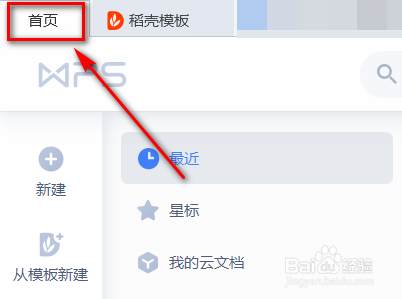
3、然后我们下拉选择“新建”

4、在弹出的新界面我们选择“文字”

5、接着点击“新建空白文档”

6、在弹出的新建的空白文档上方,我们选择“插入”

7、接着我们选择插入“图片”将自己想要打印的图片插入进来,并放在同一张纸上

8、然后我们点击那个不起眼的“打印机”标志,进行打印操作

9、编辑好之后,我们点击“确定”就可以将多张图片放在一起打印啦!

时间:2026-04-21 16:33:43
1、首先我们下载一个“WPS” 在这里我下载为2019版的我,我们点击打开
2、打开后,我们选择“首页”
3、然后我们下拉选择“新建”
4、在弹出的新界面我们选择“文字”
5、接着点击“新建空白文档”
6、在弹出的新建的空白文档上方,我们选择“插入”
7、接着我们选择插入“图片”将自己想要打印的图片插入进来,并放在同一张纸上
8、然后我们点击那个不起眼的“打印机”标志,进行打印操作
9、编辑好之后,我们点击“确定”就可以将多张图片放在一起打印啦!
