PPT 2013如何使用触发器控制动画播放

 时间:2026-02-13 23:54:23

1、首先,打开PPT 2013,新建一个空白的演示文稿
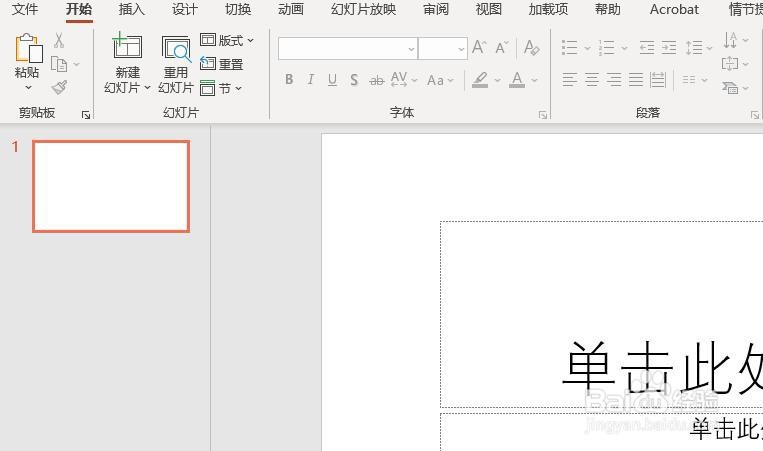
PPT 2013如何使用触发器控制动画播放

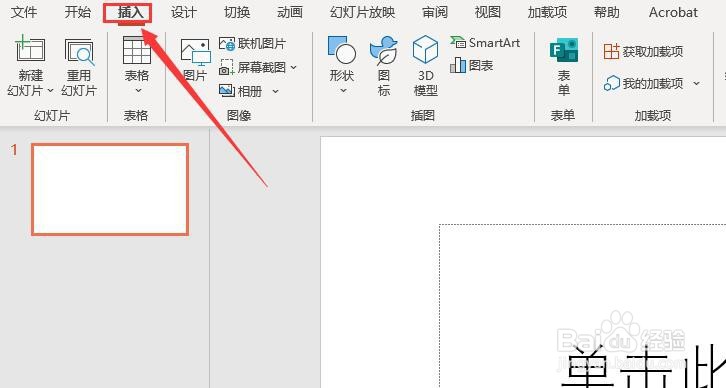
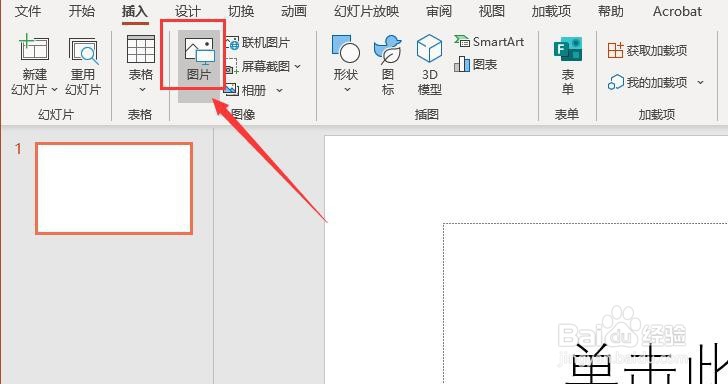
2、其次,点击菜单栏中的“插入”按钮, 选择“图片”插入两张图片

PPT 2013如何使用触发器控制动画播放

PPT 2013如何使用触发器控制动画播放

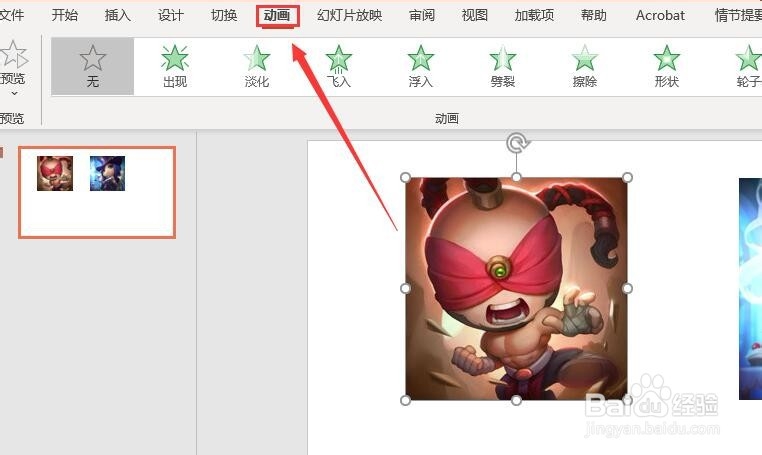
3、之后,在插入两张图片后,点击菜单栏中的“动画”按钮,对两张图片设置动画效果
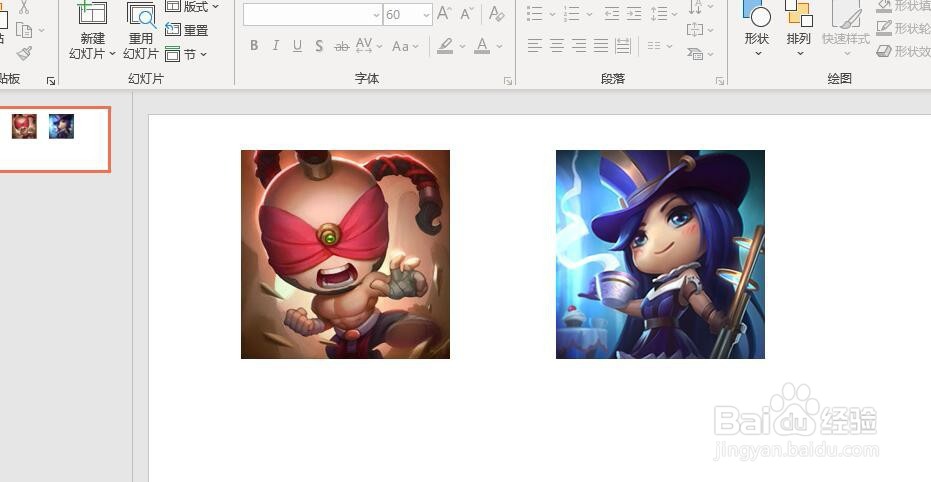
PPT 2013如何使用触发器控制动画播放

PPT 2013如何使用触发器控制动画播放

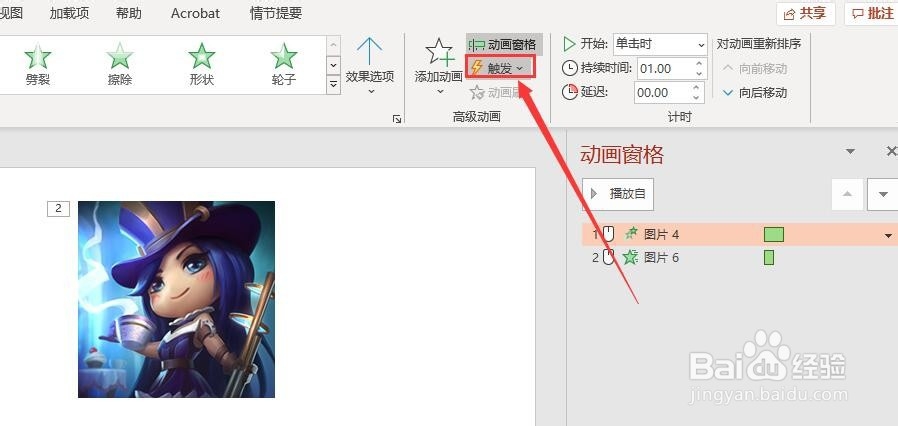
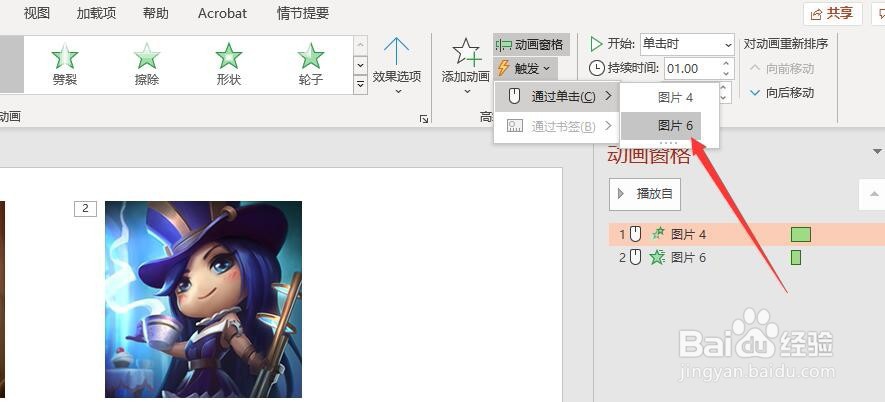
4、再之后,选中图片4,点击“动画”里的“触发”按钮

PPT 2013如何使用触发器控制动画播放

5、最后,在弹出的下拉选框中选择“图片6”,这样在演示过程中点击图片4后图片6才会显示出来
PPT 2013如何使用触发器控制动画播放

1、打开PPT 2013,新建演示文稿

2、点击菜单栏中的“插入”按钮,选择图片两张进行插入

3、点击“菜单栏”中的“动画”,将图片设置动画效果

4、点击“动画”中的“触发”按钮

5、设置图片4在图片6之后进行触发即可
PPT 2013如何使用触发器控制动画播放

  • ppt鼠标单击不切换
  • 怎么把PPT图片放大到幻灯片大小?
  • office ppt 如何设置链接到的动画重复播放
  • 如何操作PPT上的重置功能?
  • ppt调出开发工具选项卡
  • 热门搜索
    无线鼠标怎么连接电脑 猪骨汤的做法大全 咸鸭蛋的做法 情人节快乐英文怎么写 红焖羊肉的做法 海鲜饭的做法 麓怎么读 皮蛋豆腐的家常做法 瓯怎么读 过桥米线的做法