1、以Office 2019为例,打开一个演示文稿。

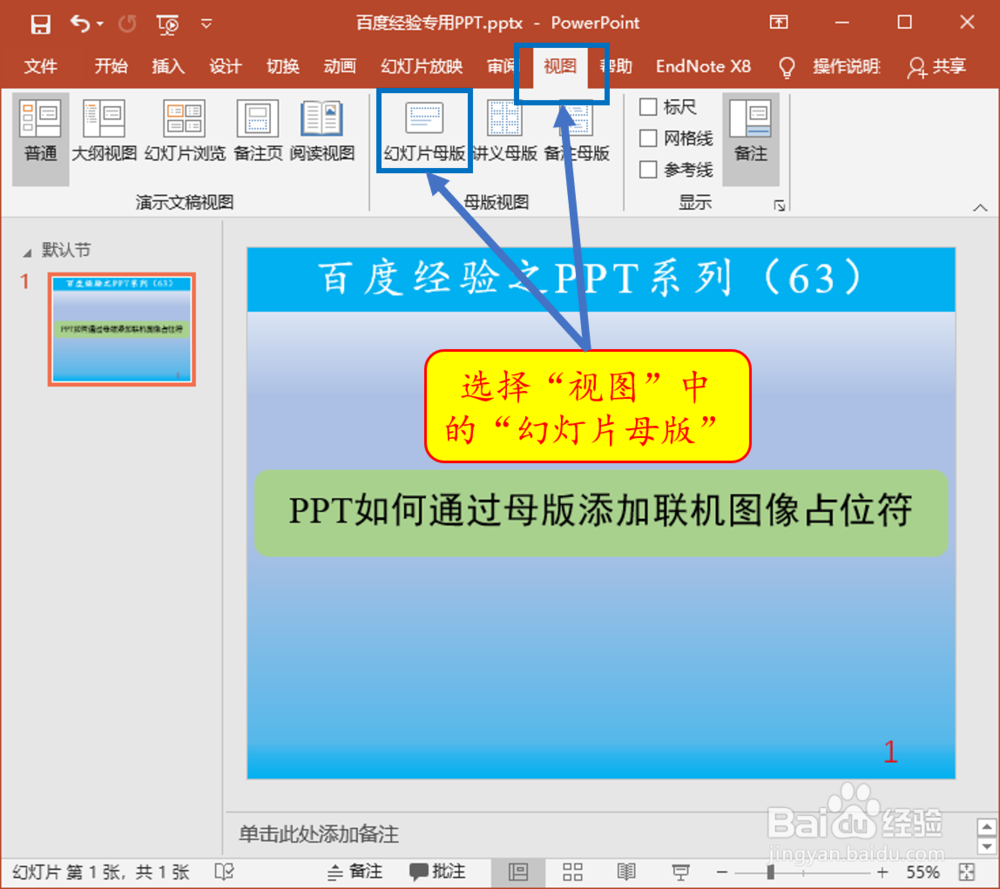
2、选择“视图”选项卡,在“母版视图”栏选择“幻灯片母版”。
3、在幻灯片母版中插入一个版式。

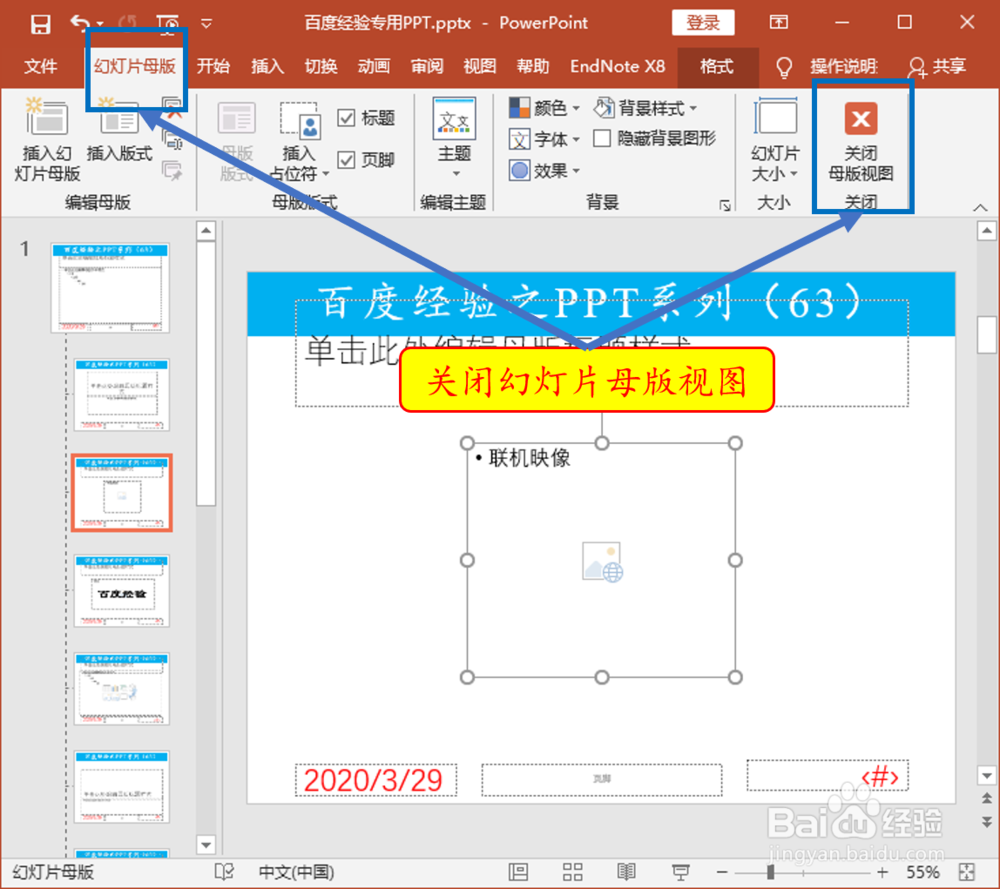
4、单击“插入占位符”选项,在菜单中选择“联机图像”选项。

5、按住鼠标左键拖动,插入联机图像占位符,可以调整大小和位置。

6、关闭幻灯片母版视图。
7、新建一个拥有新建版式的幻灯片,单击占位符中的图标。

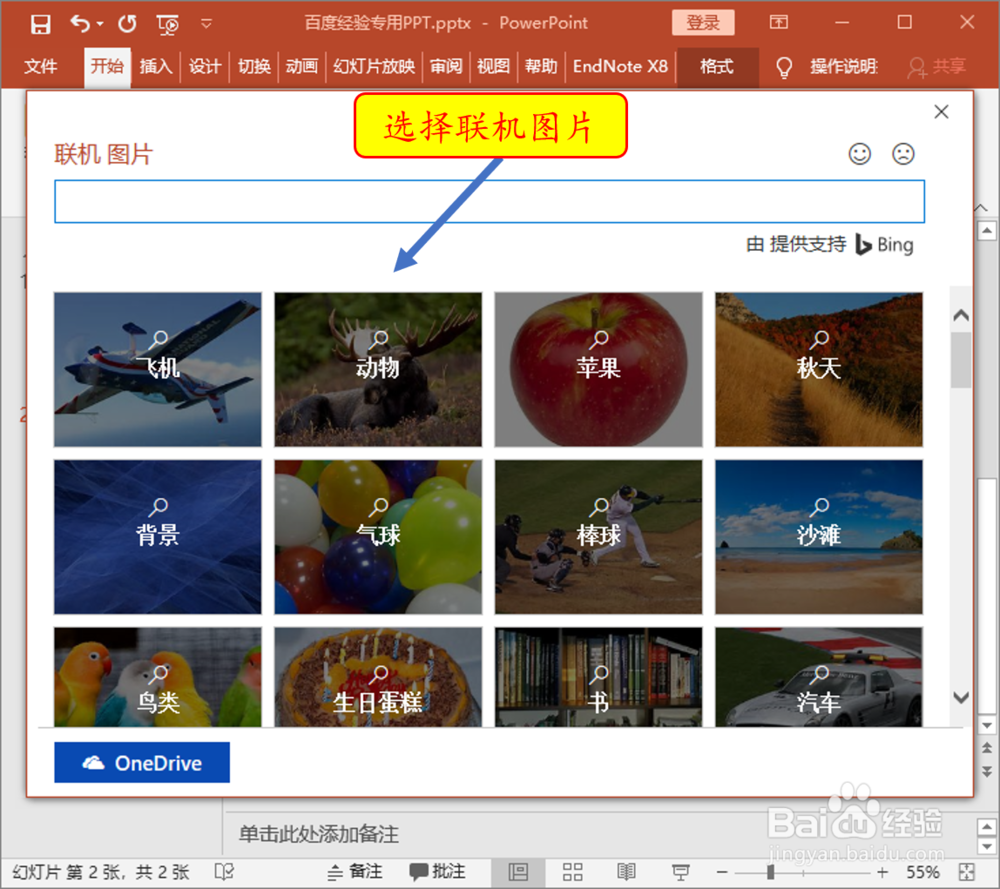
8、打开联机图像搜索窗口,可以选择自己需要的图片。
时间:2026-04-22 02:11:20
1、以Office 2019为例,打开一个演示文稿。
2、选择“视图”选项卡,在“母版视图”栏选择“幻灯片母版”。
3、在幻灯片母版中插入一个版式。
4、单击“插入占位符”选项,在菜单中选择“联机图像”选项。
5、按住鼠标左键拖动,插入联机图像占位符,可以调整大小和位置。
6、关闭幻灯片母版视图。
7、新建一个拥有新建版式的幻灯片,单击占位符中的图标。
8、打开联机图像搜索窗口,可以选择自己需要的图片。
