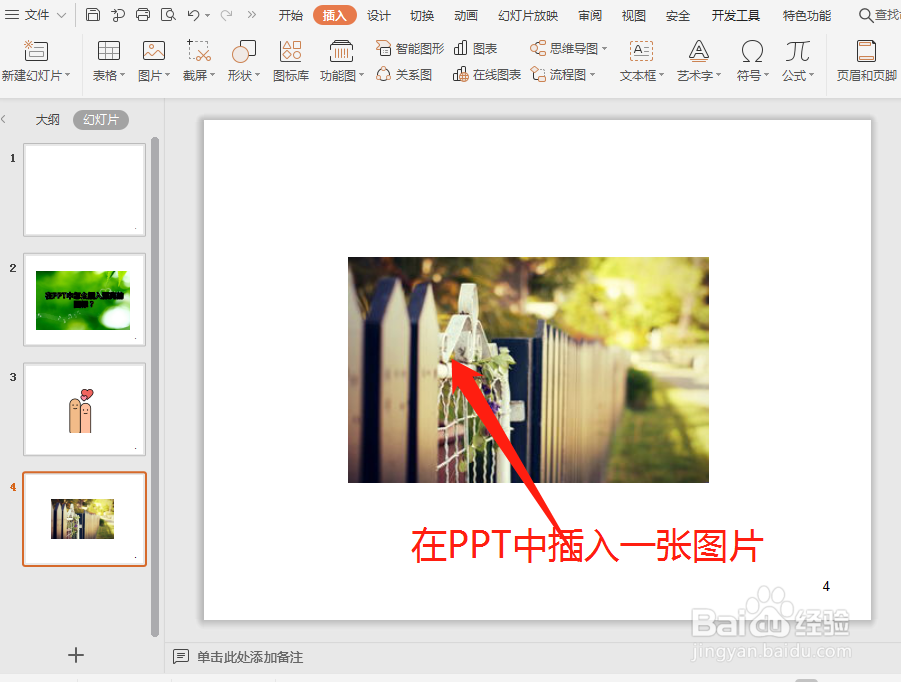
1、首先在PPT中插入一张图片;
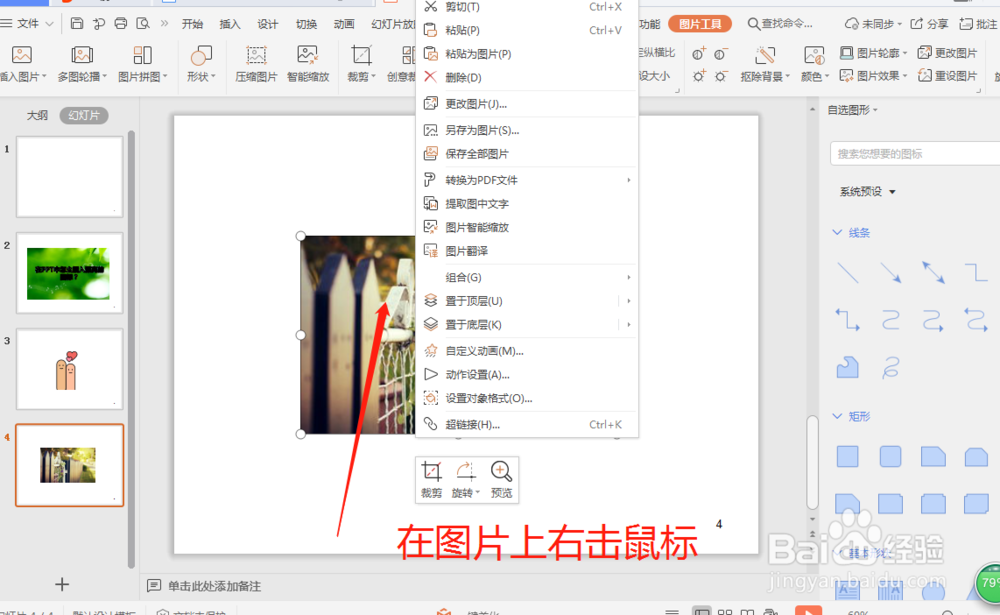
2、插入图片后,在图片上右击;
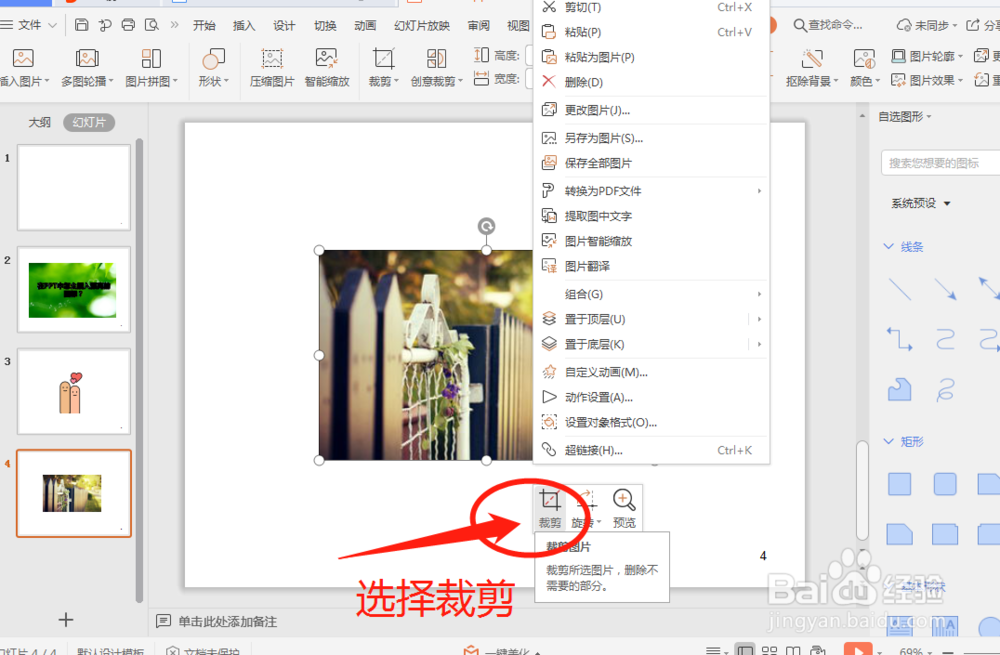
3、选择裁剪工具;
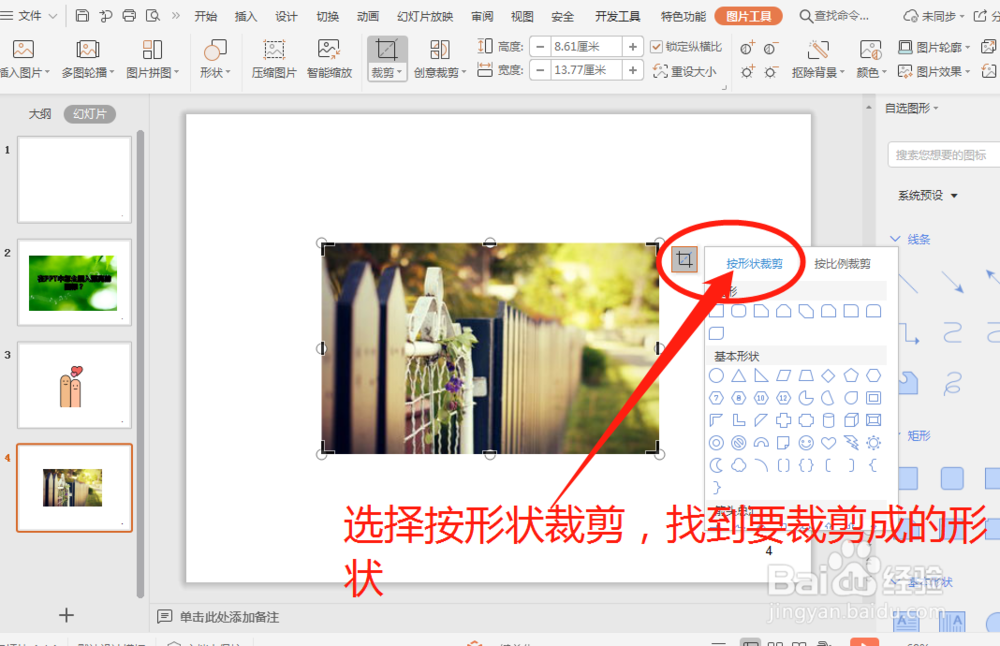
4、选择按形状裁剪;
5、例如选择心形图案进行裁剪;
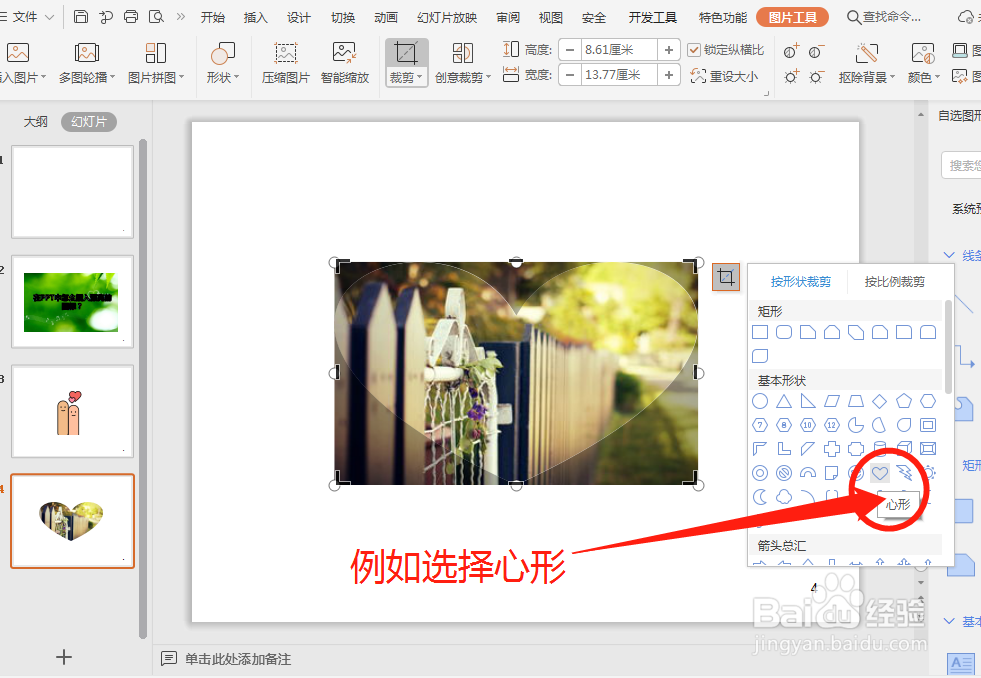
6、在空白地方点击一下鼠标就可以完成裁剪,这种方法可以轻松得到不同的图形。

7、总结:
1.首先在PPT中插入一张图片;
2.插入图片后,在图片上右击;
3.选择裁剪工具;
4.选择按形状裁剪;
5.例如选择心形图案进行裁剪;
6.在空白地方点击一下鼠标就可以完成裁剪,这种方法可以轻松得到不同的图形。
时间:2026-05-02 08:42:53
1、首先在PPT中插入一张图片;
2、插入图片后,在图片上右击;
3、选择裁剪工具;
4、选择按形状裁剪;
5、例如选择心形图案进行裁剪;
6、在空白地方点击一下鼠标就可以完成裁剪,这种方法可以轻松得到不同的图形。
7、总结:
1.首先在PPT中插入一张图片;
2.插入图片后,在图片上右击;
3.选择裁剪工具;
4.选择按形状裁剪;
5.例如选择心形图案进行裁剪;
6.在空白地方点击一下鼠标就可以完成裁剪,这种方法可以轻松得到不同的图形。
