win10连接wifi频繁掉线

 时间:2024-10-18 19:30:28

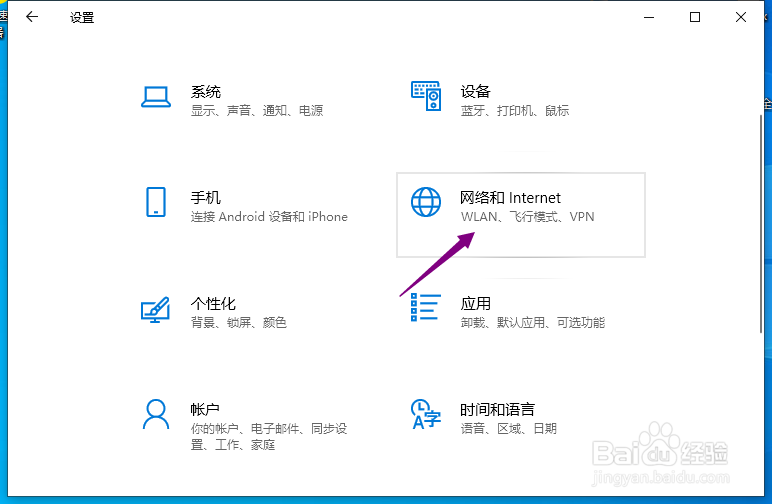
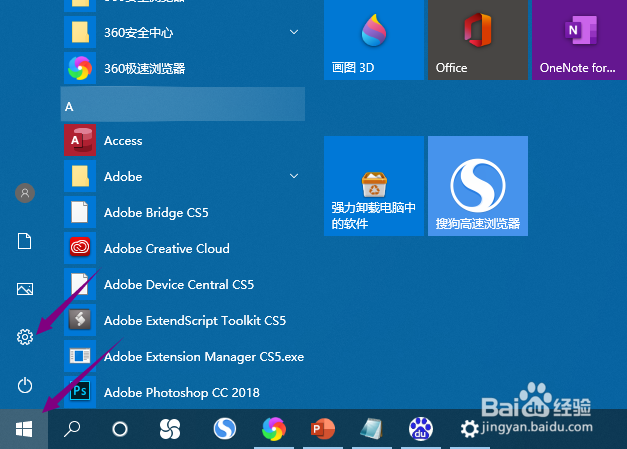
1、先打开电脑,点击开始,点击设置。

win10连接wifi频繁掉线

2、然后点击网络和Internet。

win10连接wifi频繁掉线

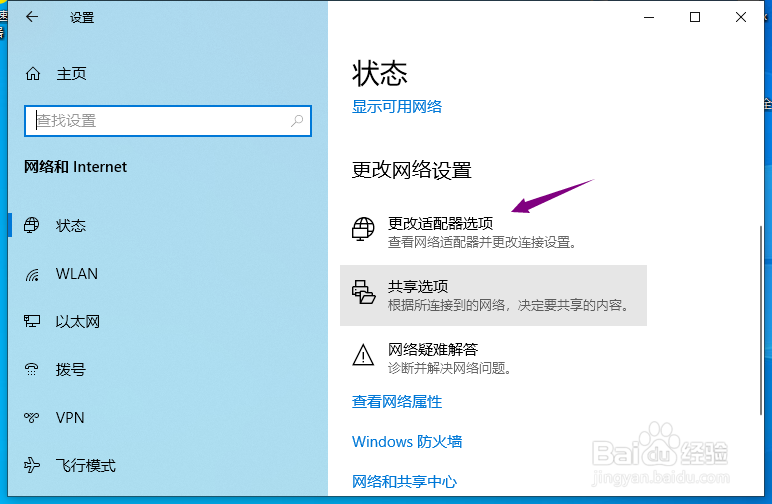
3、之后点击更改适配器选项。

win10连接wifi频繁掉线

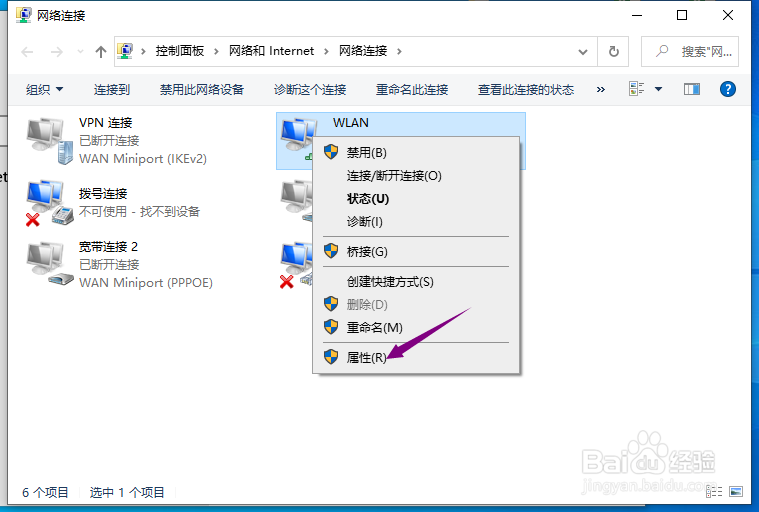
4、然后右击WLAN,点击属性。

win10连接wifi频繁掉线

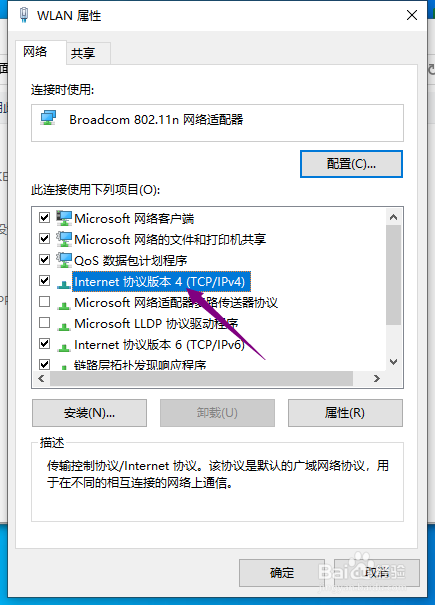
5、之后双击Internet协议版本4。

win10连接wifi频繁掉线

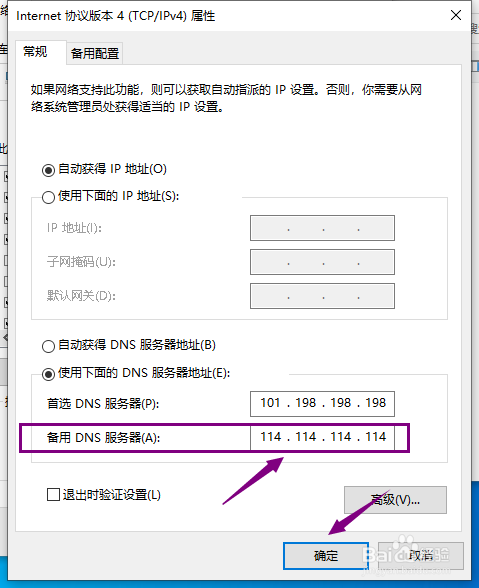
6、然后将DNS设置成114.114.114.114,点击确定,这样就不会频繁掉线了。
win10连接wifi频繁掉线

7、总结:1、点击开始,点击豹肉钕舞设置。2、点击网络和Internet。3、点击更改适配器选项。4、右击WLAN,点击属性。5、双击Internet协议版本4。6、将DNS设置成114.114.114.114,点击确定,这样就不会频繁掉线了。

  • 如何制作咖喱鱼
  • win7服务组件在哪里?
  • winscp如何连接星陨武林外传单机版
  • win10找不到无线开关,网卡驱动有叹号解决方案
  • 一键升窗的改造技巧
  • 热门搜索
    乒乓球拍什么牌子好 began是什么意思 腌制黄瓜 老黄牛比喻什么人 劳动手册是什么 pcs什么意思 最短的季节是什么成语 什么是无线网卡 manage是什么意思 lofter是什么