Photoshop调出小清新图片PS小清新图片调色教程

 时间:2024-11-13 01:02:16

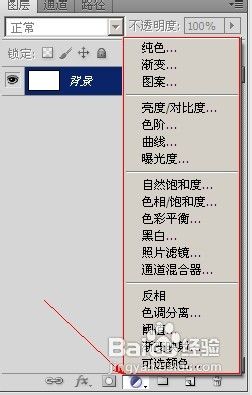
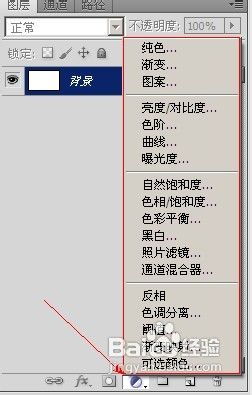
1、打开素材图片我们 然后我们在图层面板上选择曲线调整图层,如图
Photoshop调出小清新图片PS小清新图片调色教程

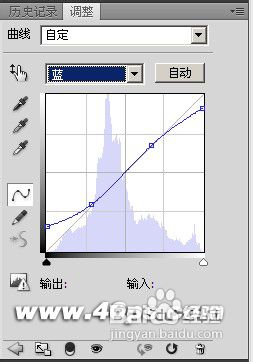
2、调整曲线-蓝色

Photoshop调出小清新图片PS小清新图片调色教程Photoshop调出小清新图片PS小清新图片调色教程

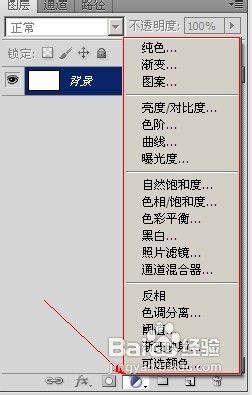
3、然后我们再图层面板里找到-可选颜色

Photoshop调出小清新图片PS小清新图片调色教程

4、可选颜色-红色 参数如图

Photoshop调出小清新图片PS小清新图片调色教程

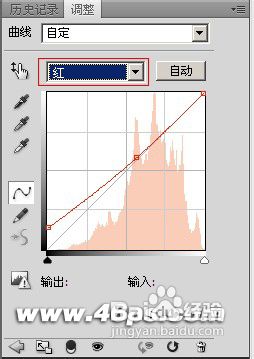
5、然后我们如第一步方法找到曲线调整-红色 参数如图

Photoshop调出小清新图片PS小清新图片调色教程

6、 完成最终效果,加上点文字,更好看些

Photoshop调出小清新图片PS小清新图片调色教程
  • 简简单单做烟熏培根红薯泥
  • PS:制作水墨装饰的毛笔字
  • ps怎么快速平均分割图片
  • QQ月成长128天免费加速qq等级15/7/20大全详细篇
  • 经常熬夜的人多吃这些食物有好处
  • 热门搜索
    咸菜的做法大全 锻炼腹肌的方法 鱼子酱好吃吗 粽子怎么加热 最简单的织围巾方法 摄影构图方法 罗汉松的养殖方法 字谜大全一年级 魔芋粉怎么吃 腐乳肉的家常做法