windows 7提示程序未响应怎么解决(图文详细)

 时间:2026-02-14 00:29:53

1、首先,打开“开始”菜单;选择“全部程序。
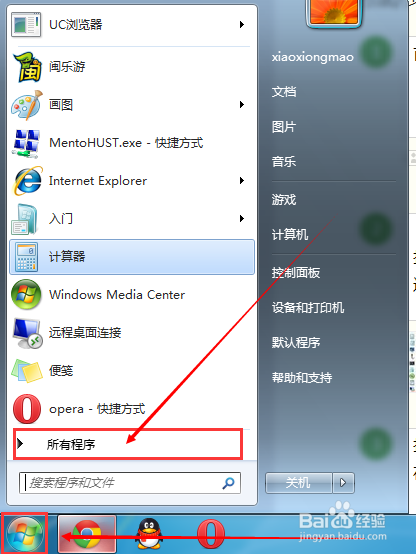
windows 7提示程序未响应怎么解决(图文详细)

2、打开“所有程序”;

进入“附件”,点击“运行”。

windows 7提示程序未响应怎么解决(图文详细)

3、打开运行;

在里面输入“regedit”运行注册表后点击确定。

windows 7提示程序未响应怎么解决(图文详细)

4、依次展开到HKEY_CURRENT_USER\Control Panel\Desktop;

windows 7提示程序未响应怎么解决(图文详细)

5、在空白处单击右键,“新建”选择“dwor(32-位)值”

windows 7提示程序未响应怎么解决(图文详细)

6、将其重命名为 WaitToKillAppTimeout,双击文件再确认一下该键值的数值为0;

保存修改后退出即可。

windows 7提示程序未响应怎么解决(图文详细)

7、至此,提示程序未响应已经成功解决,回到桌面,开始遨游网络世界啦。

windows 7提示程序未响应怎么解决(图文详细)

8、如果有用请点“赞”投票,谢谢

  • 新车空调有异味怎么处理方法
  • 联想win8系统鼠标滚轮失效不能用了要如何解决
  • Adobe Acrobat怎么把pdf文件导出为html格式
  • U盘装系统冒出一个Z盘
  • 教你如何使用支付宝简单理财
  • 热门搜索
    深井冰什么意思 桥的作用 什么牌子的叶酸好 皓的意思 长脸型适合什么发型 工会作用 藐视的意思 机动车仪表板上如图所示亮表示什么 edc是什么意思 我爱故乡的什么作文