word表格边框设置word表格边框怎么去掉不打印

 时间:2024-10-13 19:43:49

1、首先我们打开word文档,然后新建一个空白文本文档;

word表格边框设置word表格边框怎么去掉不打印

2、然后我们在空白的文本文档中建立自己的表格文件,或者直接复制粘贴需要的表格文件;

word表格边框设置word表格边框怎么去掉不打印

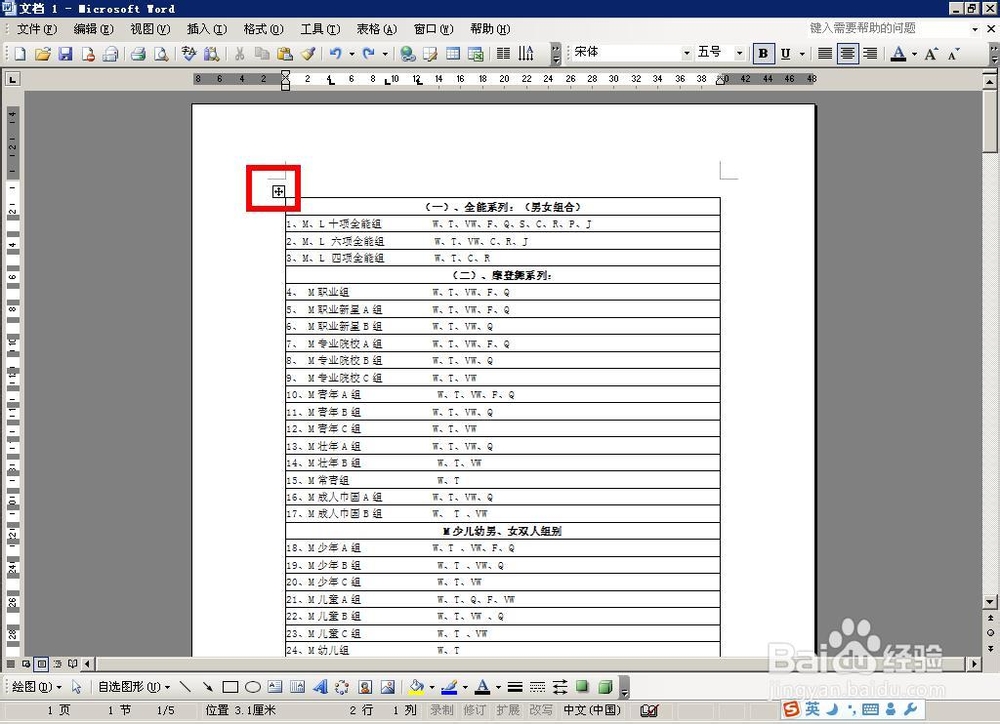
3、下面就将鼠标移动至表格边框线的左上角交叉处,可以看到鼠标变成四个方向小箭头的样子;
word表格边框设置word表格边框怎么去掉不打印

4、我们直接用鼠标右键点击四个方向的小箭头,然后可以看到弹出的下拉菜单,我们直接选择表格边框选项;

word表格边框设置word表格边框怎么去掉不打印

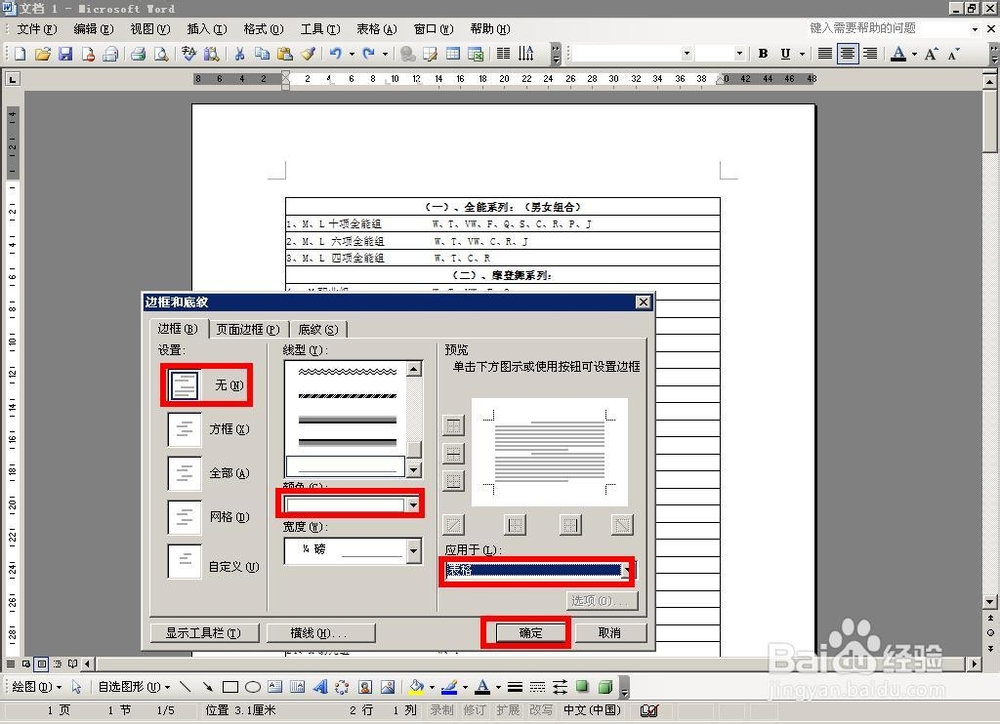
5、选择之后直接进入到表格边框设置界面,在这里我们要将边框去掉,并把边框颜色选为空白;

word表格边框设置word表格边框怎么去掉不打印

6、如下图所示完成所有设置,注意这里一定要应用到整个表格;然后直接点击确定按钮;
word表格边框设置word表格边框怎么去掉不打印

7、设置好之后,可以看到表格的边框都还可以看得到,只是变成了暗色显示的了,类似插入页码或者页眉页脚的显示;

word表格边框设置word表格边框怎么去掉不打印

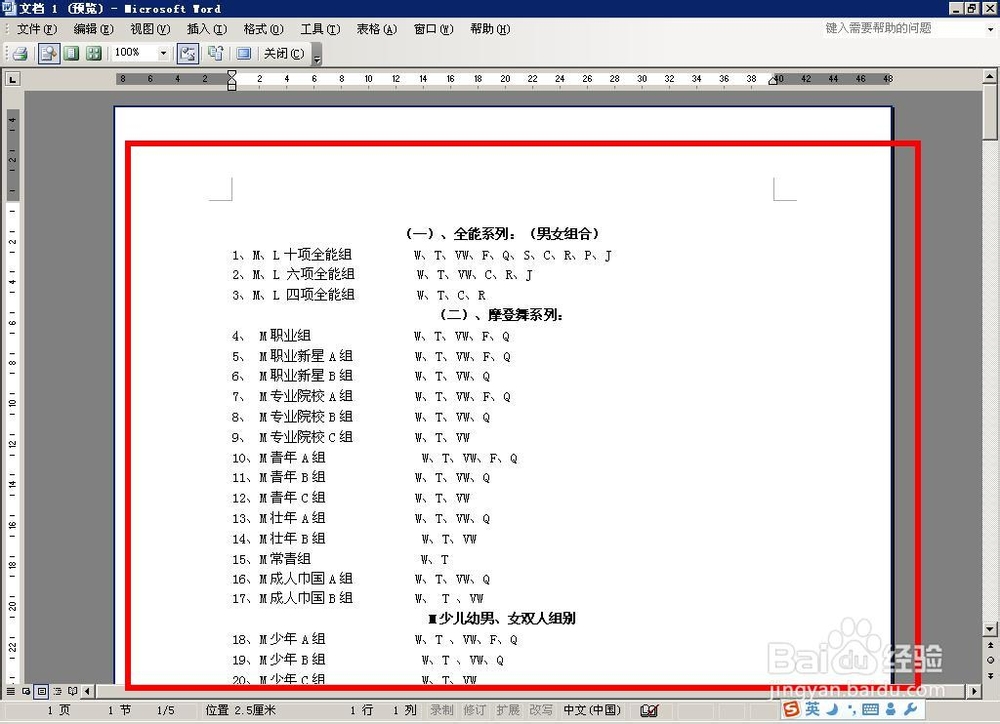
8、我们直接选择打印预览,如下图所示在预览界面就可以看得边框已经不会被打印出来了;
word表格边框设置word表格边框怎么去掉不打印
  • 如何管理大量的电子文件,怎么整理电子很多文档
  • 如何套用Excel模板?
  • 如何给word添加打印预览
  • WPS教程:Word段落美化详细讲解
  • word中如何设置1.25倍行距
  • 热门搜索
    郑和下西洋最远到达哪里 如何写辞职报告 雅安在哪里 苏f是哪里的车牌 阿克苏旅游 明天天气如何 旅游产业发展 泰国清迈旅游 海尔冰柜怎么样 旅游上海