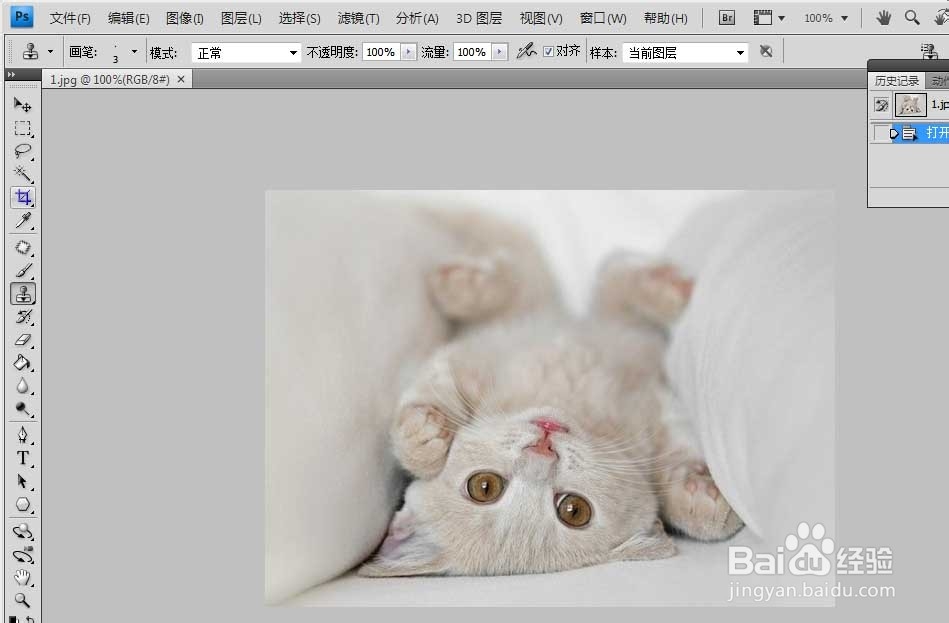
1、首先在ps里面打开需要操作的图片,如下图所示:
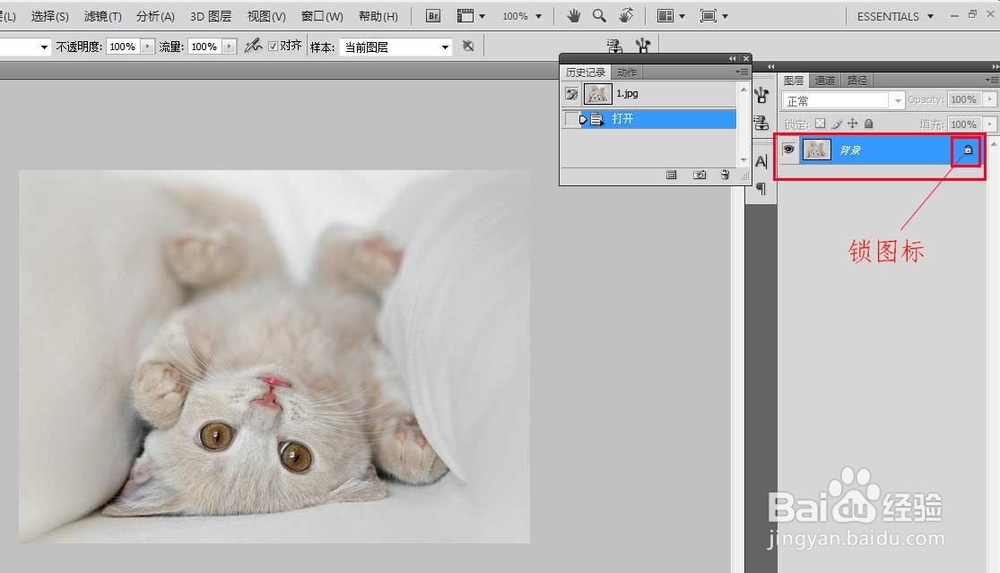
2、在ps右侧图层栏,背景图层上,找到锁图标,如下图所示:
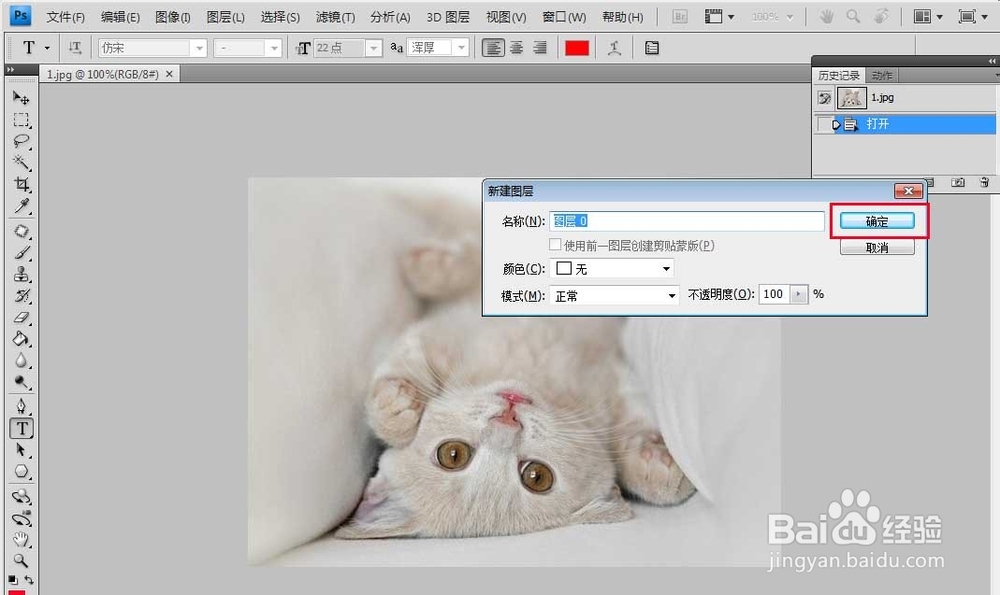
3、鼠标左键双击该锁图标,将弹出一个“新建图层”选项框,点击确定,如下图所示:
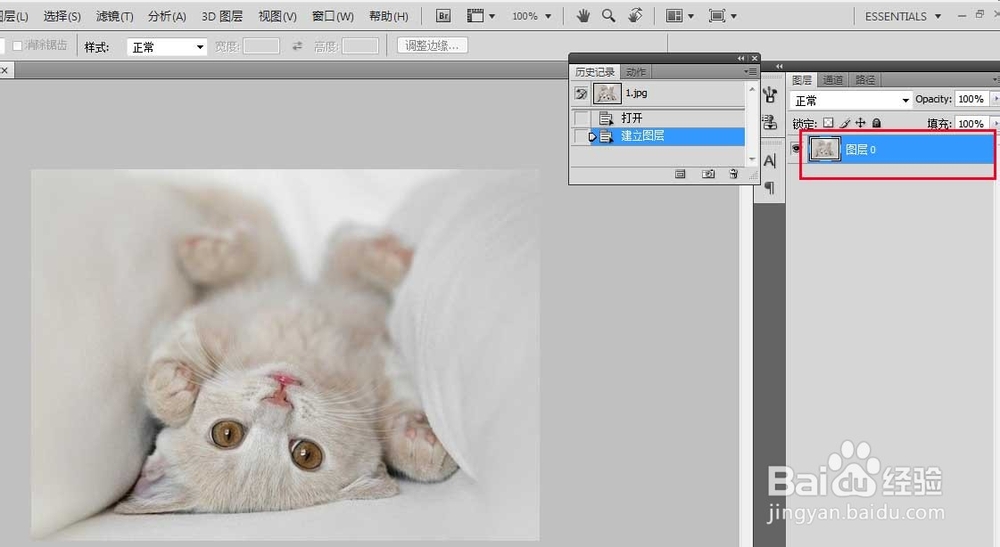
4、确定后,右侧图层栏的图层将由原背景图层变为图层0,锁图标消失,如下图所示:
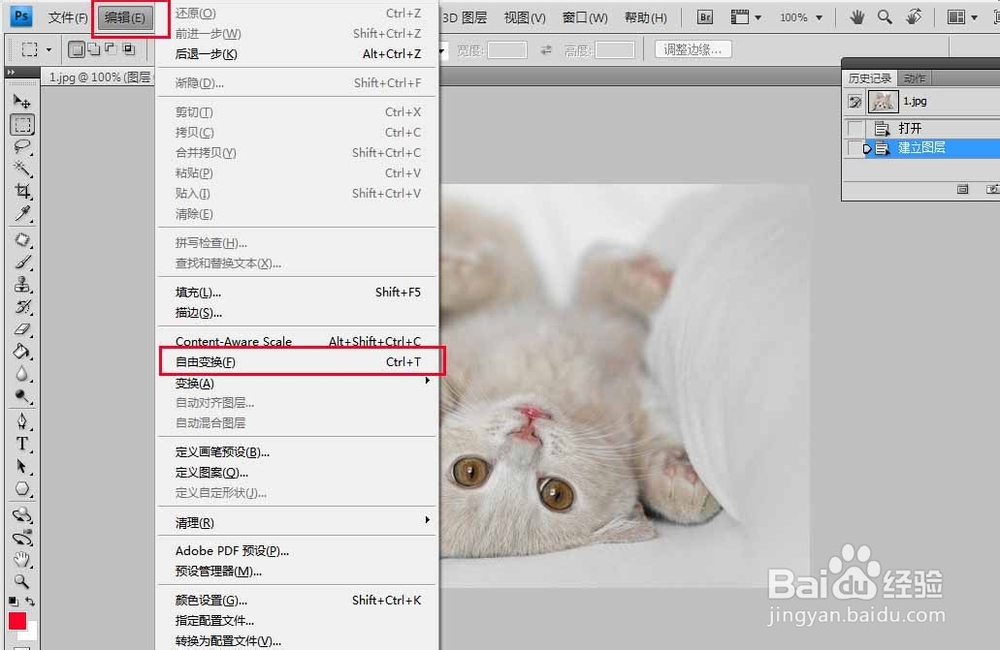
5、依次选择“编辑”-“自由变换”(或按快捷键ctrl+T),图片四周将出现编辑选框,如下图所示:
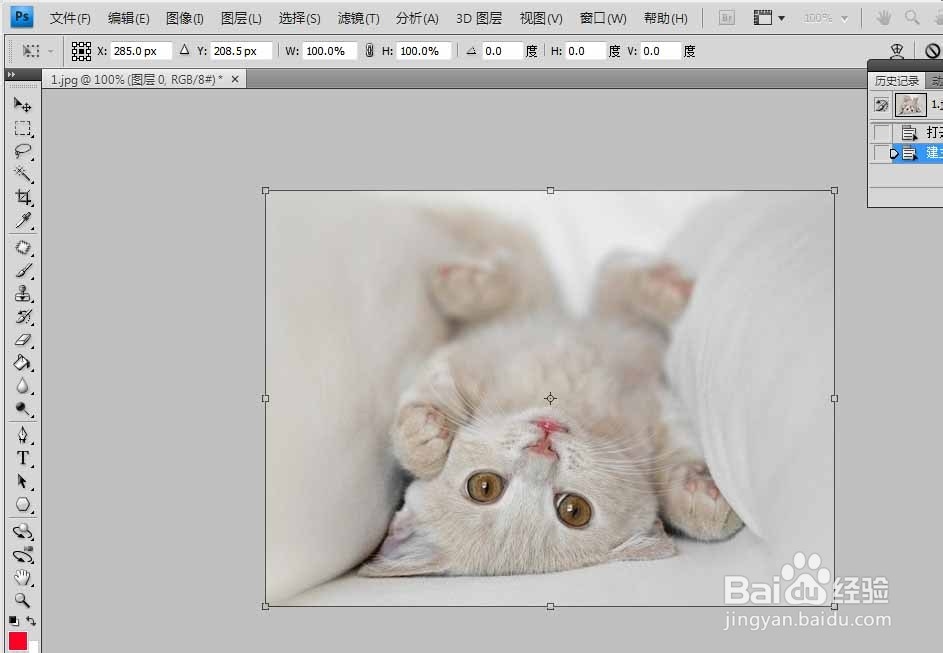
6、在菜单下方,图片上方的输入框中,有一些输入框,其中一个标号角度的,即是角度旋转的输入框,其他分别为:X(水平位置)Y(垂直位置)W(宽度 )H(长度 )H(水平斜切)V(垂直斜切),如下图所示:
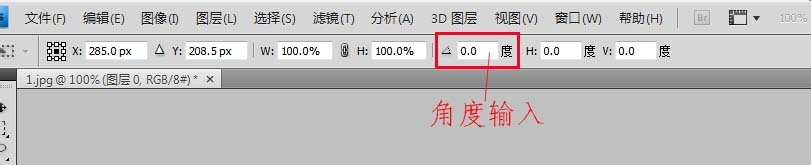
7、上图中,如在标号角度输入框中,输入180度,该图层即可顺时针旋转180度,如下图所示:
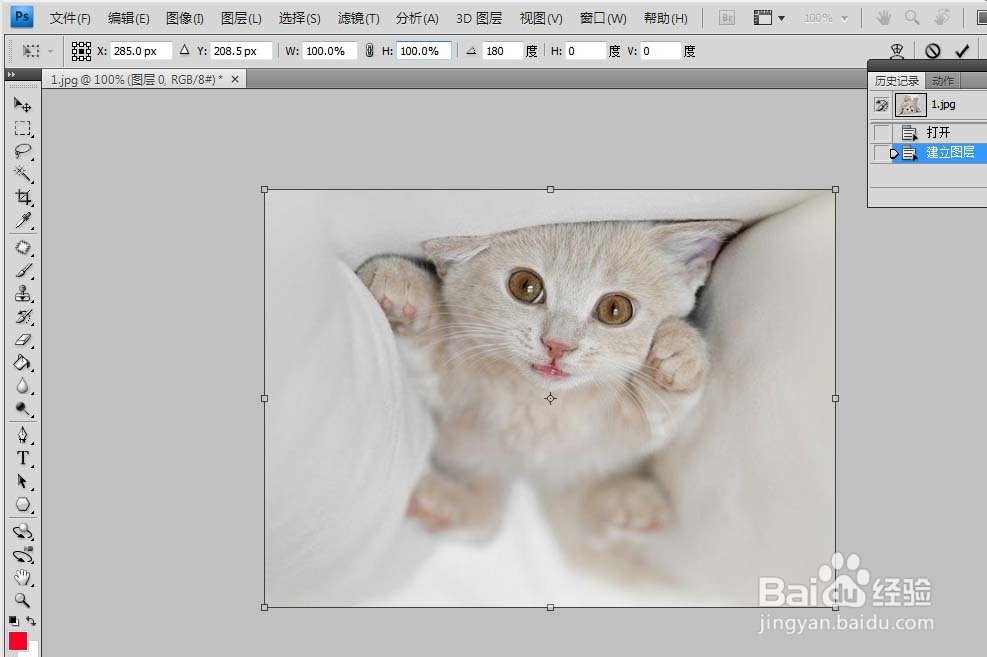
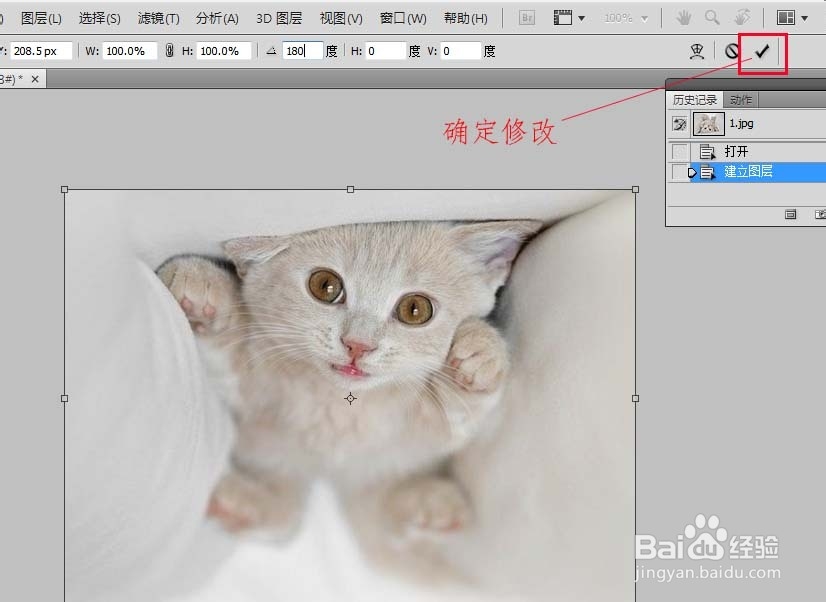
8、点击左上方的勾,即选择确定修改,如下图所示:
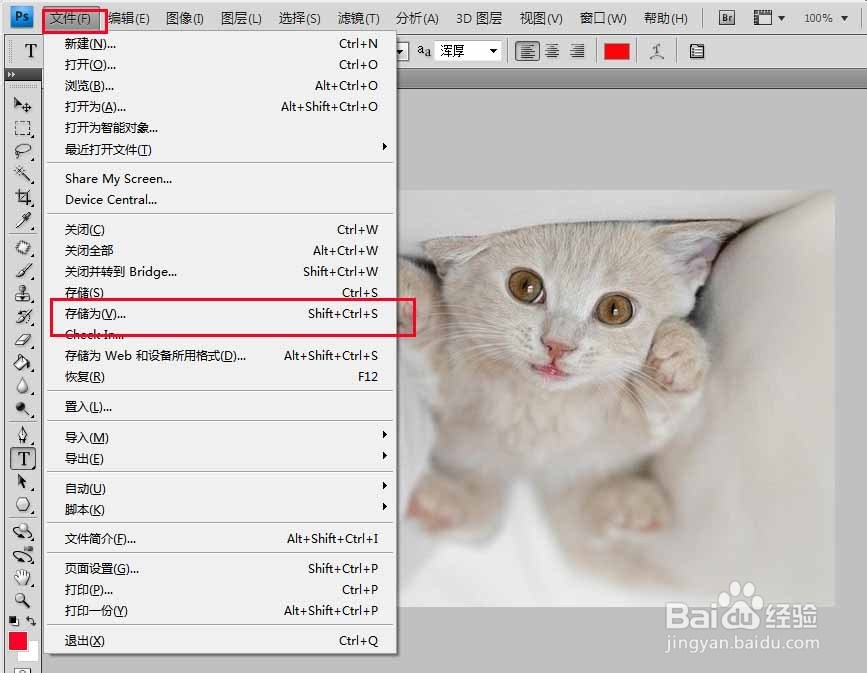
9、选择“文件”-“存储为”,选择存储路径,即可存储好旋转后的图片,如下图所示: