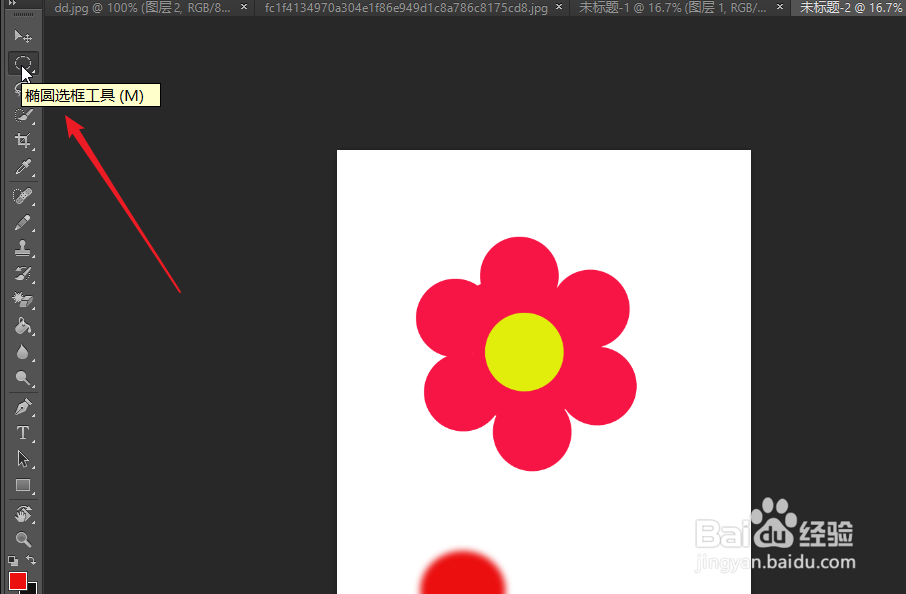
1、我们选择一个建立选区的工具,以下图为例,我们选择椭圆选框工具。
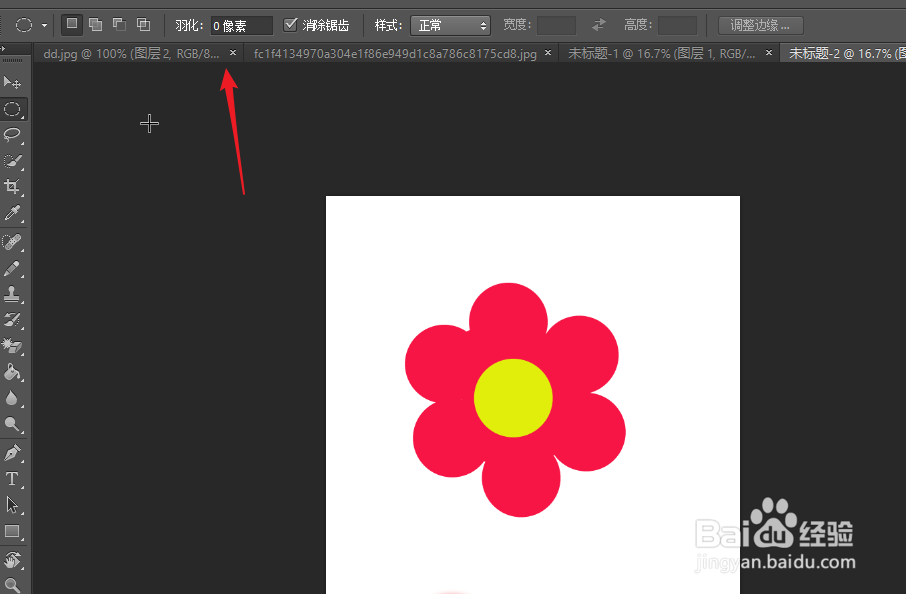
2、随后我们看向菜单栏下方的属性栏,此时羽化数值不填写,我们新建选区。
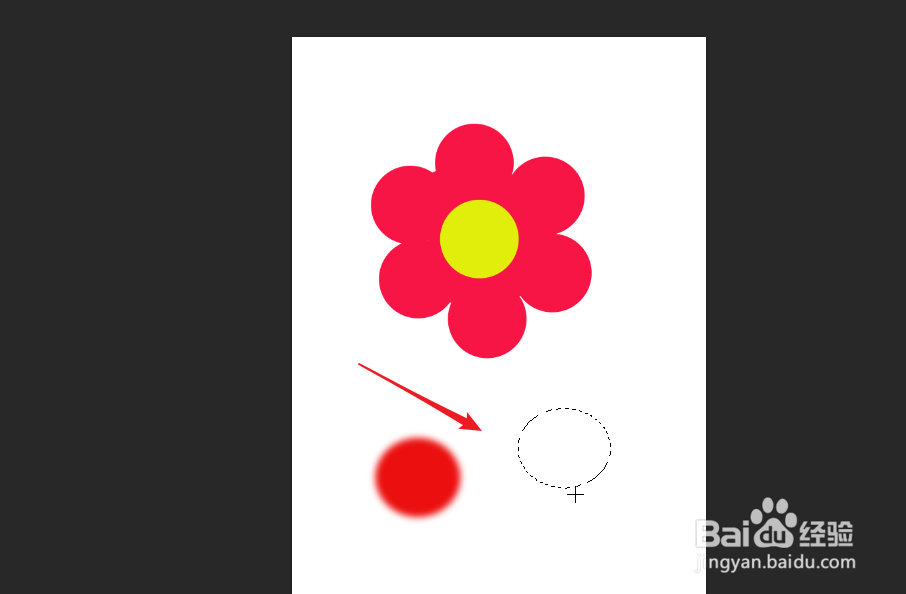
3、拖动鼠标左键在图片中新建一个选区,如果需要新建一个圆形,可以按住shift键。
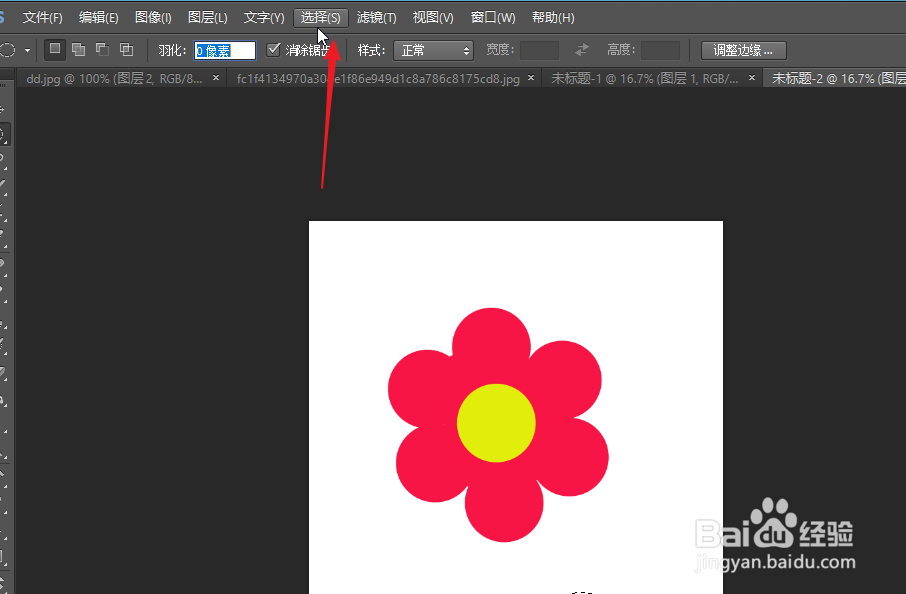
4、新建完成之后,如下图所示,我们点击菜单栏中的选择,打开下拉选项。
5、在下拉选项中点击箭头所指的修改,然后在下面的二级菜单中点击羽化。
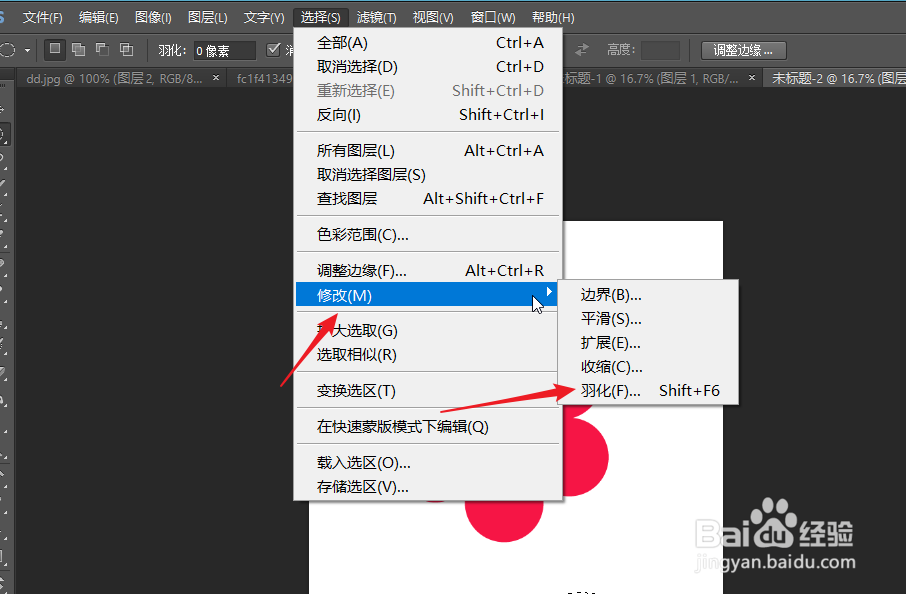
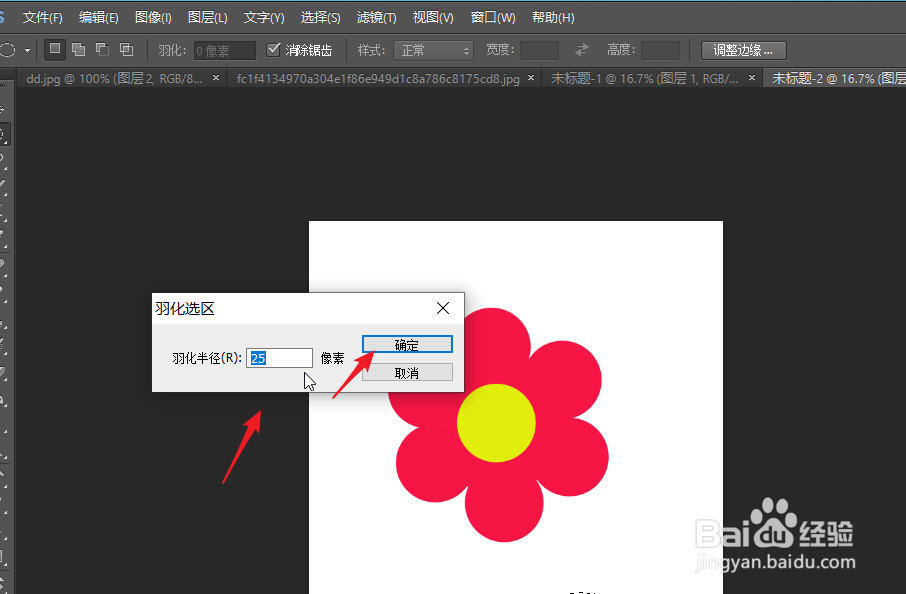
6、点击shift+F6,也可以打开羽化选区对话框,输入羽化的像素值,点击确定。
时间:2026-04-22 10:29:41
1、我们选择一个建立选区的工具,以下图为例,我们选择椭圆选框工具。
2、随后我们看向菜单栏下方的属性栏,此时羽化数值不填写,我们新建选区。
3、拖动鼠标左键在图片中新建一个选区,如果需要新建一个圆形,可以按住shift键。
4、新建完成之后,如下图所示,我们点击菜单栏中的选择,打开下拉选项。
5、在下拉选项中点击箭头所指的修改,然后在下面的二级菜单中点击羽化。
6、点击shift+F6,也可以打开羽化选区对话框,输入羽化的像素值,点击确定。
