wps演示中如何进行温婉配色型图文排版

 时间:2026-02-13 09:37:52

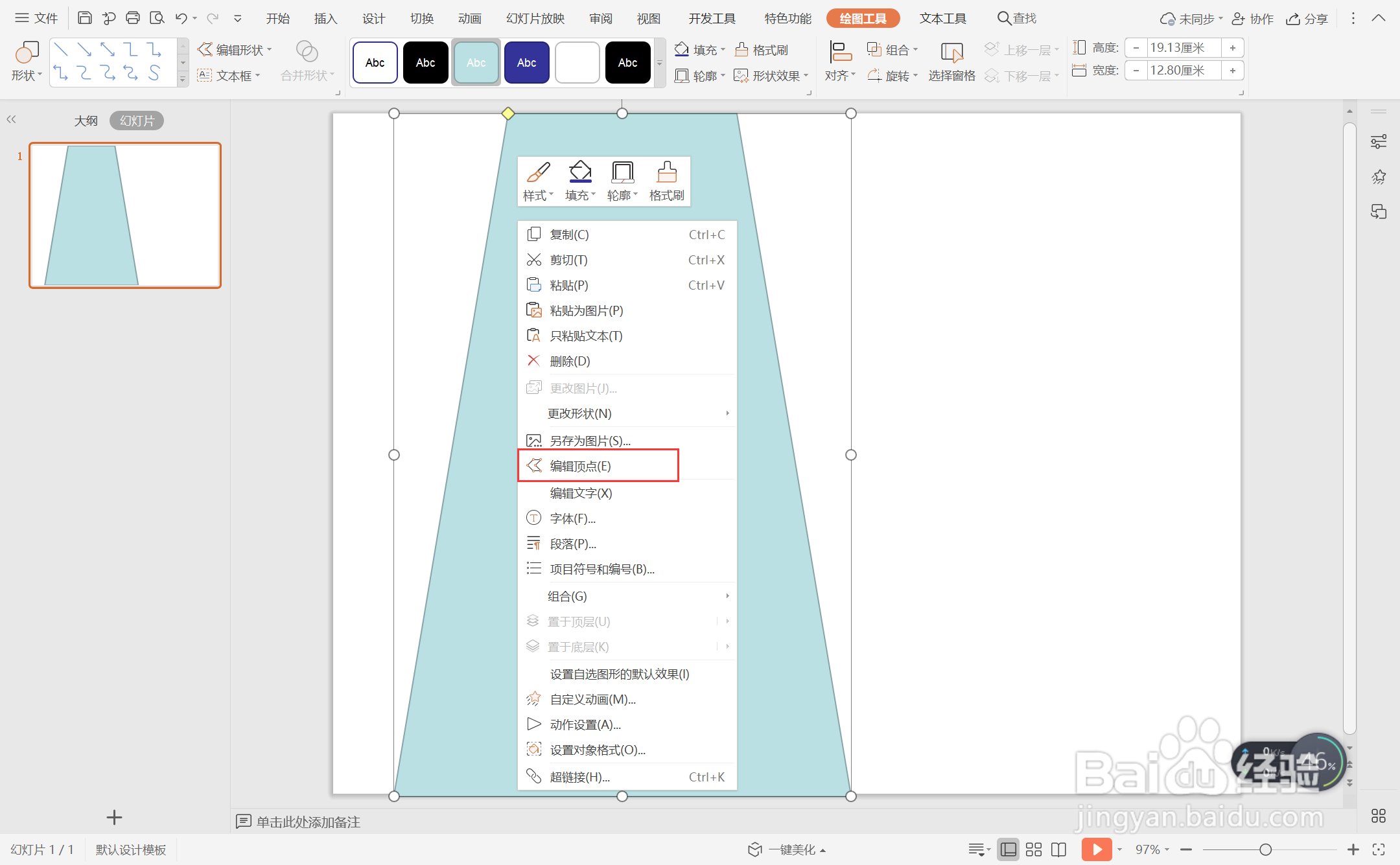
1、在插入选项卡中点击形状,选择其中的梯离牢案形,在页面上绘制出形状。

wps演示中如何进行温婉配色型图文排版

2、选中梯形,鼠标右键“编辑顶点”,调整其具体的形状如图所示。

wps演示中如何进行温婉配色型图文排版

3、选中调整好形状的梯形,在绘图工具中点击填充,选择合适的黄色进行填充,并设置为无轮廓。

wps演示中如何进行温婉配色型图文排版

4、接着再插入等腰三角形,同样等腰三角形也是设置为无轮廓,放置在梯形的一条斜边上,位置和大小如图所示。

wps演示中如何进行温婉配色型图文排版

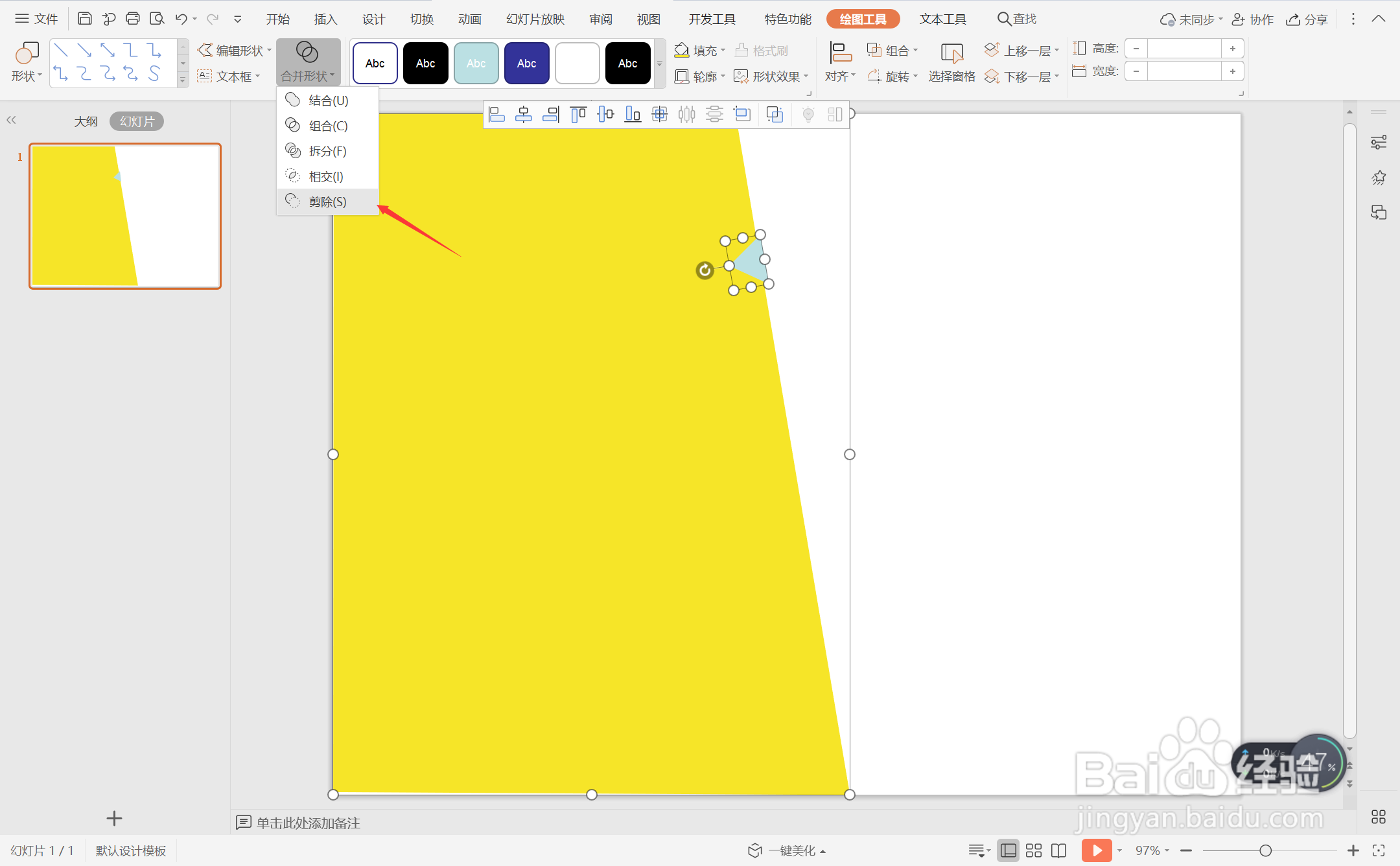
5、按住ctrl键,先选中梯形,再选中等腰三角形,在绘图工具中点击合并形状,选择其中的“减除”。
wps演示中如何进行温婉配色型图文排版

wps演示中如何进行温婉配色型图文排版

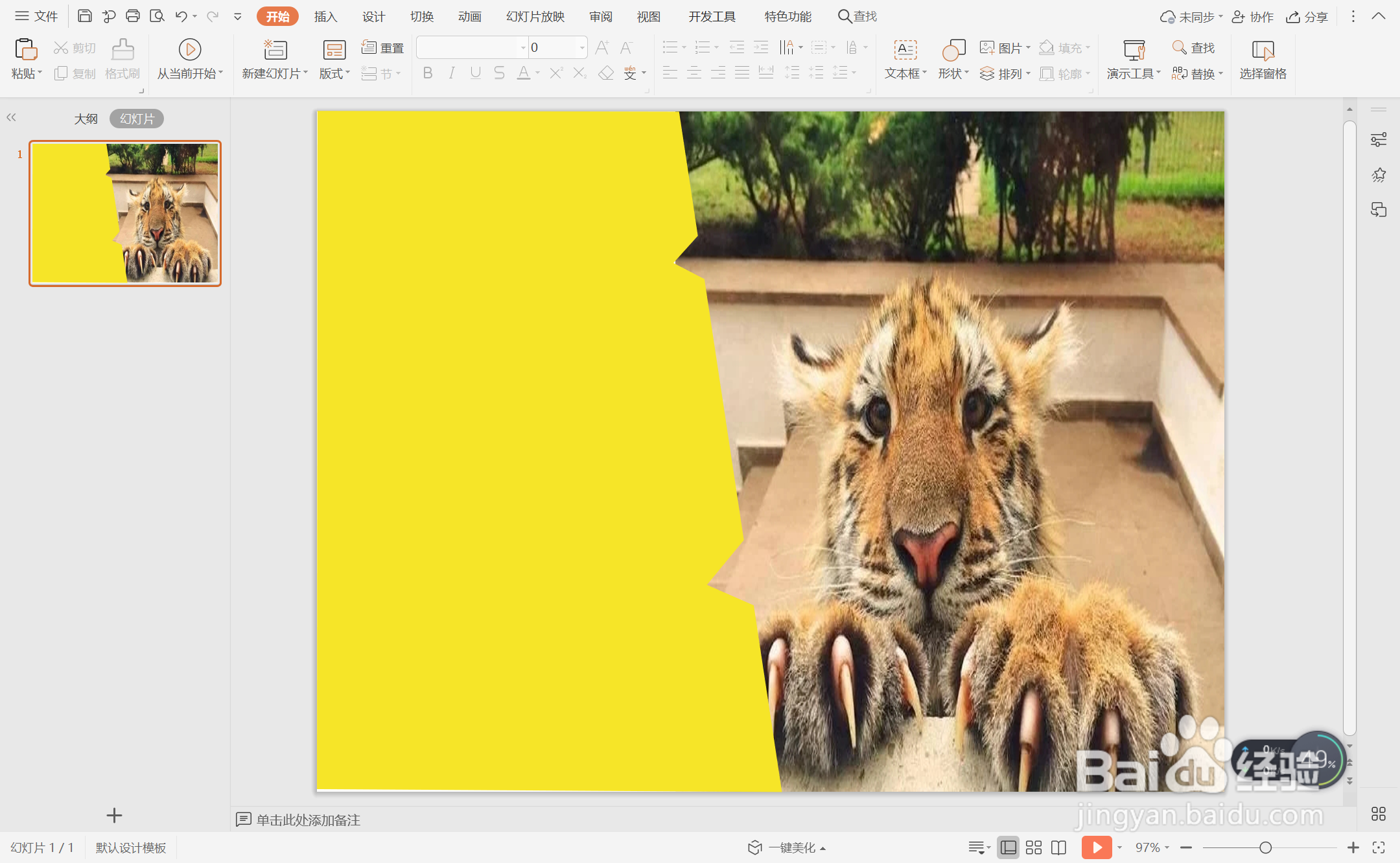
6、然后,插入一张要进行排版的背景图片,放置在页面的右侧,并且置于底层。
wps演示中如何进行温婉配色型图文排版

7、最后,在梯形中输入页面的塑惹标题等内容,同时插入大鉴伐小不等的黄色三角形进行装饰,这样温婉配色型图文排版就制作好了。

wps演示中如何进行温婉配色型图文排版

  • wps演示中如何进行文艺风图文排版
  • wps演示中如何进行简洁大气型图文排版
  • wps演示中如何进行旅游展示型图文排版
  • wps演示中如何制作英伦配色商务型封面
  • wps演示中如何进行简洁梯形图文排版
  • 热门搜索
    皇城相府旅游攻略 键盘灯不亮怎么回事 古墓丽影崛起攻略 三国群英传2攻略 excel下划线怎么打 热巧克力怎么做 病例怎么写 食谱减肥 红烧蹄膀 如何减肥最快