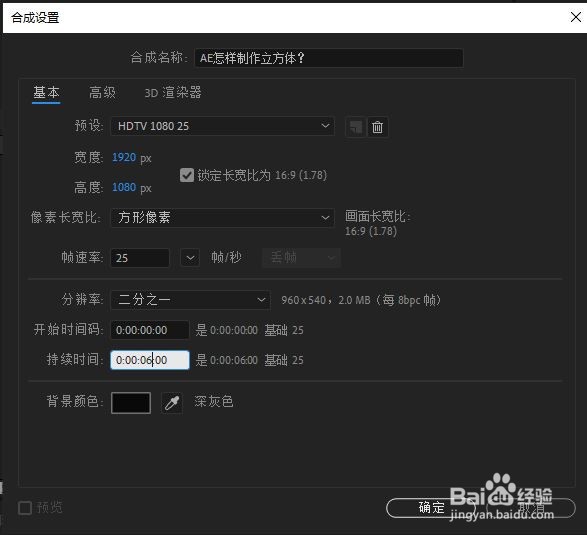
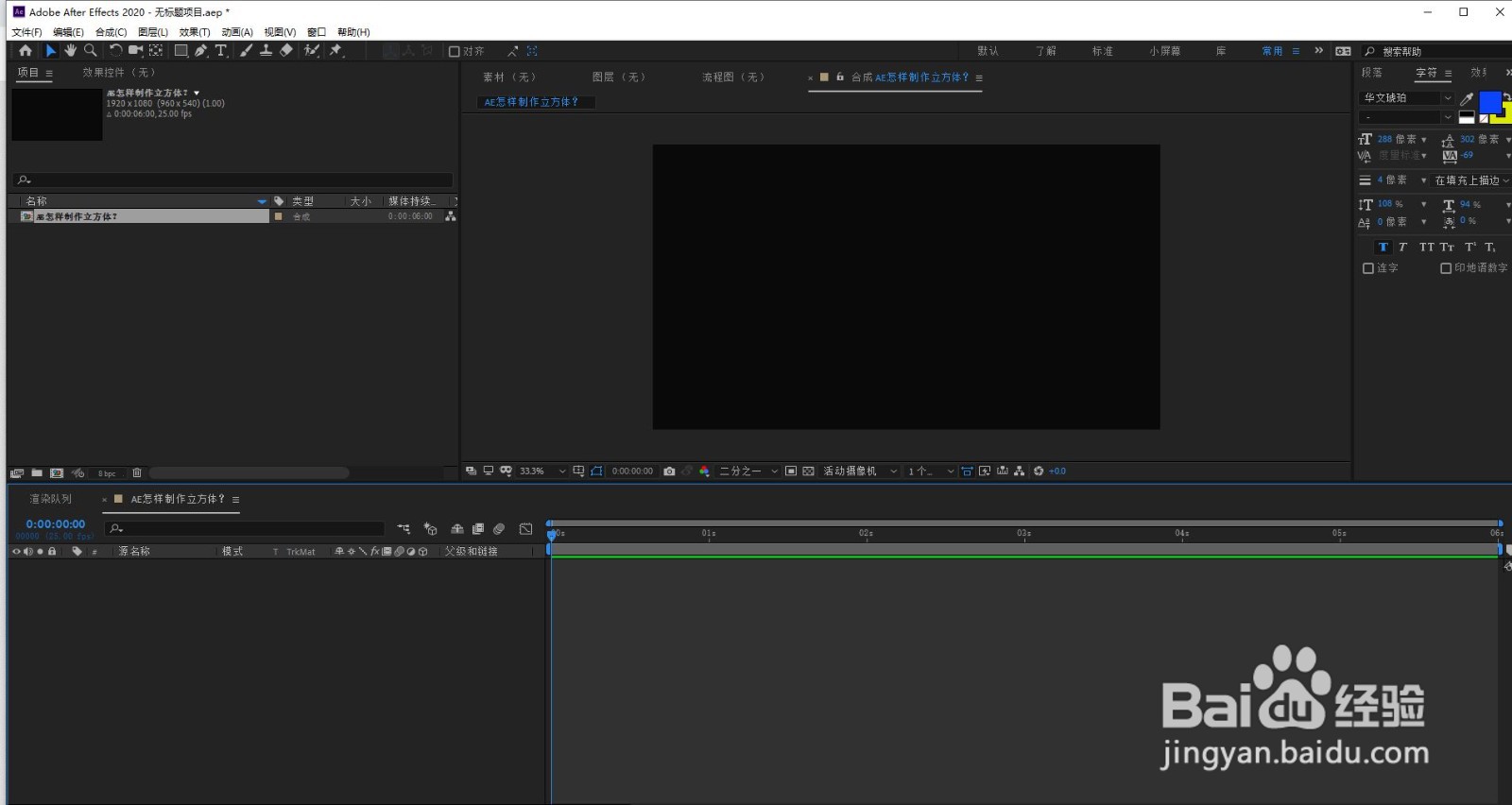
1、运行AE软件,新建一个以”AE怎样制作立方体?“的HDTV 1080*25的合成。
2、为了将来作为模板使用及修改方便,为立方体的六个面新建六个合成,它们分别是:前面、后面、左面、右面、上面、后面,大小为600*600,持续时间为6秒。


3、将六个合成拖到时间线面板里,
打开它们的三位开关,
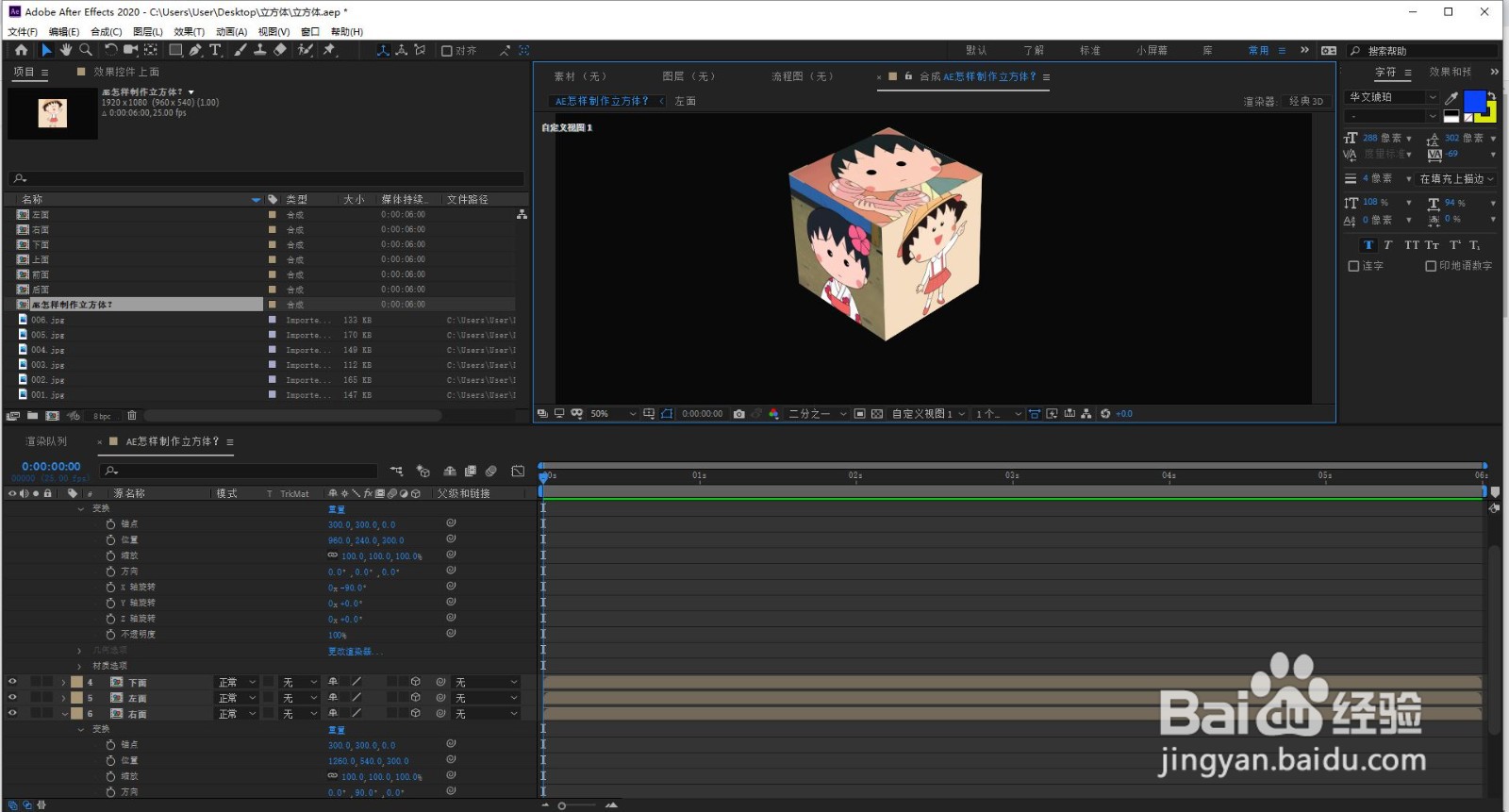
为了方便观看图片调整位置的,将“3D视图弹出式菜单”上的摄像机改换成自定义视图(右图)。


4、调整左面的图片位置:
将“方向”Y中的数值调成90°(红框所示)。
将“位置”X中的方向改为660,Z方向改为300(黄框所示)。


5、调整右面的图片位置:
将“方向”Y中的数值调成90°(红框所示)。
将“位置”X中的方向改为1260,Z方向改为300(黄框所示)。


6、调整上面的图片位置:
X轴旋转:-90°
位置:Y轴240,Z轴300。

7、调整下面的图片位置:
将“方向”X中的数值调成90°(黄框所示)。
将“位置”Y中的方向改为840,Z方向改为300(红框所示)。


8、调整背面的图片位置:
将位置右边的z轴调为600。


9、为了方便观看立方体位置的,将“3D视图弹出式菜单”上的“自定义视图”改换摄像机),效果如下图所示。
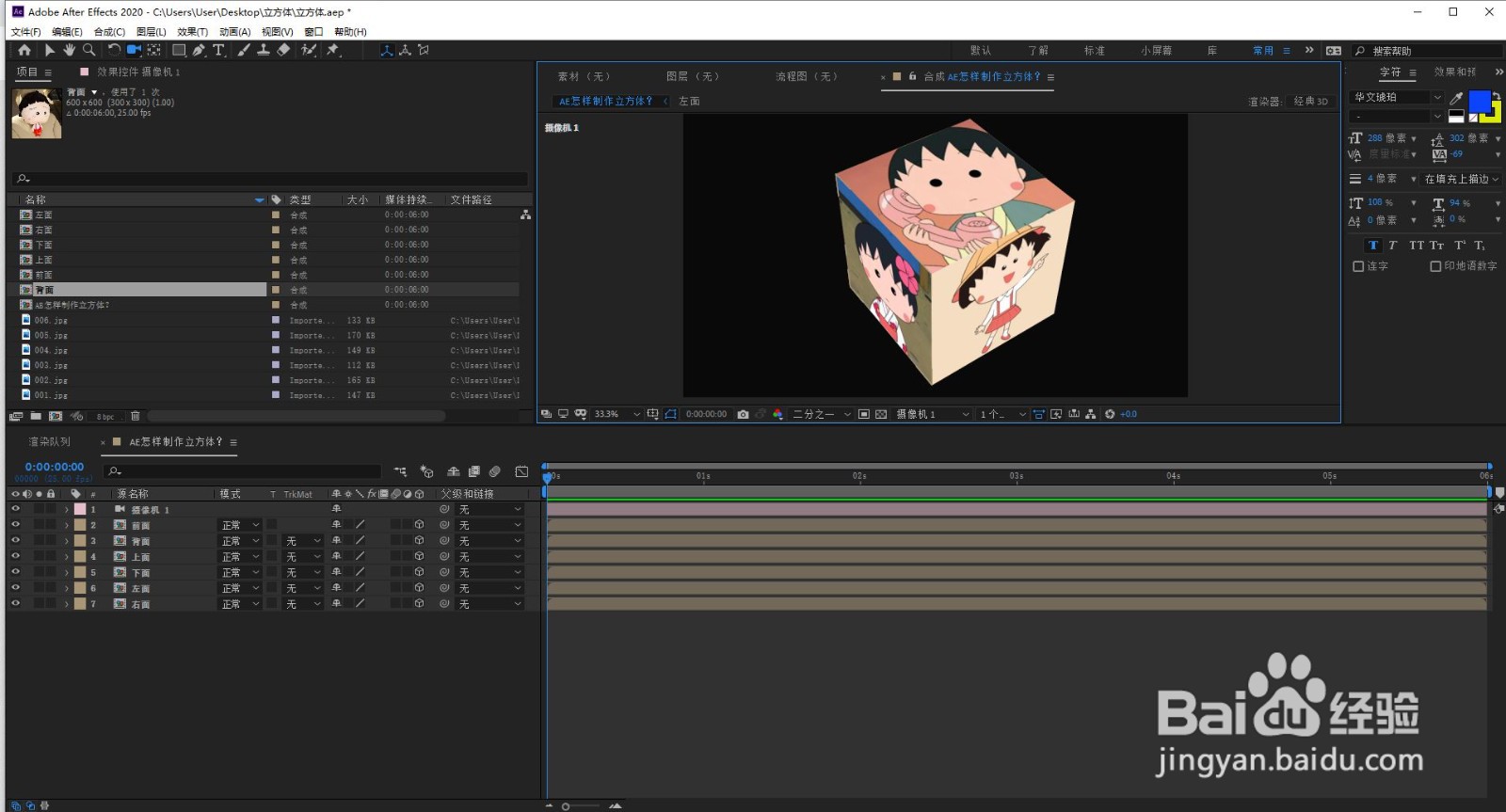
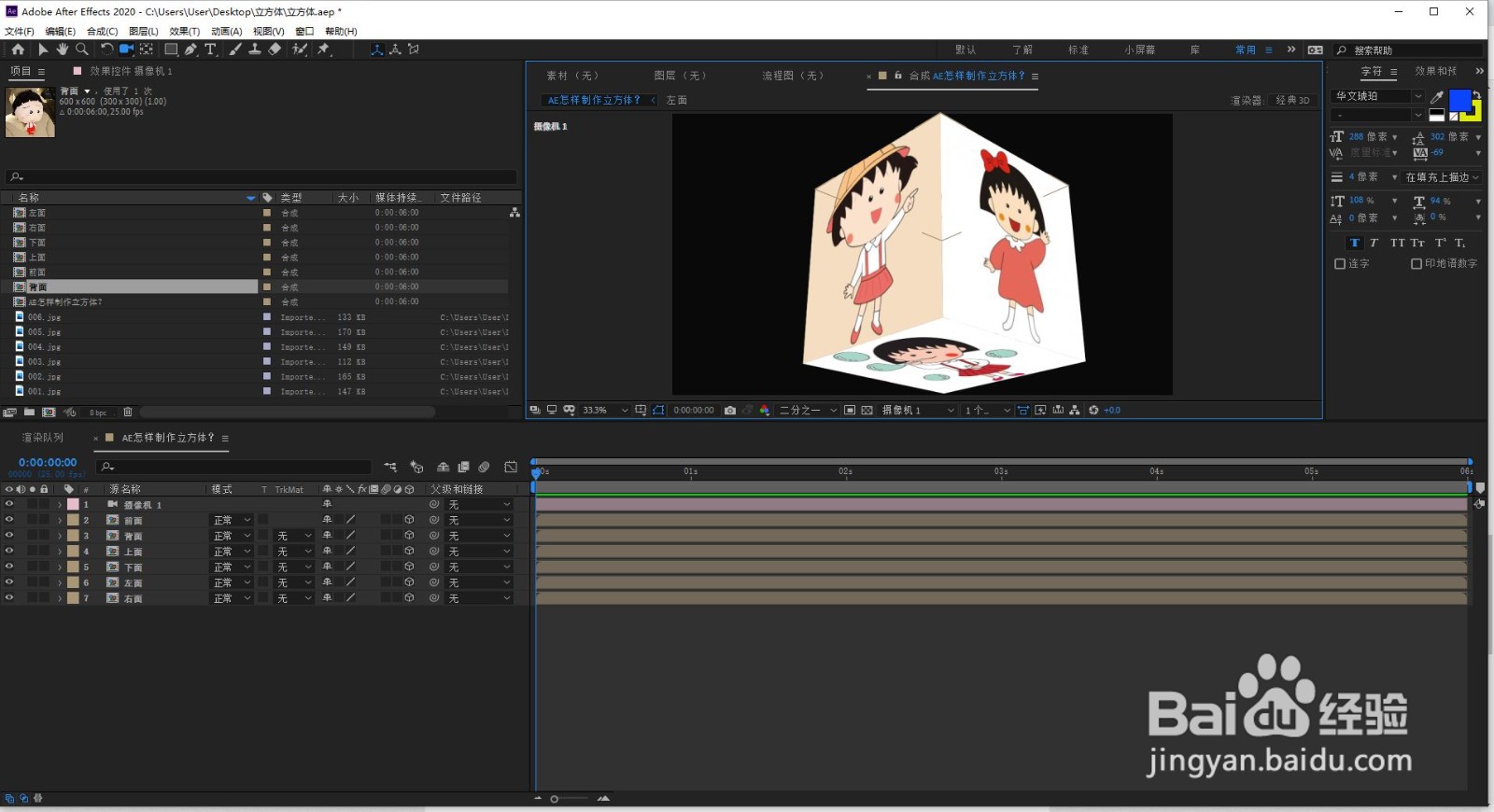
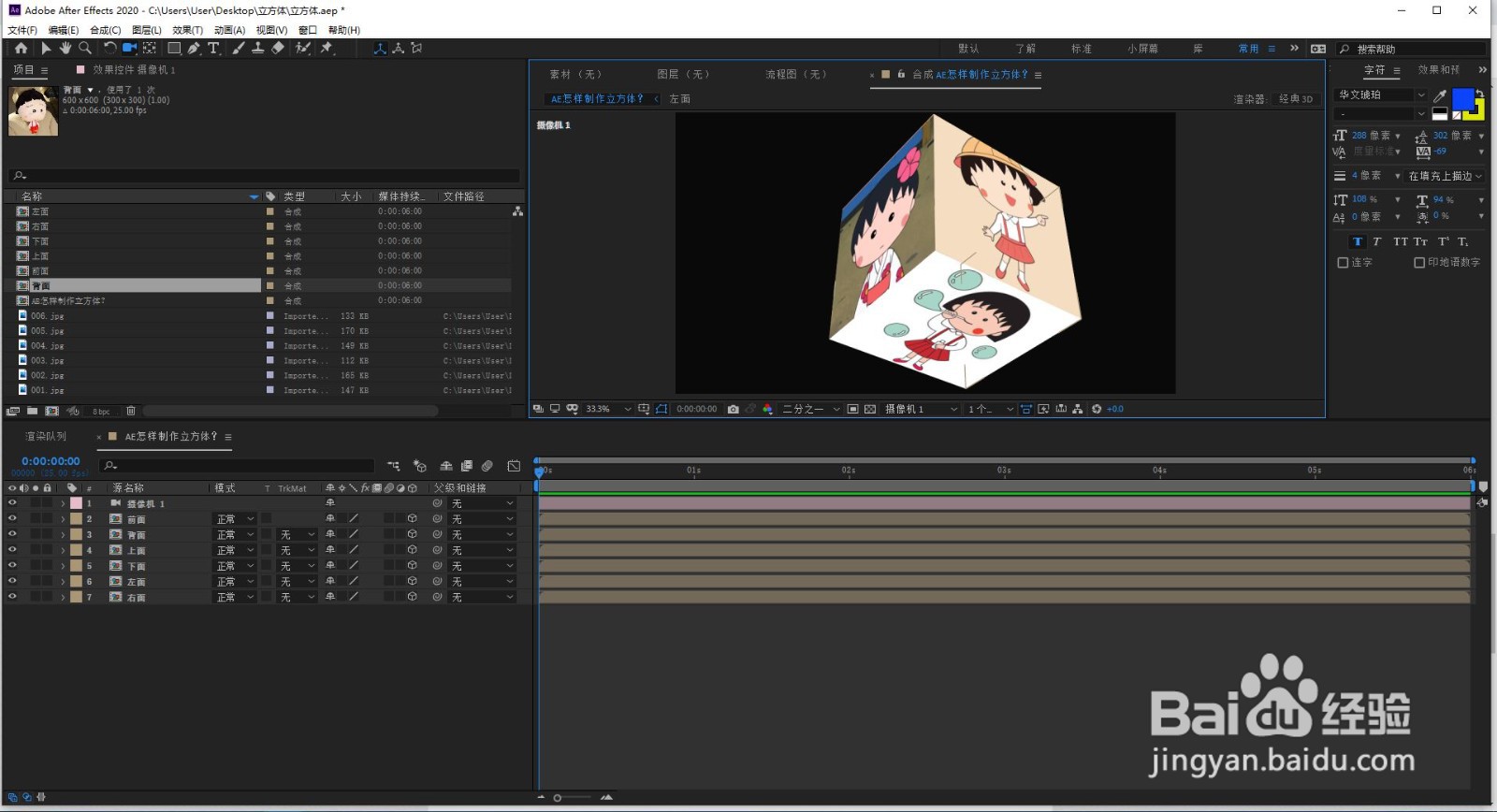

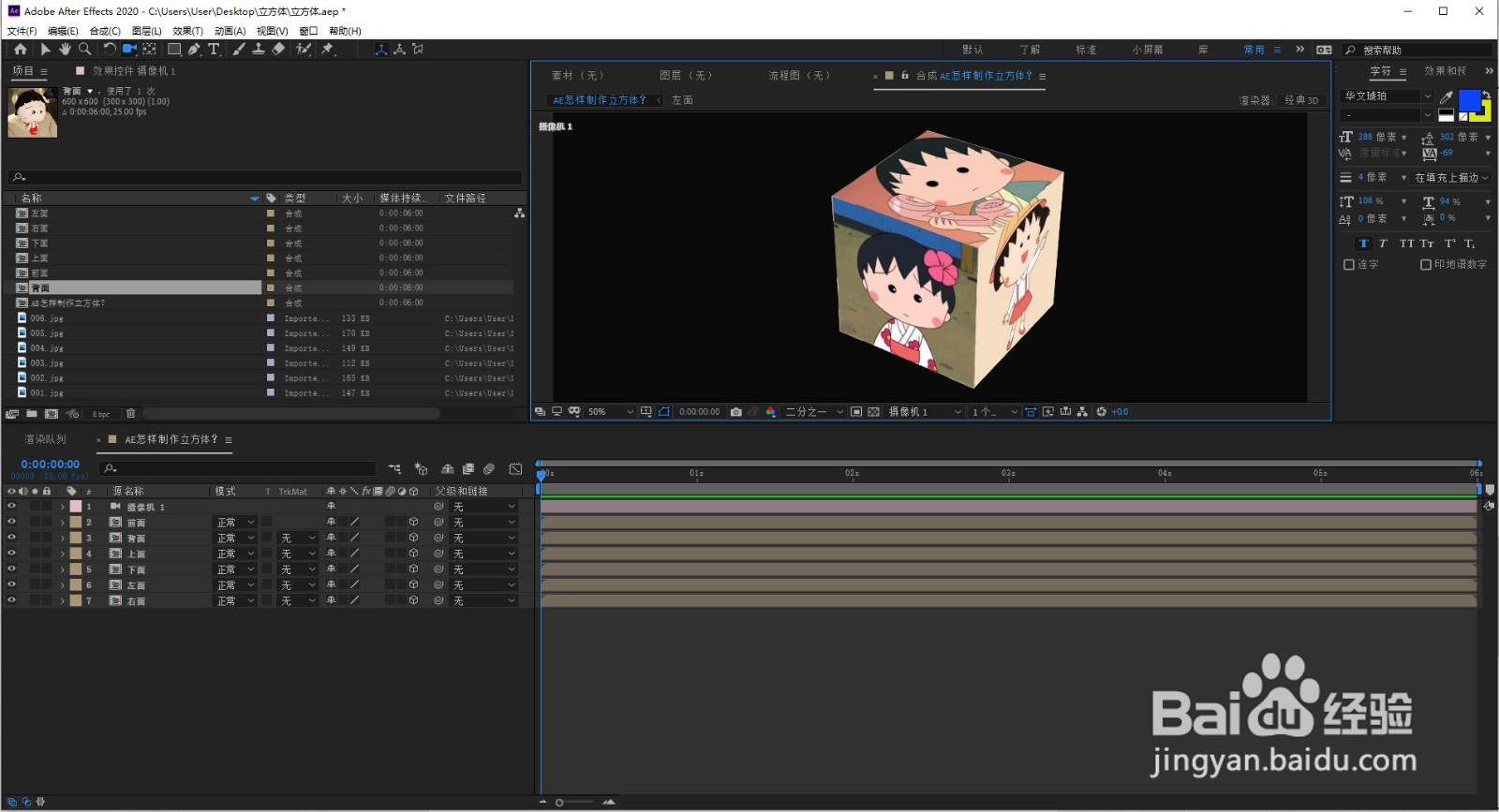

10、可以在摄像机的位置上打关键帧制作动画。


