苹果手机应用通知如何设置为锁屏下不可见

 时间:2026-04-22 22:18:06

1、首先我们需要准备一部苹果手机,只要是苹果的智能手机都可以,这里已苹果XS为例

苹果手机应用通知如何设置为锁屏下不可见

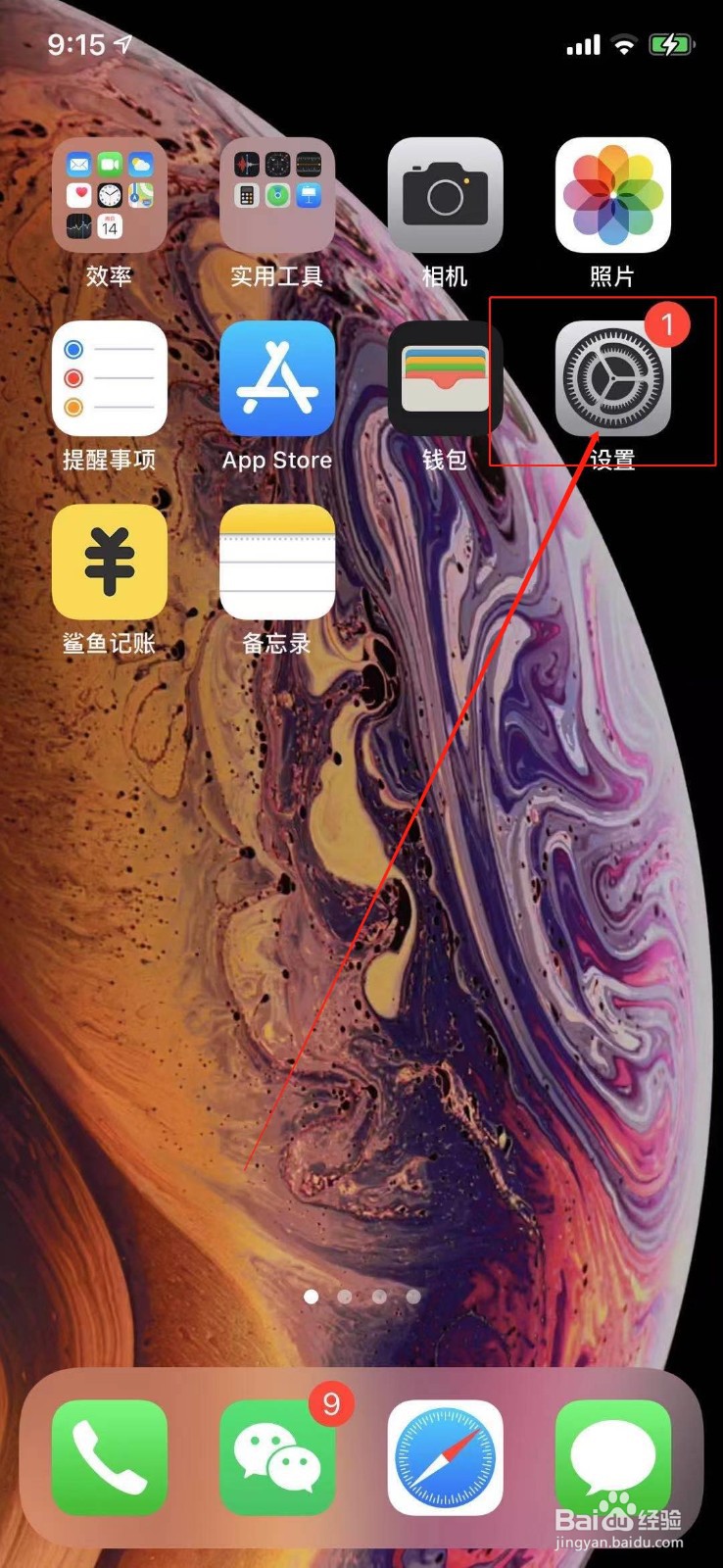
2、然后解锁手机,找到桌面”设置“图标,如图

苹果手机应用通知如何设置为锁屏下不可见

3、点击”设置“图标,在该页面的最上方,找到“通知”,如图

苹果手机应用通知如何设置为锁屏下不可见

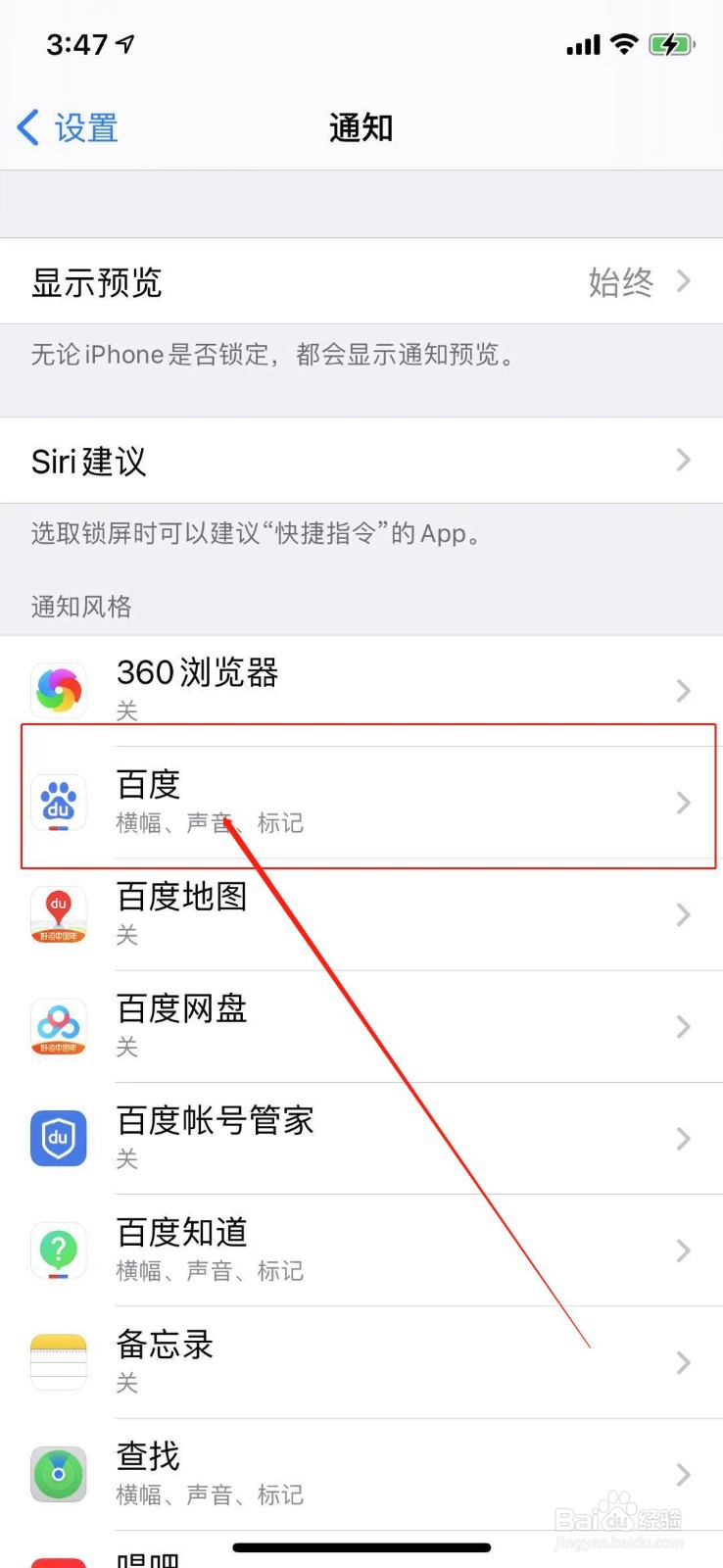
4、点开”通知“之后,在该界面找到“选项”下的“显示预览”,如图

苹果手机应用通知如何设置为锁屏下不可见

5、点开“显示预览”界面,会看到有三个选项,分别是始(默认)、解锁时和从不,如图
苹果手机应用通知如何设置为锁屏下不可见

6、如果想要锁屏状态下,应用消息不可见,选择“解锁时”即可。如图

苹果手机应用通知如何设置为锁屏下不可见

1、解锁手机,找到桌面”设置“图标

2、点击”设置“图标,在该页面的最上方,找到“通知”

3、点开”通知“之后,在该界面找到“选项”下的“显示预览”

4、点开“显示预览”界面,会看到有三个选项,分别是始(默认)、解锁时和从不

5、如果想要锁屏状态下,应用消息不可见,选择“解锁时”即可。

  • 苹果14pro关闭搜索建议操作分享
  • iPhone13手机怎么用侧边按键调节音量?
  • 苹果手机ios13如何一键清空”提醒事项“列表?
  • iPhone13手机如何删除App
  • ios14.3戴口罩面部识别
  • 热门搜索
    好句好段摘抄大全 悦诗风吟怎么样 小品剧本大全 皮肤过敏怎么治疗 汽车之家报价大全 美味的用英文怎么说 脸发黄是怎么回事 怎么拍照片好看 母鸡图片大全大图 可丽金怎么样