如何将word文档中的文字快速转换成excel表格

 时间:2026-05-11 07:22:27

1、打开word文档,选中你要转换的文本,如下图所示

如何将word文档中的文字快速转换成excel表格

2、点击菜单中的表格,下拉菜单中选择转换,进一步选择文本到表格,如下图所示,即首先快速将文本转换成表格形式

如何将word文档中的文字快速转换成excel表格

3、在弹出的窗口中,注意设置,最下面选择通过什么分行,一般就是段落标记符回车符,也可以选择其它的,上面的分行中自动显示变成多上行,列根据自己的需要去变,一般就是1列,宽度选择自动
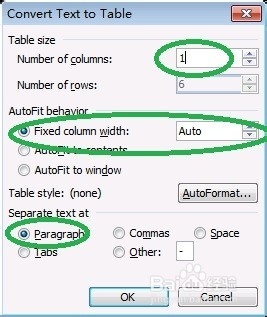
如何将word文档中的文字快速转换成excel表格

4、确定之后可以看见文档本身变成了一个表格,这时会做一些微调,全选表格,右键复制
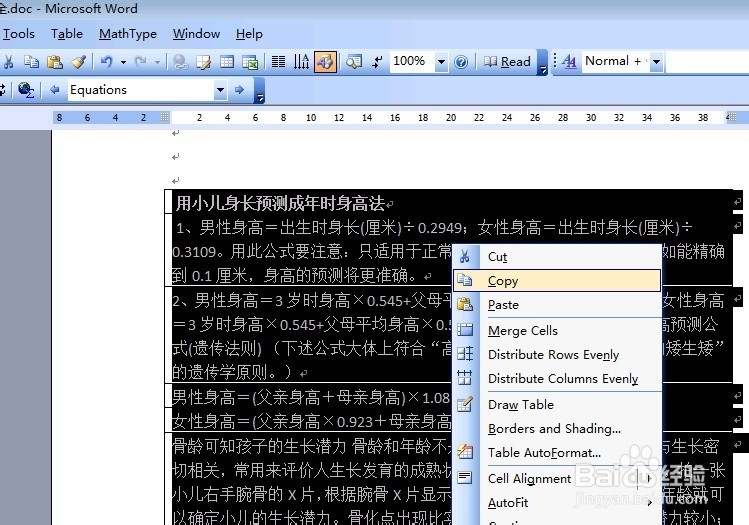
如何将word文档中的文字快速转换成excel表格

5、粘贴到excel中,如下图所示,为了比较,也把直接粘贴复制的效果也放上去了,很显然不要直接复制粘贴
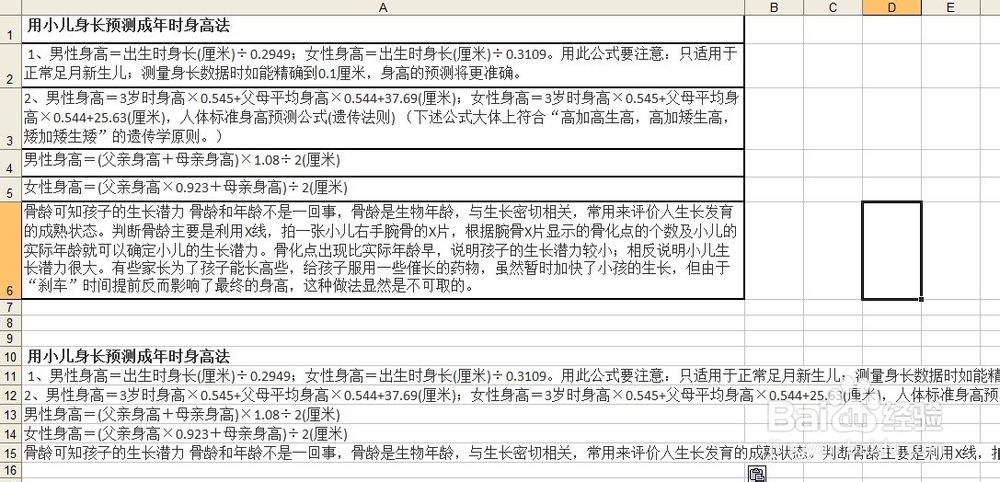
如何将word文档中的文字快速转换成excel表格

  • excel转换成高质量的pdf怎么转
  • wps2021演示怎么打开帮助选项#校园分享#
  • 如何使excel表头固定
  • WPS-9.1.0.4468版本表格标准字体与大小设置
  • 如何把图片布满整个word中的A4界面中
  • 热门搜索
    琥珀核桃仁的家常做法 怎么查路由器密码 黄鳝怎么做好吃 怎么接吻视频 苏宁任性付怎么开通 疱疹治疗方法 鱿鱼怎么做好吃 秋葵怎么做好吃 天下彩免费资料大全 彩 鸡怎么炖好吃又营养