AI 2019 CC 版本Windows系统安装教程

 时间:2024-10-12 17:44:01

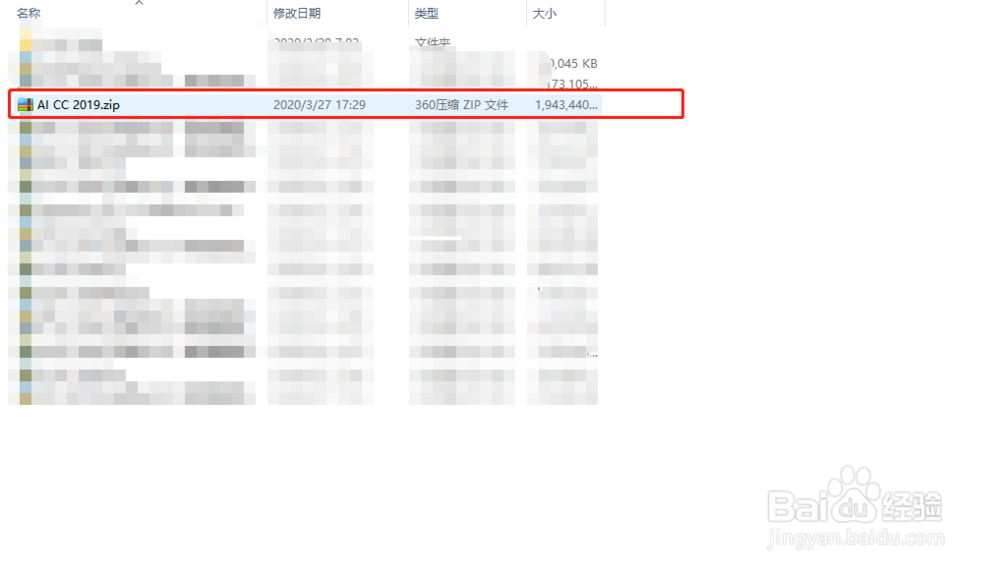
1、首先下载好AI cc2019 软件压缩包
AI 2019 CC 版本Windows系统安装教程

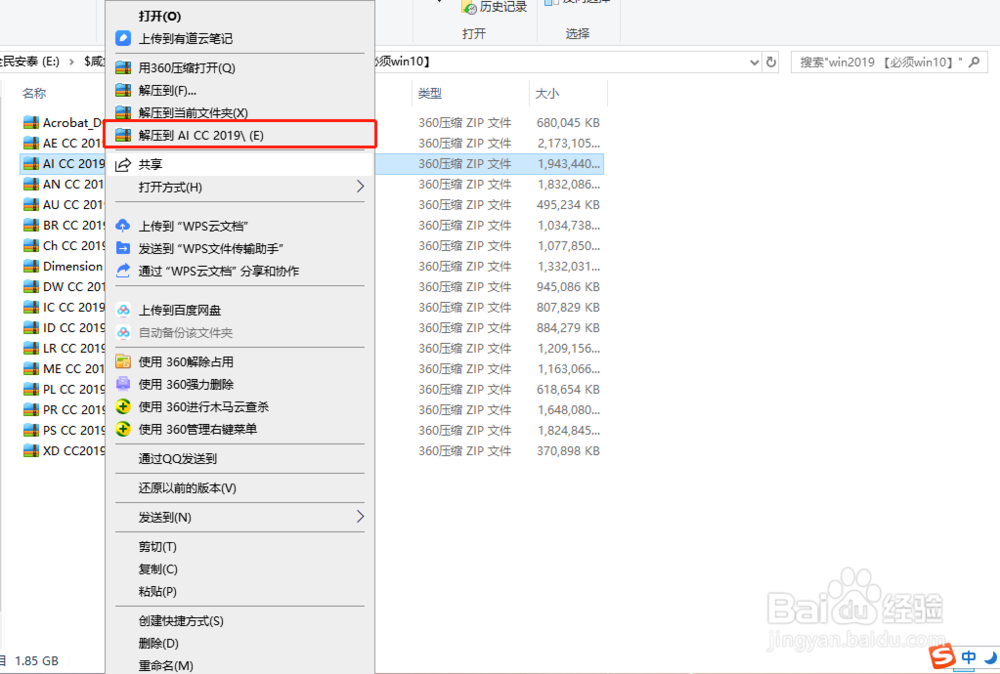
2、鼠标右键点击AI cc2019 软件压缩包,在弹出菜单中选择解压到AI CC 2019。
AI 2019 CC 版本Windows系统安装教程

3、打开压缩好的文件并找到Set-up.exe,之后双击打开。

AI 2019 CC 版本Windows系统安装教程

4、在弹出窗口中,语言默认为简体中文,可以忽略;点击位置后面的文件夹按钮。

AI 2019 CC 版本Windows系统安装教程

5、选择更改位置。

AI 2019 CC 版本Windows系统安装教程

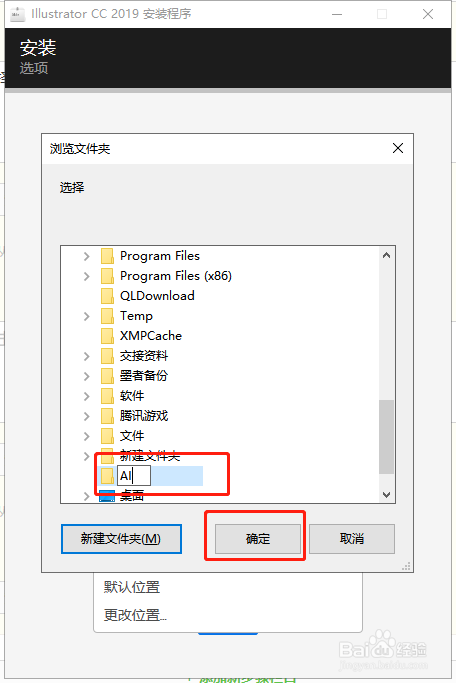
6、选择所需安装所在的磁盘,并新建文件夹(命名随意),之后点击下方确定按钮。
AI 2019 CC 版本Windows系统安装教程

7、返回安装界面后点击继续按钮。

AI 2019 CC 版本Windows系统安装教程

8、系统提示正在安装,这里等待片刻。

AI 2019 CC 版本Windows系统安装教程

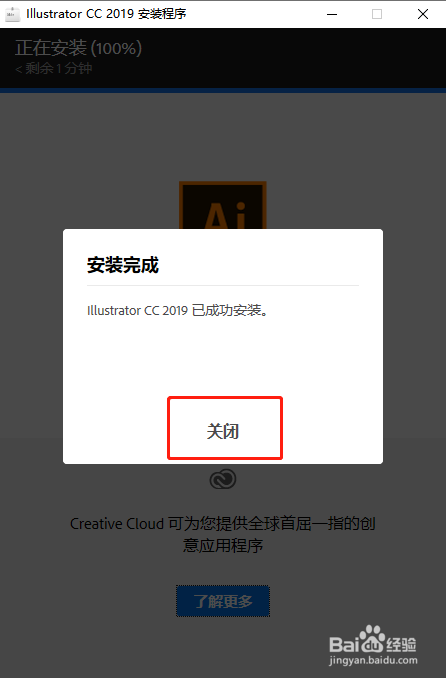
9、安装好后,系统将会提示安装完成,这里点击关闭按钮即可。

AI 2019 CC 版本Windows系统安装教程

10、这样AI cc2019就安装完成了,在快捷启动项的可查看。

AI 2019 CC 版本Windows系统安装教程

11、点击打开确保安装没有问题,界面打开后证明AI CC 2019便安装完成了。

AI 2019 CC 版本Windows系统安装教程
  • 如何用CDR做条形码
  • AI中效果的扭曲和变换设计出多种造型效果
  • 【AI技巧】用AI设计招商银行标识
  • CDR中如何更改页面方向
  • 如何应用CorelDRAW X7的矩形、椭圆形工具
  • 热门搜索
    工作证明怎么开 牛肉丸子的家常做法 日语谢谢怎么说 房贷利率怎么算 玟怎么读 商家为什么不怕12315 台式电脑怎么连wifi 山竹怎么剥 流沙包的做法 韩国冷面的做法