在PPT中如何制作图片切割效果?

 时间:2026-02-14 19:12:44

1、打开WPS软件,新建一个空白的演示文稿

在PPT中如何制作图片切割效果?

2、单击插入,选择插入图片。将你需要进行图片分割效果的图片插入演示文稿。

在PPT中如何制作图片切割效果?

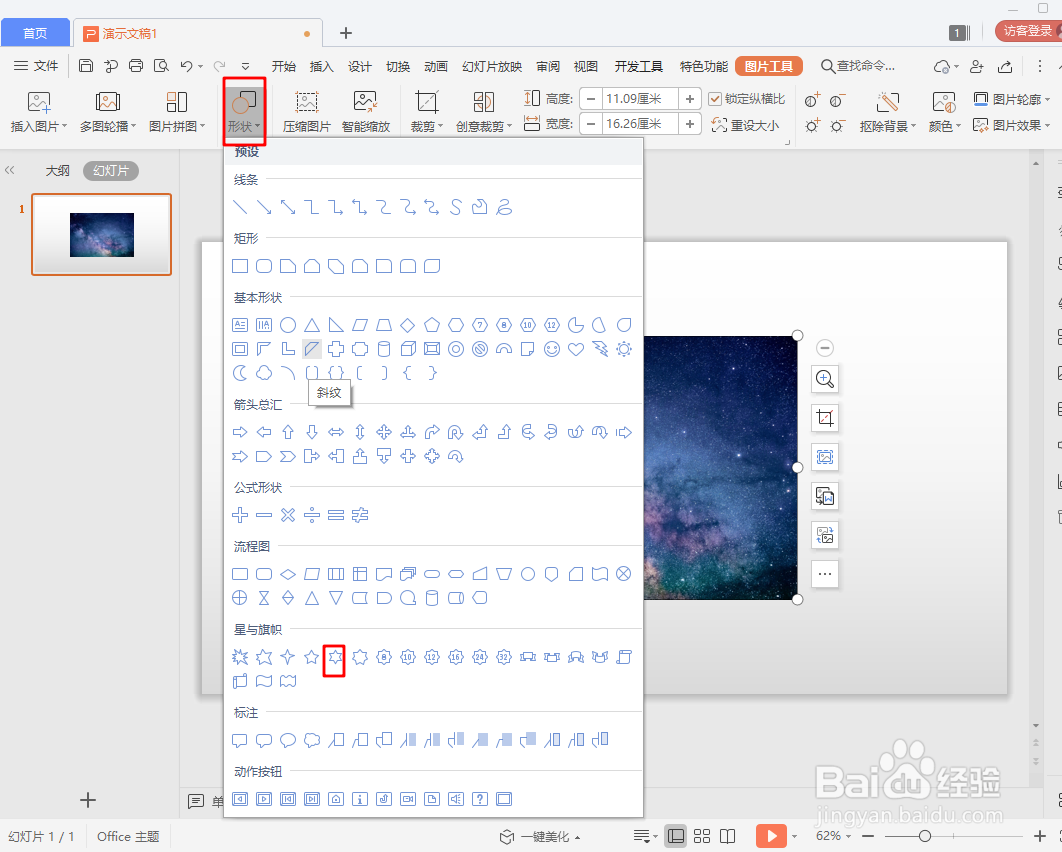
3、调整图片大小,单击形状,在预设中选择你喜欢的形状。(小编这里选择的是六角星,如果找不到形状,可以单击插入,在插入里面寻找。)
在PPT中如何制作图片切割效果?

4、在图片上面画出自己喜欢的形状,如图所示。

在PPT中如何制作图片切割效果?

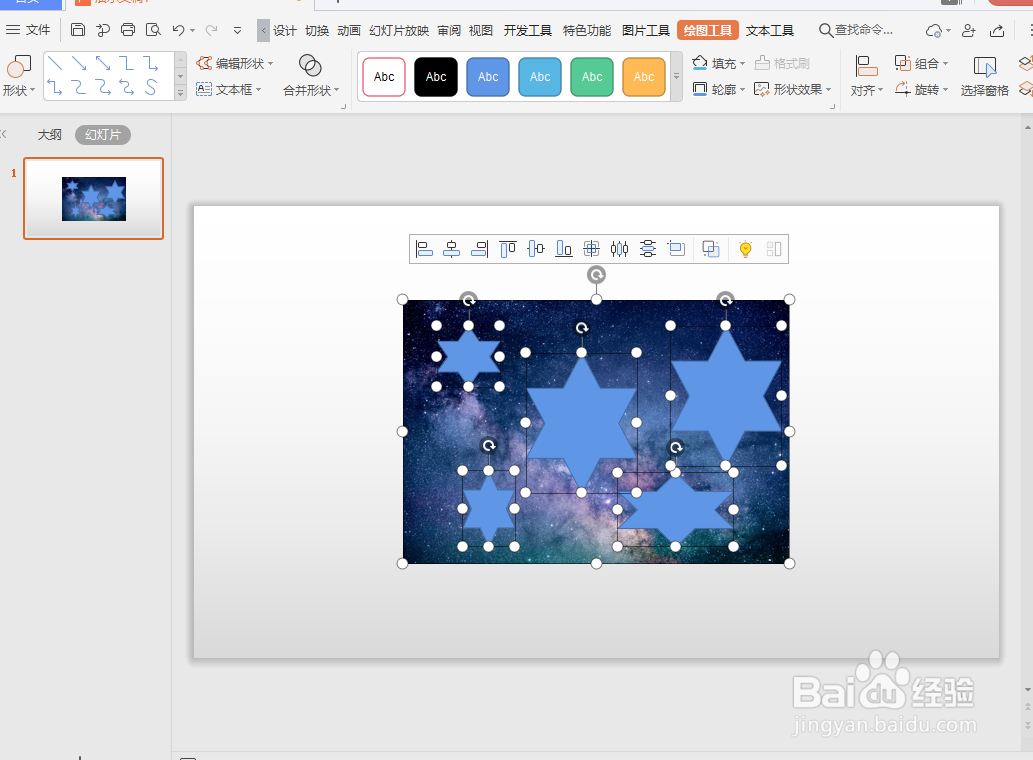
5、单击形状进行复制。复制自己需要的数量后,调整每个形状的大小摆放位置。(注意形状不要覆盖完所有图片的位置。)如图所示。

在PPT中如何制作图片切割效果?

6、单击图片,按住Ctrl键,依次单击全部形状

在PPT中如何制作图片切割效果?

7、单击工具栏中的合并形状,选择拆分。单击任意空白处。

在PPT中如何制作图片切割效果?

8、单击图片边缘,单击鼠标右键,选择删除。(按键盘的delete键也是可以的)

在PPT中如何制作图片切割效果?

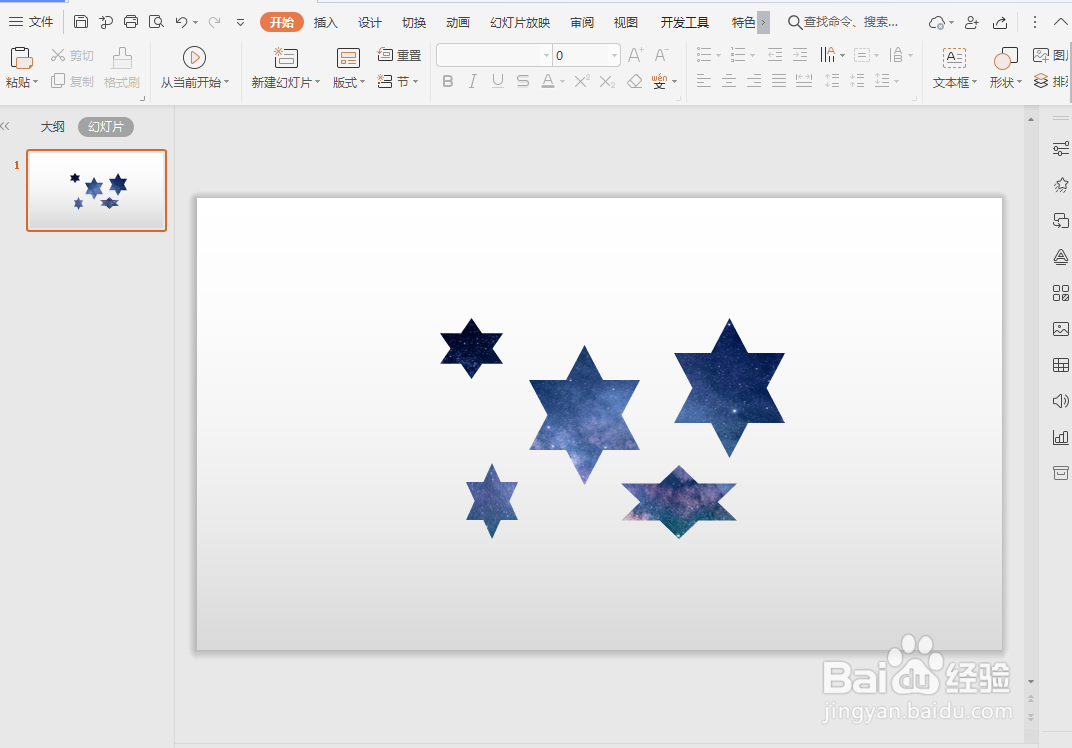
9、如图所示,图片就被分割好了。还可以调整形状位置,让自己的PPT更好看一些。
在PPT中如何制作图片切割效果?

在PPT中如何制作图片切割效果?

  • 怎样将ppt的图片设置成任何形状
  • ppt合并形状
  • WPS使用技巧之PPT如何快速分离文本框
  • PPT如何制作发光效果
  • ppt怎么把几张图拼成一张图片?
  • 热门搜索
    爱奇艺弹幕怎么关 经济类型怎么填 生日贺卡图片大全 日出图片大全 狗图片大全可爱 南京大全变压器有限公司 舌苔黄是怎么回事 手机锁屏图案大全 李宁怎么了 手机话费怎么充值q币