OpenOffice软件中如何创建图像边框

 时间:2026-04-23 22:23:26

1、    打开OpenOffice软件,鼠标左键单击菜单下的【新建】,并选择创建演示文稿,如下图所示。

OpenOffice软件中如何创建图像边框

2、    接着,在表格中,选择图形中的图框,如下图所示。

OpenOffice软件中如何创建图像边框

3、    然后,在文档中绘制出图框图形,如下图所示。

OpenOffice软件中如何创建图像边框

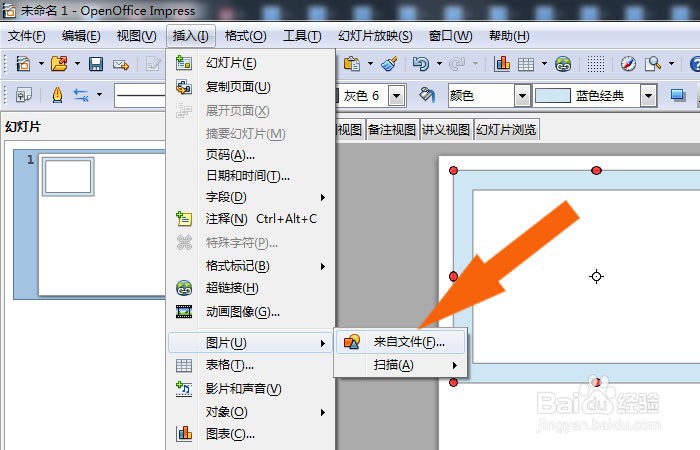
4、    接着,鼠标左键单击菜单下的添加,选择文件,如下图所示。

OpenOffice软件中如何创建图像边框

5、    然后,在文档中,可以看到图框中添加了图像,如下图所示。

OpenOffice软件中如何创建图像边框

6、    接着,鼠标左键单击工具栏中的【位图】,选择图像列表中的图像,比如金金属图形,如下图所示。

OpenOffice软件中如何创建图像边框

7、    最后,在文档中,可以看到图框中替换好图像了,如下图所示。通过这样的步骤和方法,在OpenOffice软件中就学会创建图像边框了。

OpenOffice软件中如何创建图像边框

  • WORD文档打印技巧
  • 怎么快速拆分PDF文档?
  • Excel双栏和三栏斜线表头,2分钟搞定,超简单
  • 正压送风口具有哪些安装技巧
  • 福昕阅读器如何设置启动调试模式
  • 热门搜索
    talent是什么意思 风华正茂是什么意思 什么是虚拟机 autumn什么意思 取缔是什么意思 知了养殖 众志成城什么意思 金枝玉叶花的养殖方法和注意事项 麻疹是什么 九月初九是什么节