PS教程——螺旋图案的制作方法

 时间:2026-02-13 05:59:00

1、》选择椭圆工具,设置填充颜色为黄色,按住Shift键,绘制一个正圆,如图

PS教程——螺旋图案的制作方法

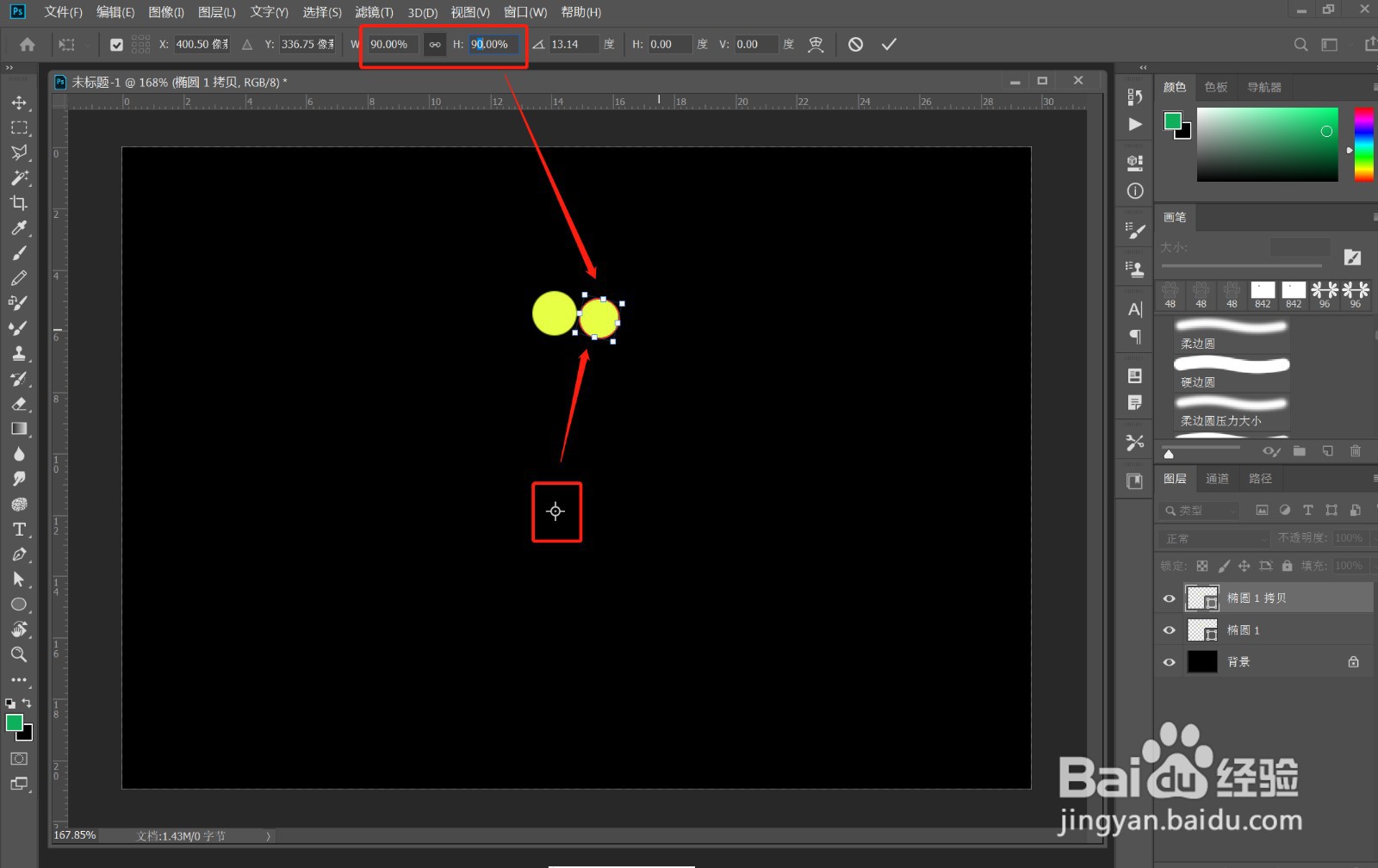
2、》Ctrl+J,复制一层;Ctrl+T,缩小到90%,将中心点下移,旋转一定的角度(角度可自由设定),如图,回车键结束此动作
PS教程——螺旋图案的制作方法

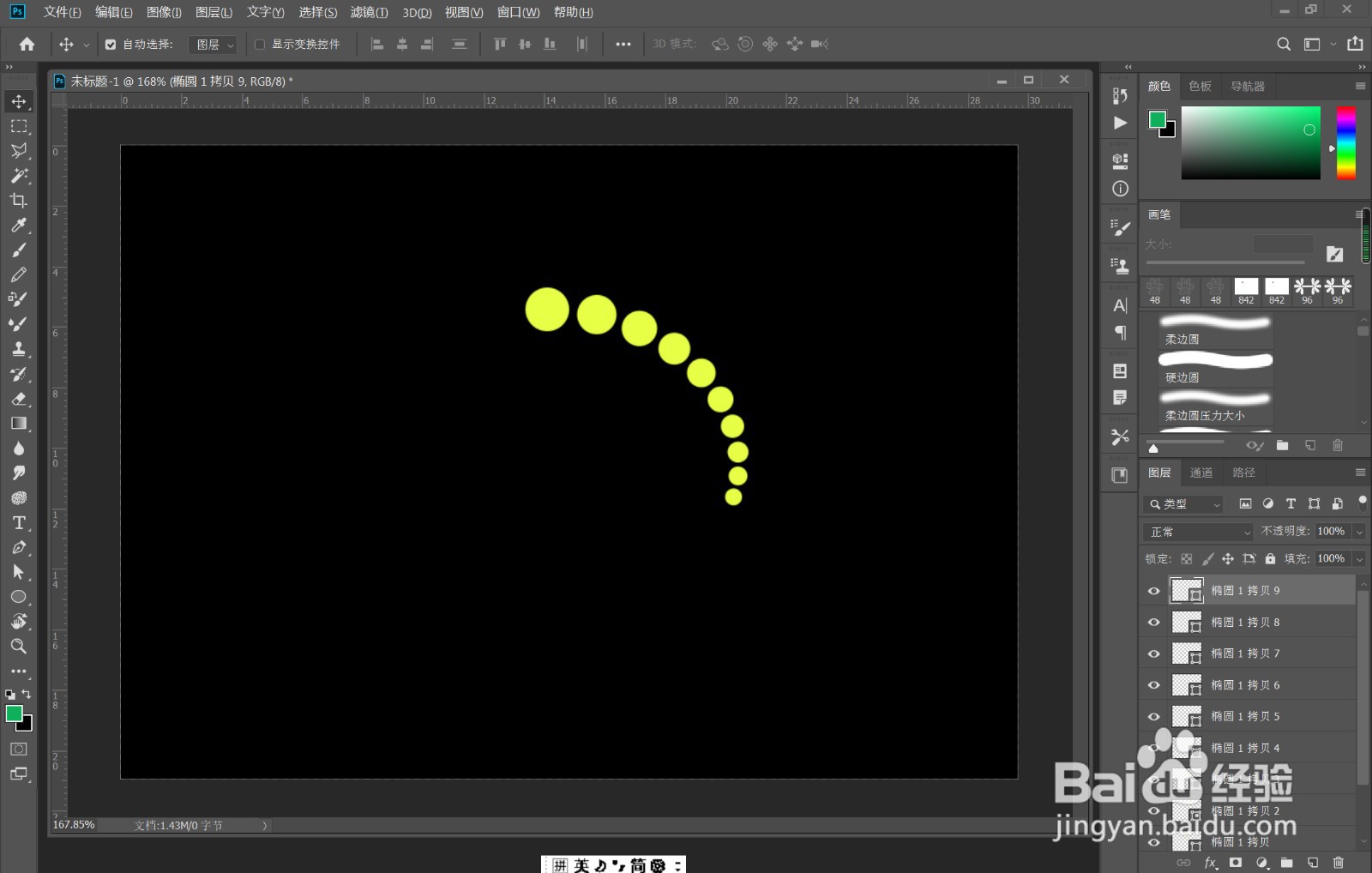
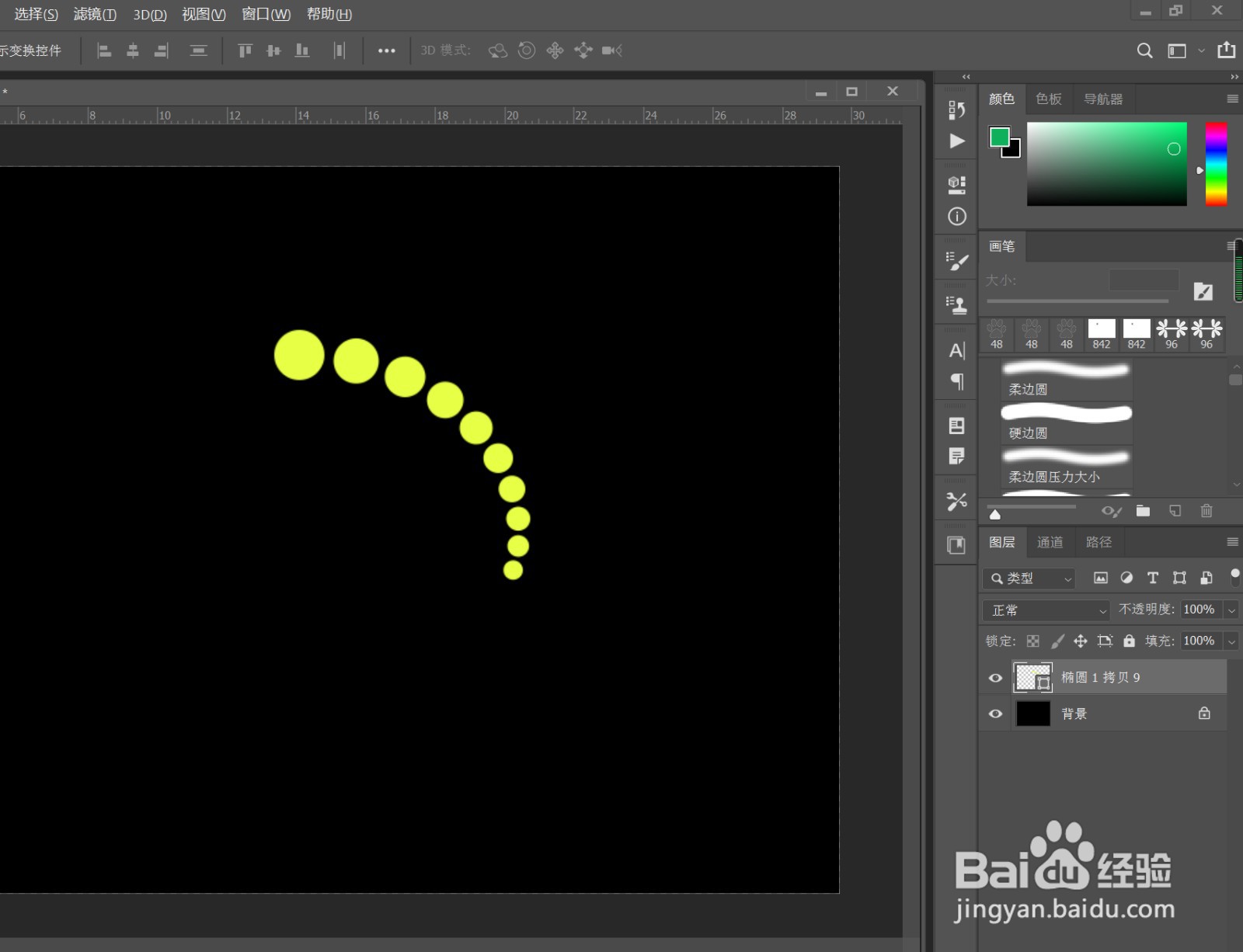
3、》Ctrl+Shift+Alt+T,多次执行再置,效果如图

PS教程——螺旋图案的制作方法

4、》框选所有形状图层,Ctrl+E,合并图层,如图

PS教程——螺旋图案的制作方法

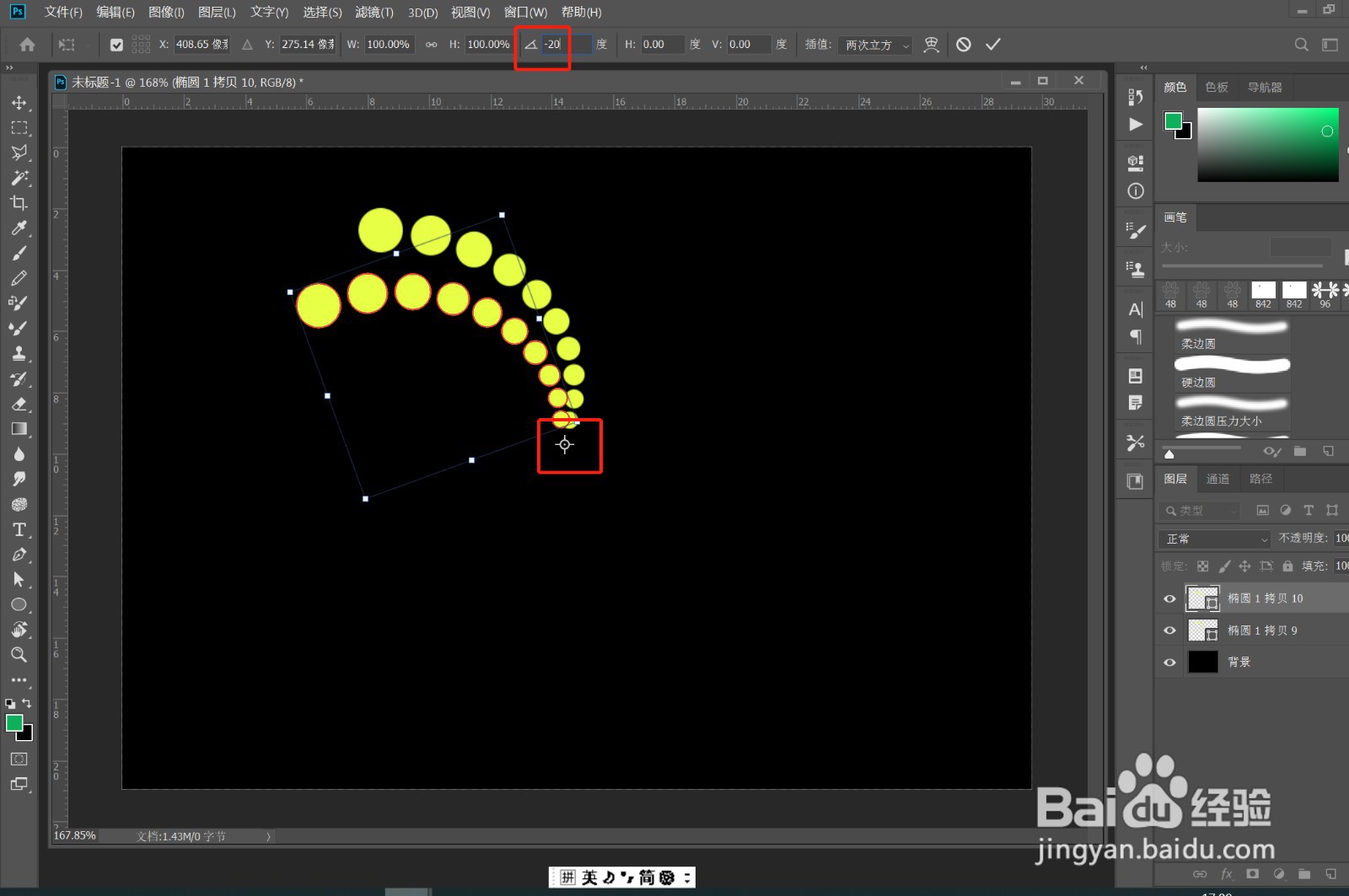
5、》Ctrl+J,复制一层;Ctrl+T,将中心点下移如图,旋转角度为-20°(角度可自由设定),回车键结束此动作
PS教程——螺旋图案的制作方法

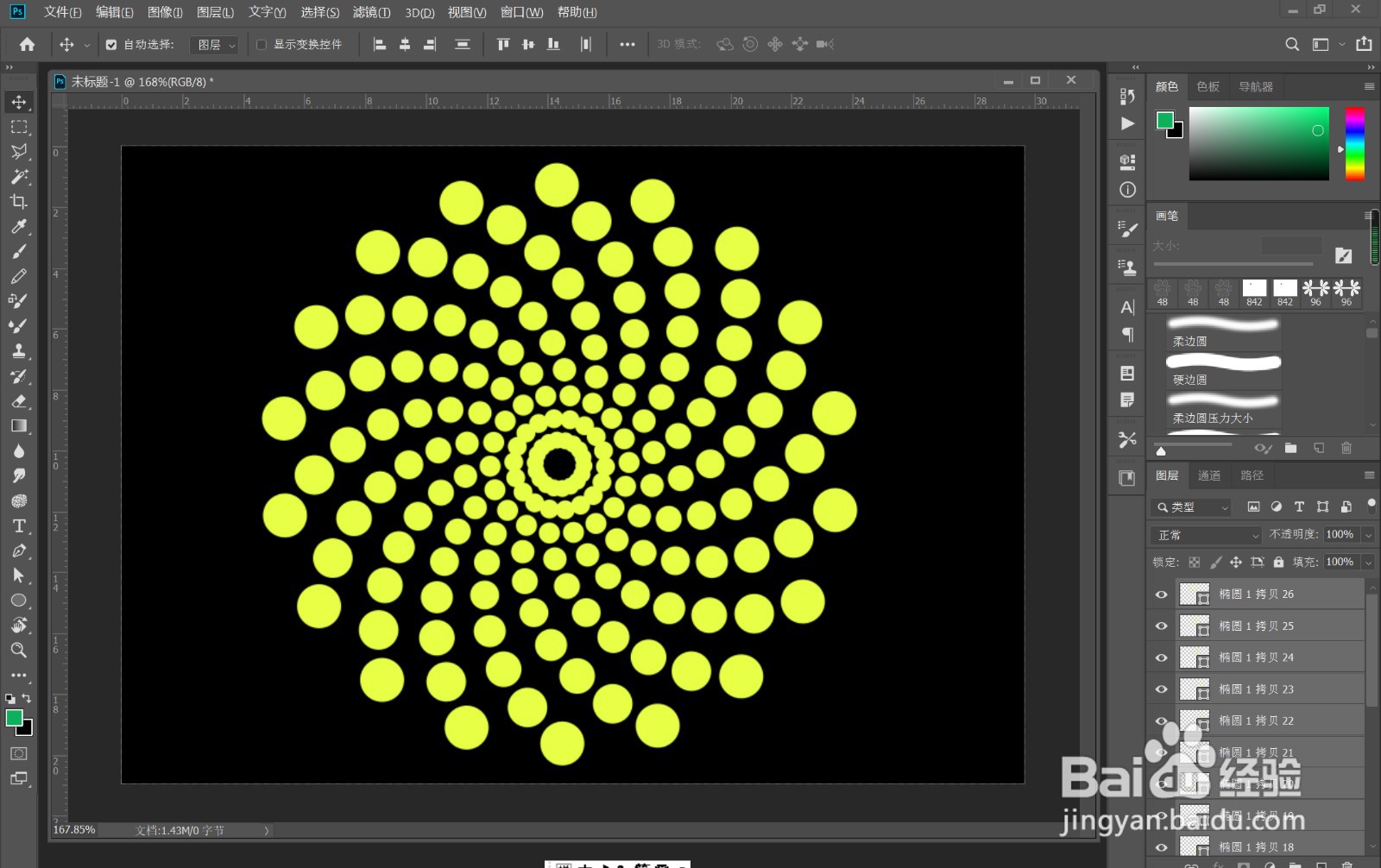
6、》Ctrl+Shift+Alt+T,多次执行再置,效果如图

PS教程——螺旋图案的制作方法

7、》框选所有形状图层,Ctrl+E,合并图层,如图

PS教程——螺旋图案的制作方法

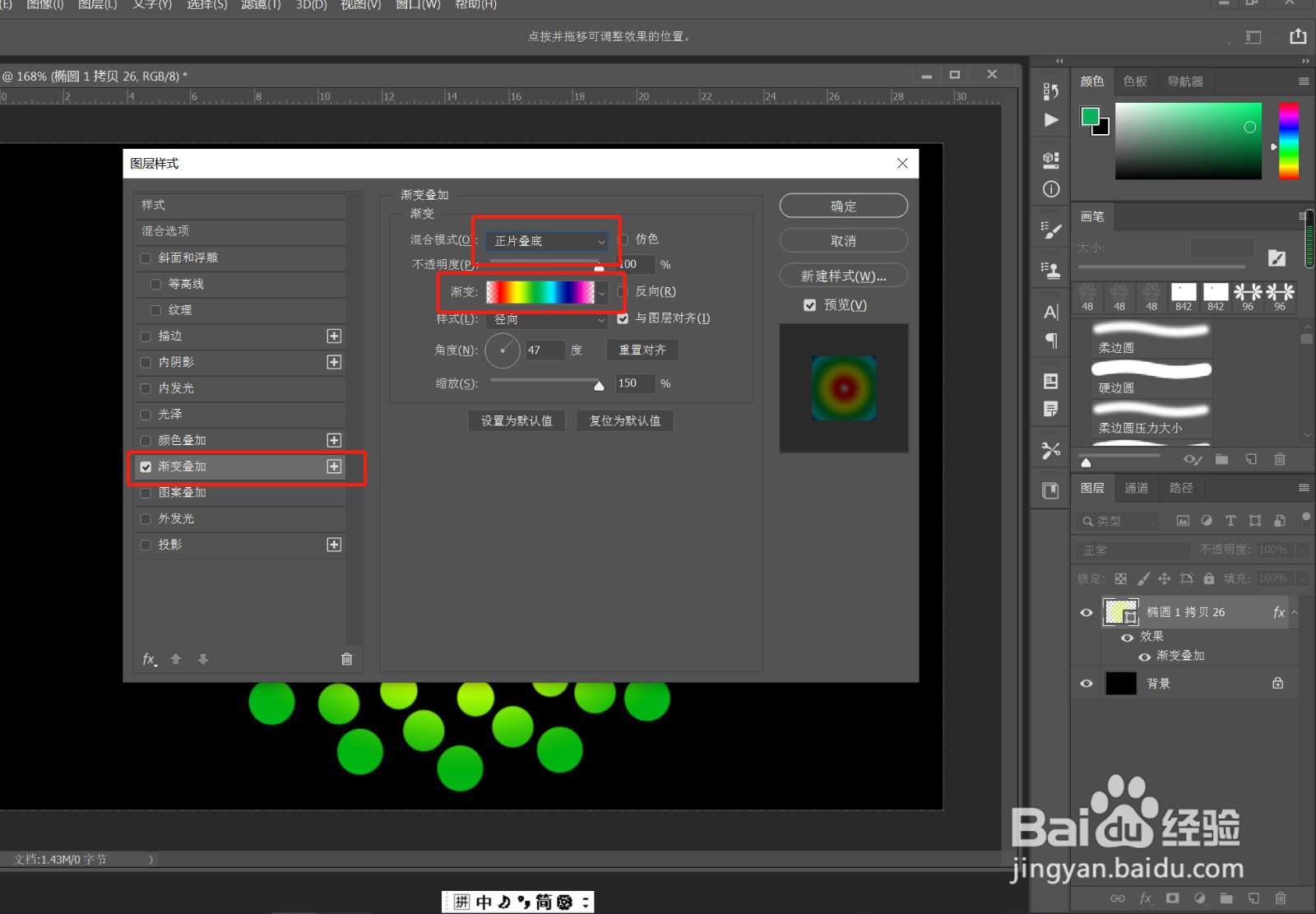
8、》双击图层,勾选渐变叠加,选择一个径向渐变色,模式改为正片叠底,确定效果如图
PS教程——螺旋图案的制作方法

PS教程——螺旋图案的制作方法

  • photoshop极坐标滤镜的基本认识
  • CorelDRAW将图片转换成反阴版
  • ps怎么绘制车身排气口?
  • 怎么调大PS画布的尺寸?
  • PS液化工具的运用
  • 热门搜索
    手烫伤起泡怎么处理 切辣椒辣手怎么办 微信支付怎么用 冬天怎么穿衣搭配 levante怎么读 怎么做饺子馅 我的世界怎么造房子 郁金香怎么养 成都富士康怎么样 没有白带是怎么回事