怎么让Word文档显示或消除文档修改痕迹

 时间:2026-02-14 17:15:12

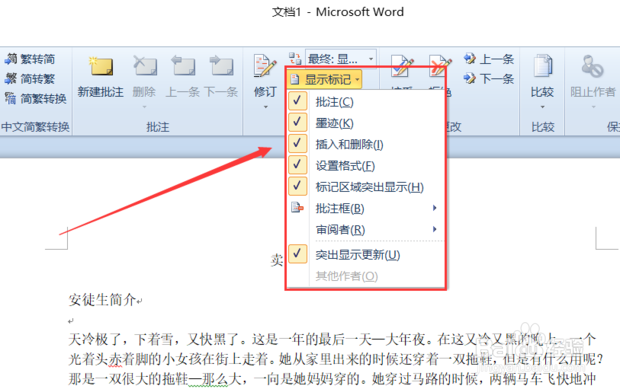
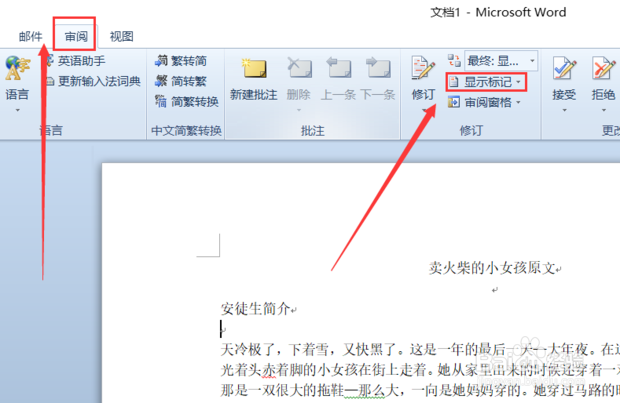
1、打开word文档,点击“审阅”——“显示标记”。
怎么让Word文档显示或消除文档修改痕迹

2、把自己需要显示的标记勾选好。

怎么让Word文档显示或消除文档修改痕迹

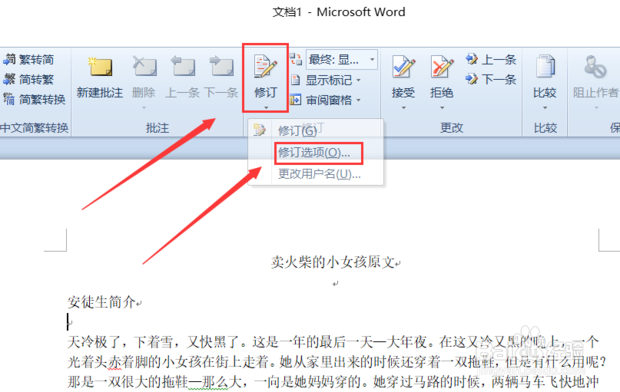
3、点击“修订”——“选择修订”。

怎么让Word文档显示或消除文档修改痕迹

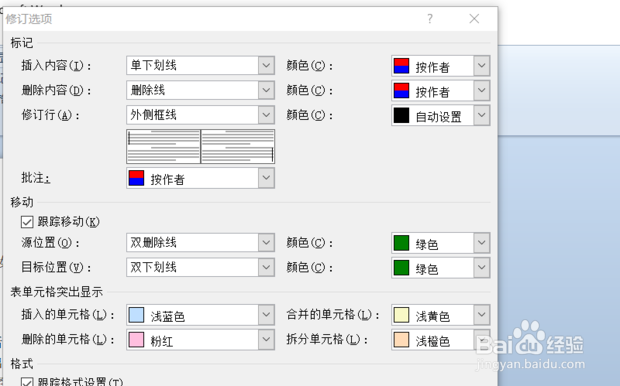
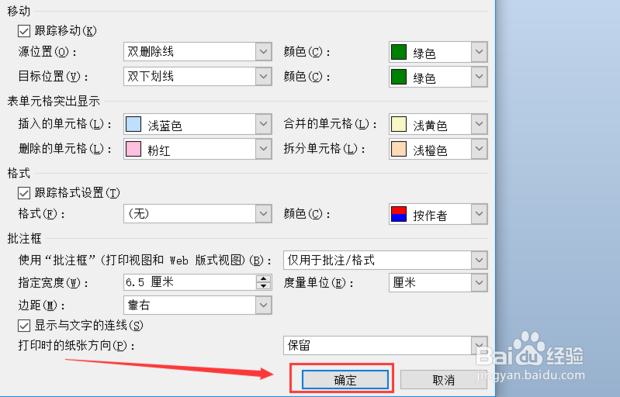
4、修订选项对话框里根据自己的需要进行设置。

怎么让Word文档显示或消除文档修改痕迹

怎么让Word文档显示或消除文档修改痕迹

5、点击“修订”,这里要注意修订按钮变黄了才进入修订状态。

怎么让Word文档显示或消除文档修改痕迹

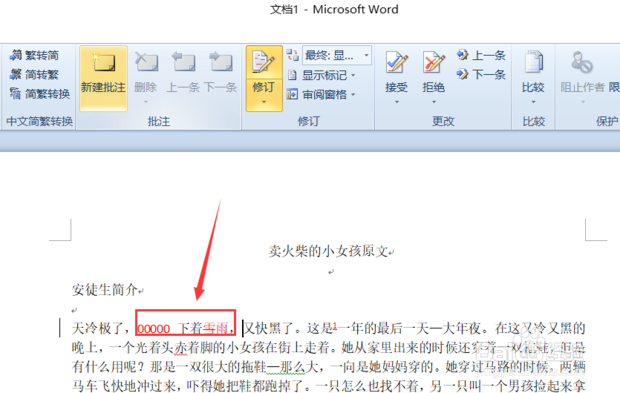
6、如插入“00000”和“雪”修改成了“雨”,效果如图所示。

怎么让Word文档显示或消除文档修改痕迹

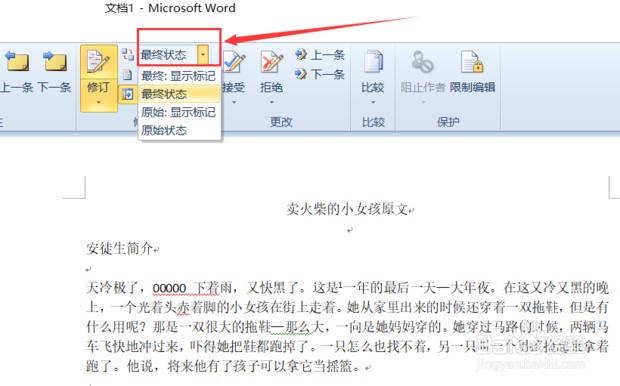
7、点击“最终状态”,修改后的内容标记和批注被隐藏了

怎么让Word文档显示或消除文档修改痕迹

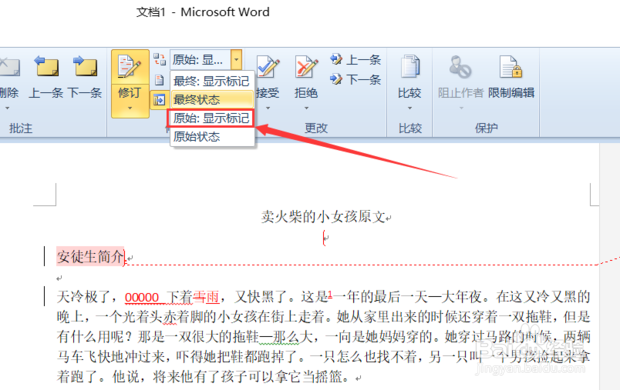
8、点击“原始:显示标记”能看到标记和批注。

怎么让Word文档显示或消除文档修改痕迹

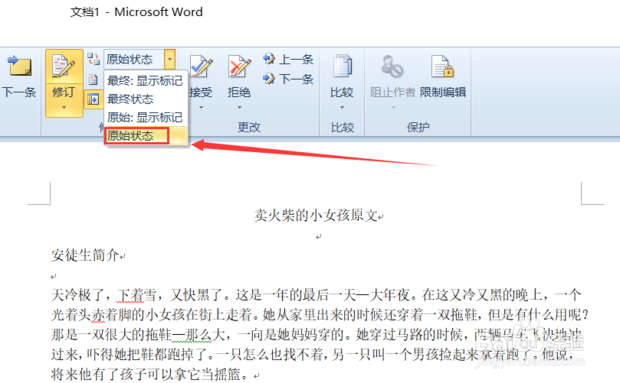
9、点击“原始状态”,就是没修订和批注之前的内容。

怎么让Word文档显示或消除文档修改痕迹

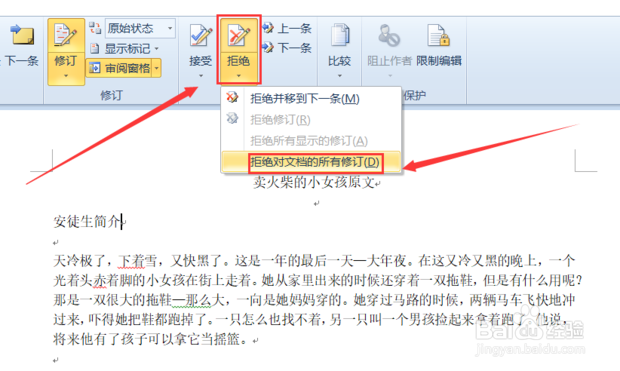
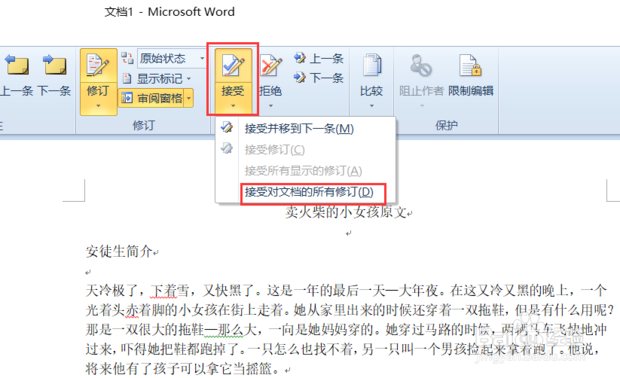
10、消除修订,点击“接受”或“拒绝”下拉菜单,可以全部接受或拒绝修订,如果不全部接受或拒绝,可以点击“上一条”或“下一条”。
怎么让Word文档显示或消除文档修改痕迹

怎么让Word文档显示或消除文档修改痕迹

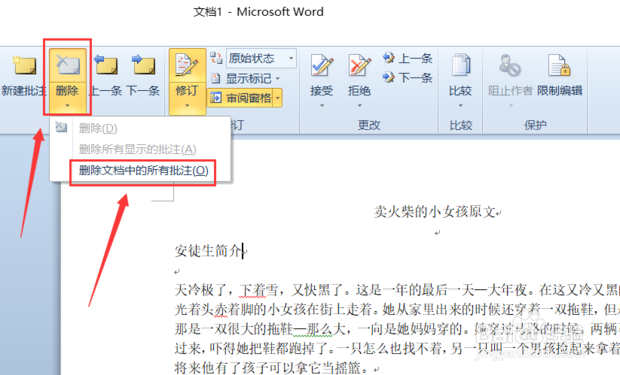
11、删除批注,点击“删除”,点击“删除文档中的所有批注”,如果不想全部删除,可以点击“上一条”或“下一条”。
怎么让Word文档显示或消除文档修改痕迹

  • word修改痕迹怎么设置
  • word如何显示修改痕迹和批注
  • word使用修订没有出现修订线怎么办?
  • word怎么显示修改痕迹
  • word文档修改标记怎么去掉
  • 热门搜索
    奔驰e260怎么样 减肥的茶 发型设计与脸型搭配 手机怎么连接wifi 哈尔滨美食攻略 霍思燕减肥 口袋妖怪黑白攻略 普吉岛攻略 qq怎么看特别关心我的人 安徽宏村旅游攻略