1、打开scratch2.0,进入其主界面中;

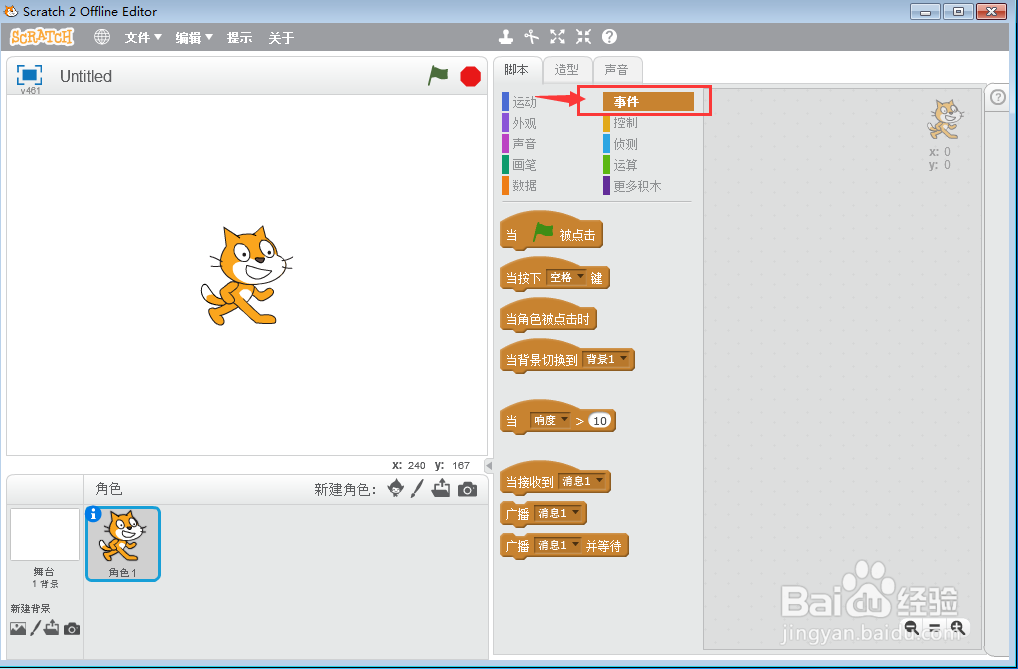
2、点击事件面板;
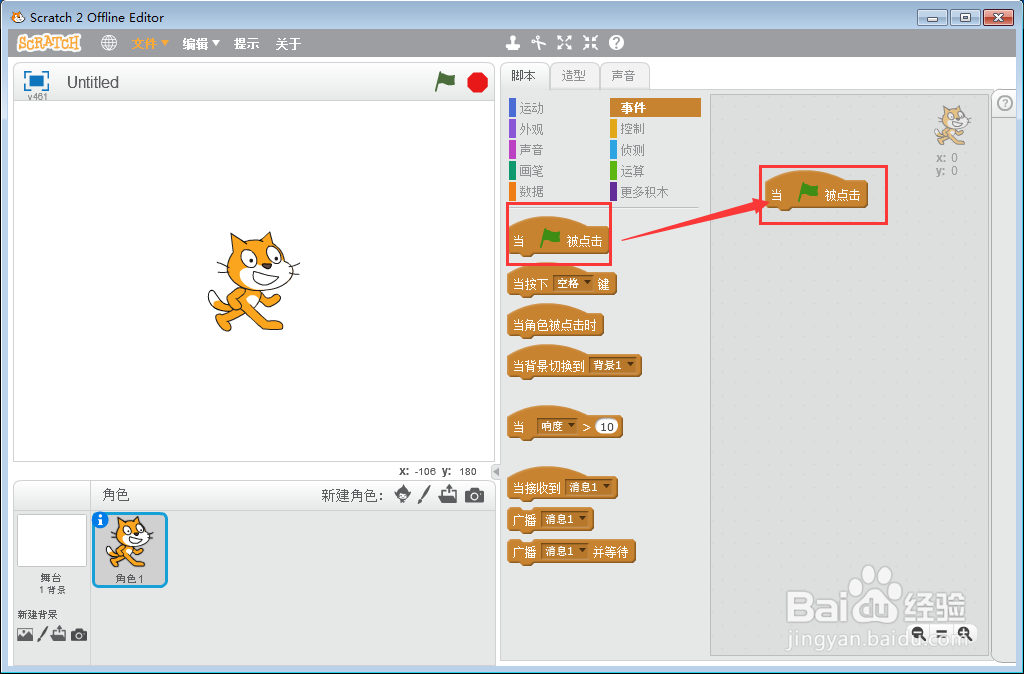
3、拖动当绿旗被点击命令到脚本编辑区中;
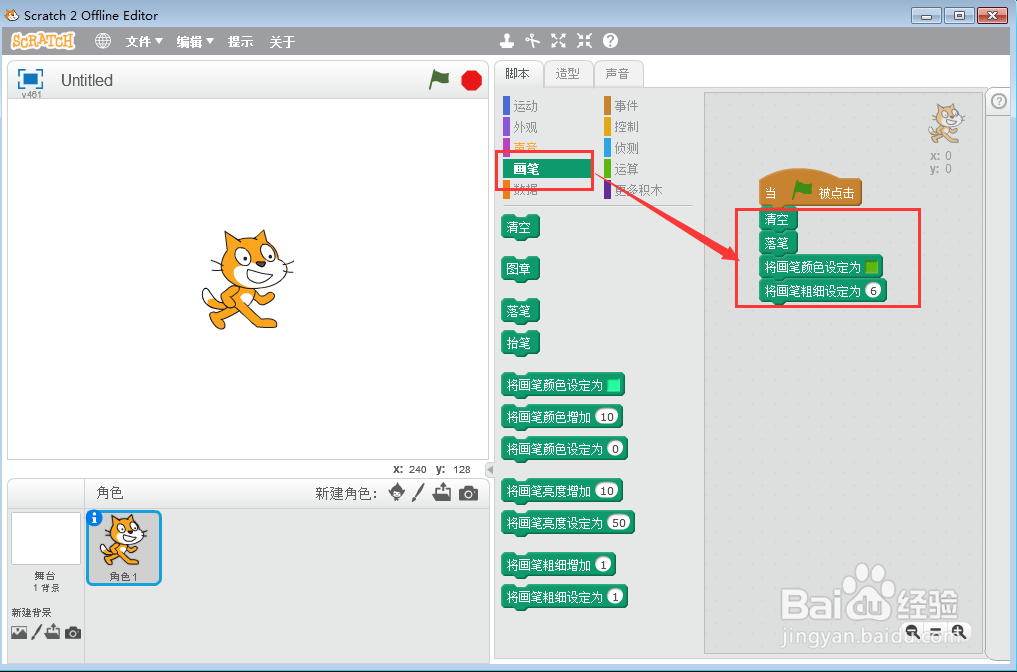
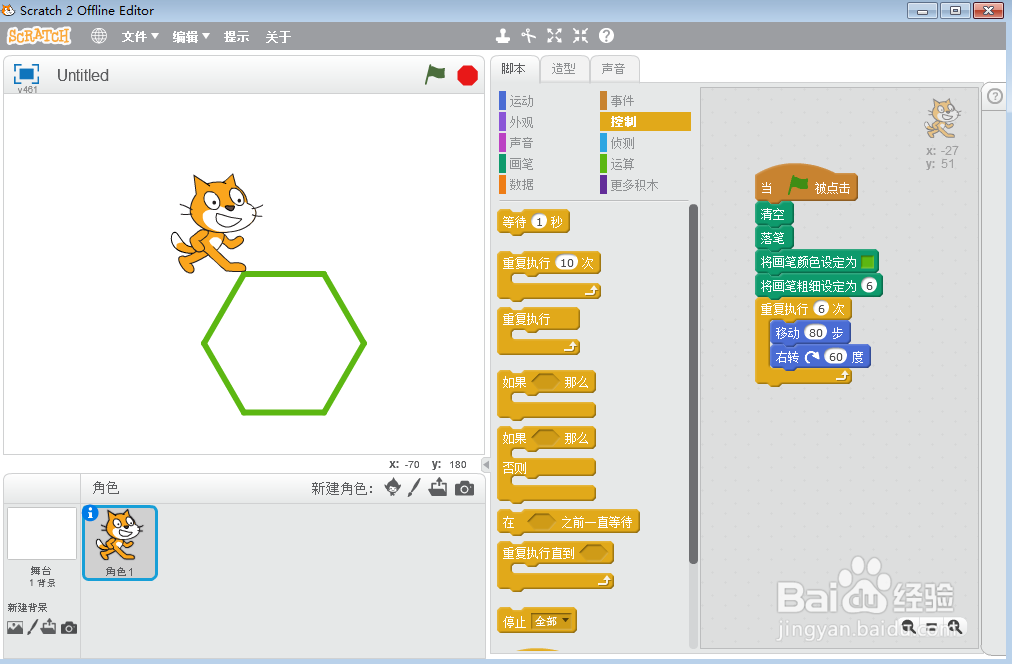
4、点击画笔面板,添加清空、落笔、将颜色设为绿色、将画笔大小设为6命令;
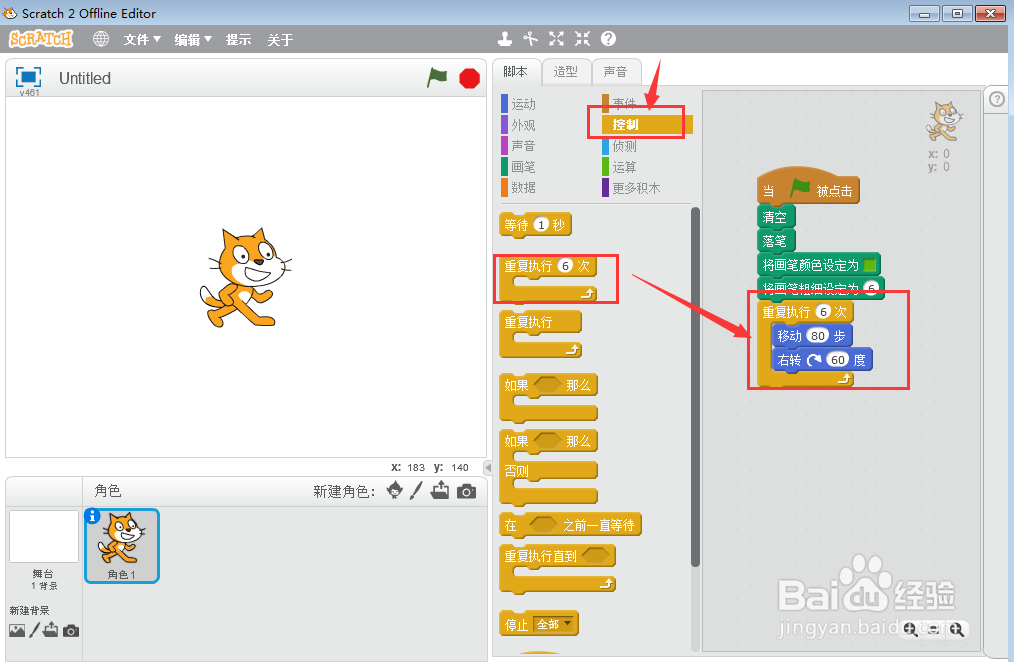
5、点击运动面板,添加移动80步和旋转60度命令;

6、点击控制面板,添加重复执行6次命令;
7、点击绿旗执行程序;

8、我们就在scratch2.0中创建好了一个绿色正六边形。
时间:2026-04-23 03:12:15
1、打开scratch2.0,进入其主界面中;
2、点击事件面板;
3、拖动当绿旗被点击命令到脚本编辑区中;
4、点击画笔面板,添加清空、落笔、将颜色设为绿色、将画笔大小设为6命令;
5、点击运动面板,添加移动80步和旋转60度命令;
6、点击控制面板,添加重复执行6次命令;
7、点击绿旗执行程序;
8、我们就在scratch2.0中创建好了一个绿色正六边形。
