详解Word中如何通过替换操作删除所有隐藏的内容

 时间:2026-02-13 20:14:46

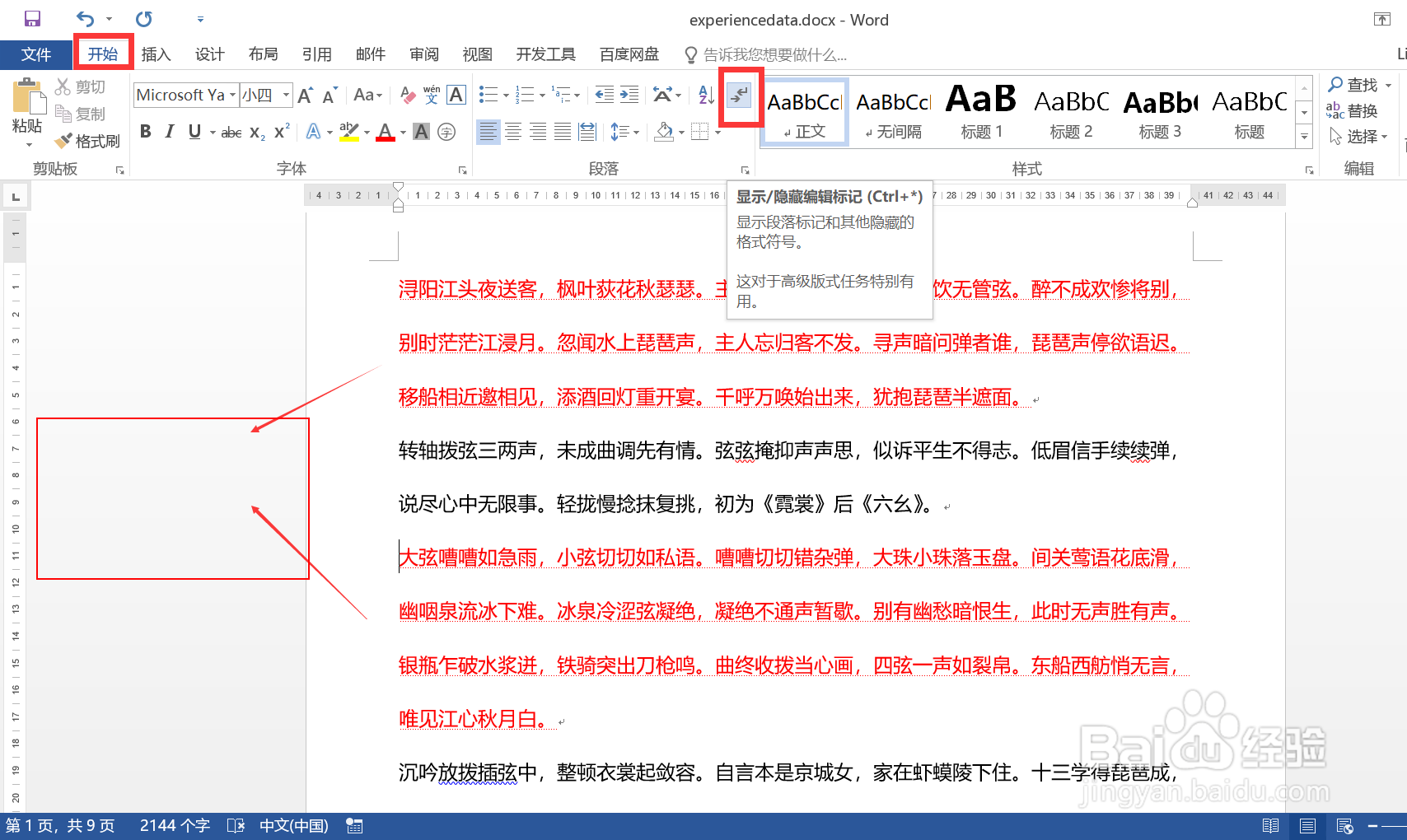
1、双击打开待处理的 Word 文档,其中包含若干隐藏内容。图示,通过“开始”菜单下功能面板中的“显示/隐藏编辑标记”按钮将文档中所有隐藏内容显示出来。
详解Word中如何通过替换操作删除所有隐藏的内容

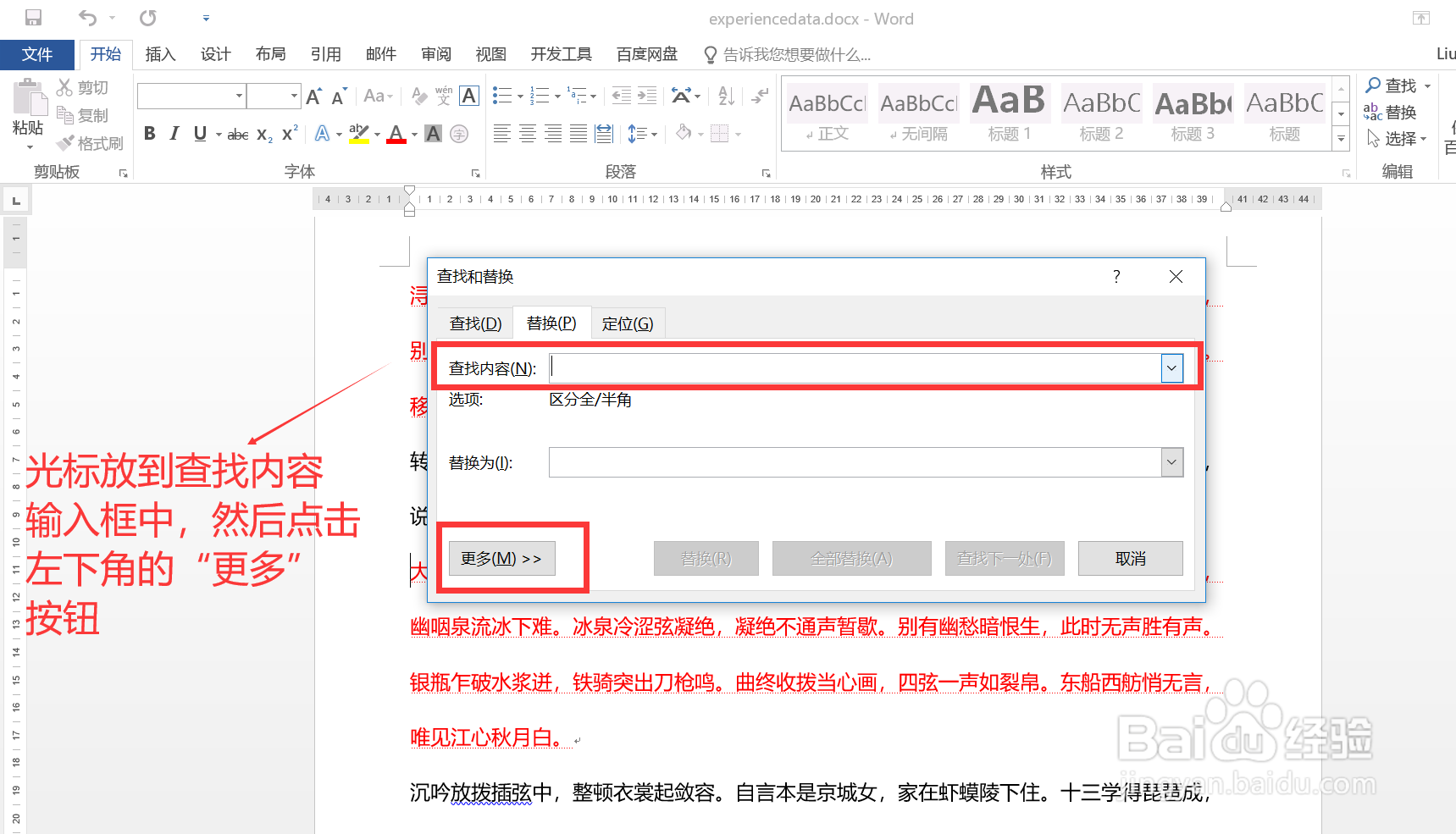
2、通过快捷键 Ctrl + h (同时按下这两个键)打开“查找与替换”对话窗口。

将光标放到“查找内容”输入框中,然后点击左下角的“更多”按钮。
详解Word中如何通过替换操作删除所有隐藏的内容

3、在打开的“更多”选项区域,点击左下角的“格式”按钮,在弹出的选项列表中,点击“字体”选项按钮。

详解Word中如何通过替换操作删除所有隐藏的内容

4、在弹出的“查找字体”对话框中,点击勾选“隐藏”选项,然后点击“确定”按钮。

详解Word中如何通过替换操作删除所有隐藏的内容

5、回到“查找和替换”窗口,此时“查找内容”输入框已经设置完毕,“替换为”输入框置空即可,然后点击窗口中部的“全部替换”按钮。

详解Word中如何通过替换操作删除所有隐藏的内容

6、替换完毕,关闭“查找和替换”窗口,回到文档页面,查看内容,图示,所有隐藏的文字内容全部被删除,效果符合预期。

详解Word中如何通过替换操作删除所有隐藏的内容

  • excel表格怎么提取数据后边括号中的单位?
  • 快速批量将单元格内容填充到空白单元格中
  • 如何快速录入365天的日期?
  • 效率工作:[4]VBA代码注释
  • Excel文档怎么设置重置单元格批注
  • 热门搜索
    肾结石怎么办 白癜风怎么治 骀怎么读 晚上咳嗽白天不咳嗽怎么回事 苹果笔记本怎么用 我的世界雪人怎么做 海信中央空调怎么样 你会怎么做 上台演讲紧张怎么办 gift怎么读