excel怎么制作智能考勤表

 时间:2024-10-29 23:11:35

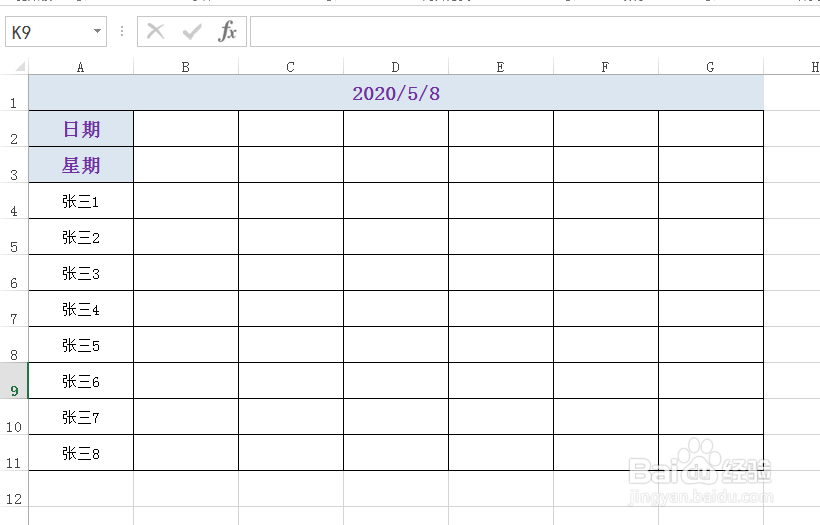
1、如图为初始的考勤表格。

excel怎么制作智能考勤表

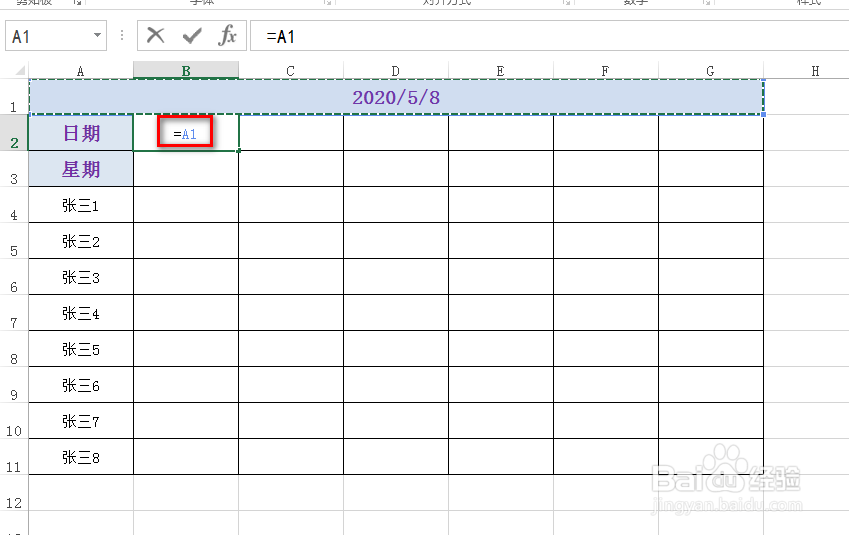
2、首先,在日期对应的一个单元格中输入公式:=A1,按下Enter键,就能得到一个结果值,具体如图所示:
excel怎么制作智能考勤表

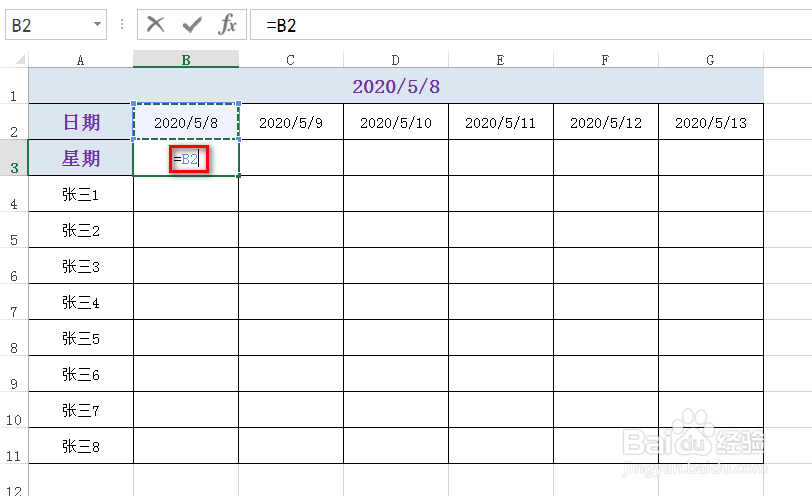
3、然后在相邻的单元格中输入公式:=B2+1,同样得到一个结果值,然后选中该单元格,从右下角处向右拉动,填充其他单元格,具体如图所示:

excel怎么制作智能考勤表

4、接着,在星期对应的单元格中输入公式:=B2,按下Enter键,得到一个结果值,然后选中该单元格,从右下角处向右拉动,填充其他单元格,具体如图所示:
excel怎么制作智能考勤表excel怎么制作智能考勤表

5、紧接着,快捷键Ctrl+1,在出现的对话框中,将日期类型设置为“星期”,最后点击“确定”,具体如图所示:

excel怎么制作智能考勤表

6、最后得到了一个动态考勤表,具体如图所示:注意:只需要修改最上面的日期,就能实现动态切换日期与星期。

excel怎么制作智能考勤表
  • 企业所得税纳税调整事项有哪些
  • 如何开车调头才不违章
  • 脸老是红怎么办
  • 怎样防治番茄灰霉病?
  • 麻辣脑花毛血旺的家常做法
  • 热门搜索
    重庆话怎么说 指甲凹陷是怎么回事 眼睛浮肿怎么办 生气用英语怎么说 女性尿路感染怎么办 mojito怎么发音 感冒怎么好得快 会议记录怎么写 肌酸激酶高是怎么回事 指甲长到肉里怎么办