1、首先,我们在算式的右边单元格输入“=”。
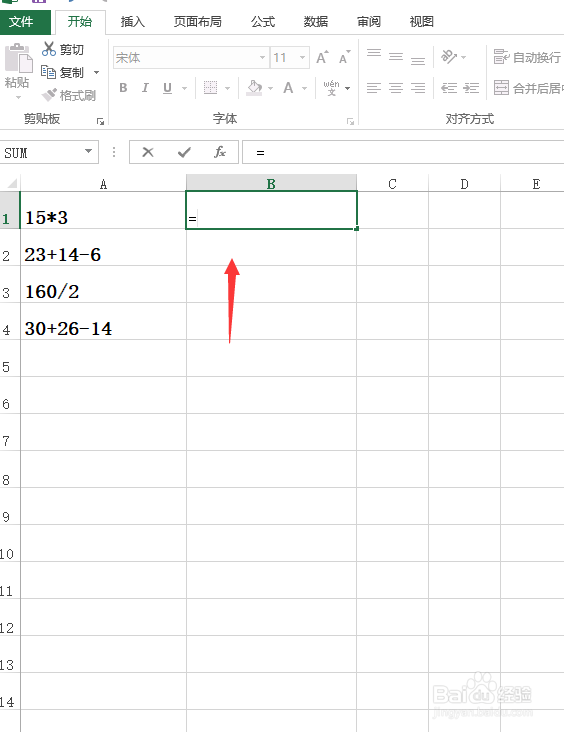
2、在等于号后面,英文状态下输入“”,双引号中间输入=。
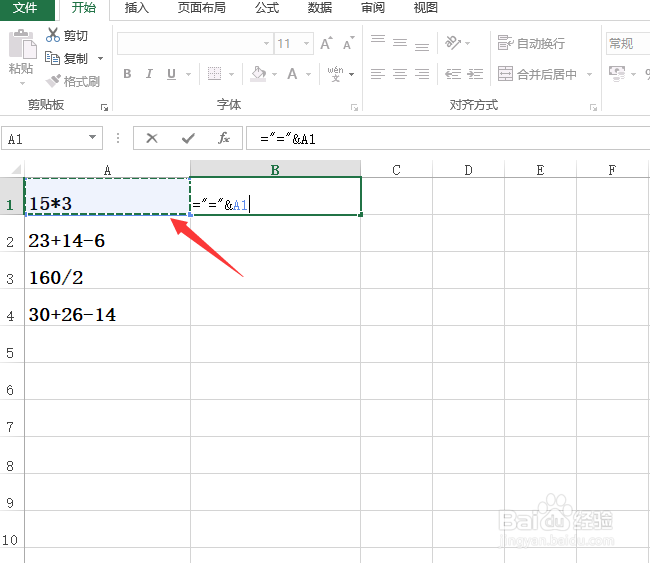
3、后面再输入一个&,点击前面的单元格,如图所示。

4、再往下拉,填充公式。
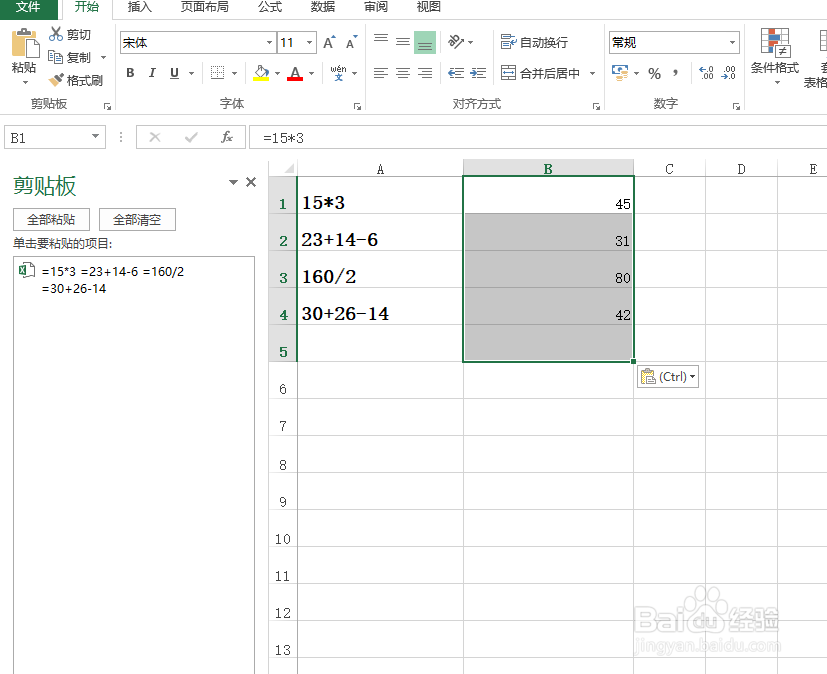
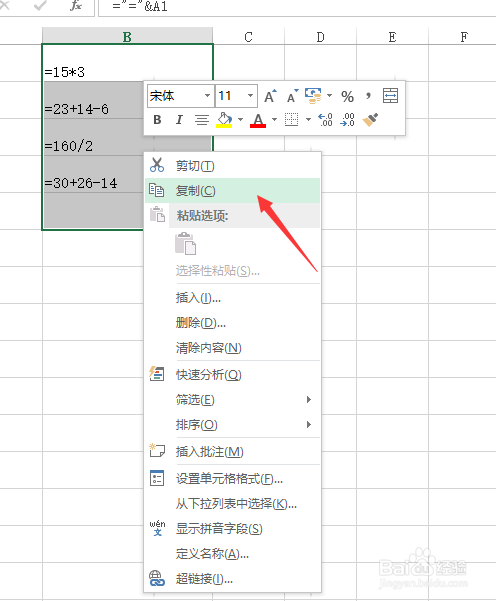
5、选中算出来的所有数据,点击鼠标右键复制
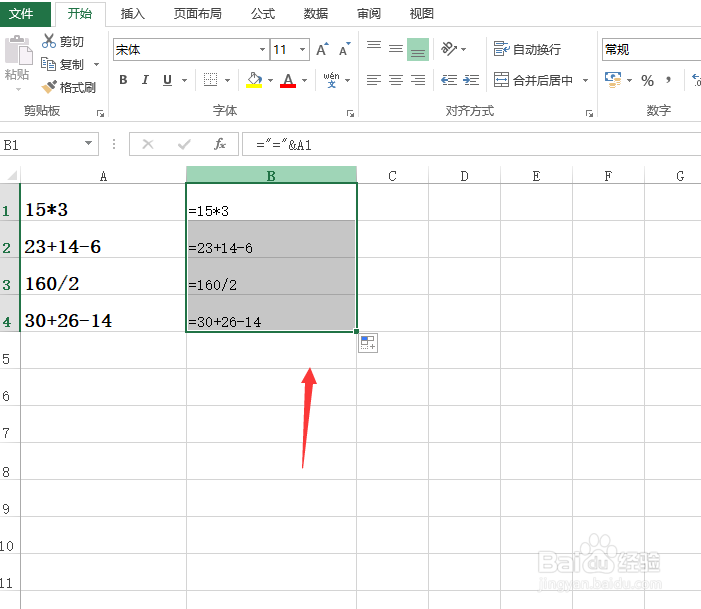
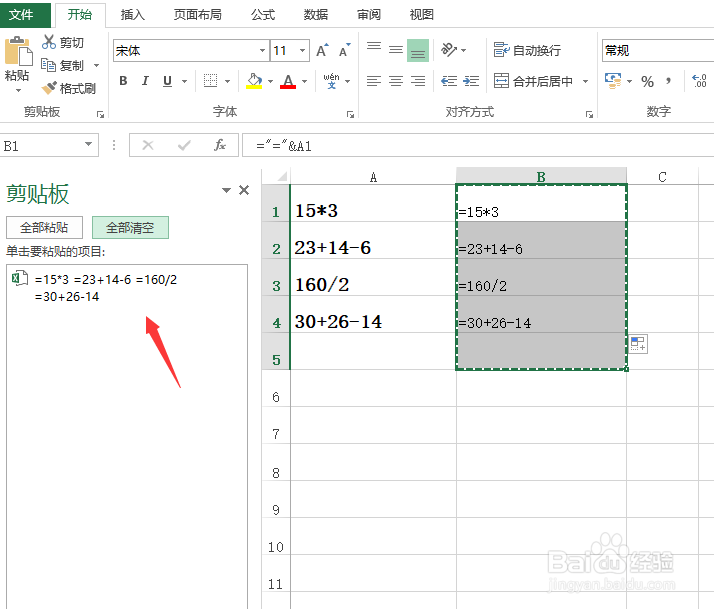
6、接着在剪贴板位置点击小箭头,如图。
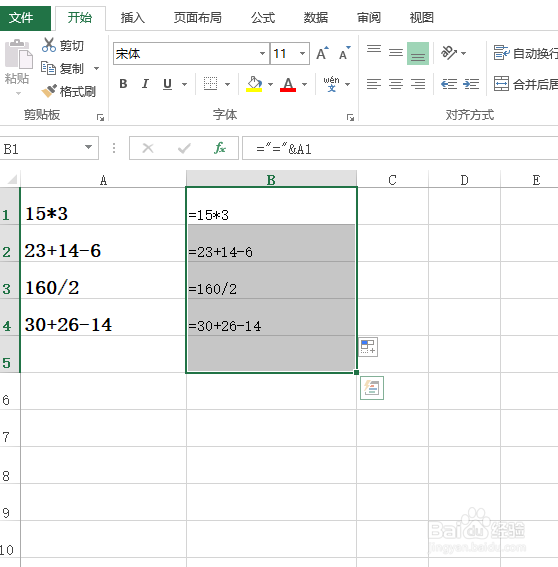
7、这时候剪贴板上的公式就出来了,我们点击一下,结果就出来了。
时间:2026-04-24 07:23:09
1、首先,我们在算式的右边单元格输入“=”。
2、在等于号后面,英文状态下输入“”,双引号中间输入=。
3、后面再输入一个&,点击前面的单元格,如图所示。
4、再往下拉,填充公式。
5、选中算出来的所有数据,点击鼠标右键复制
6、接着在剪贴板位置点击小箭头,如图。
7、这时候剪贴板上的公式就出来了,我们点击一下,结果就出来了。
