WIN10系统如何安装网络打印机?

 时间:2026-02-15 16:36:12

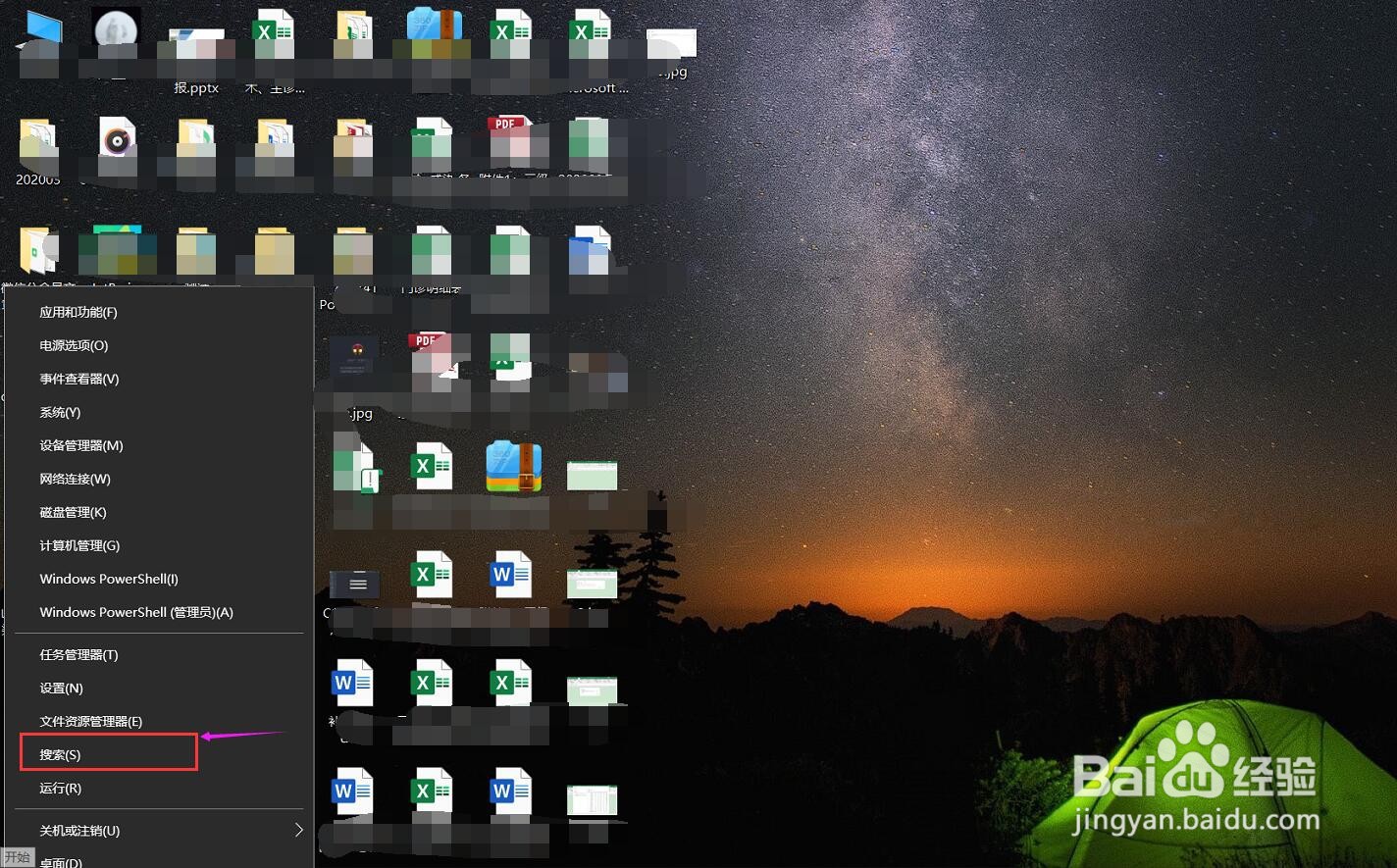
1、WIN10系统的开始菜单和之前系统不太一样,我们需要在开始菜单小图标上单击鼠标右键,选择“搜索”。
WIN10系统如何安装网络打印机?

2、在搜索界面中输入“打印机”进行搜索。

WIN10系统如何安装网络打印机?

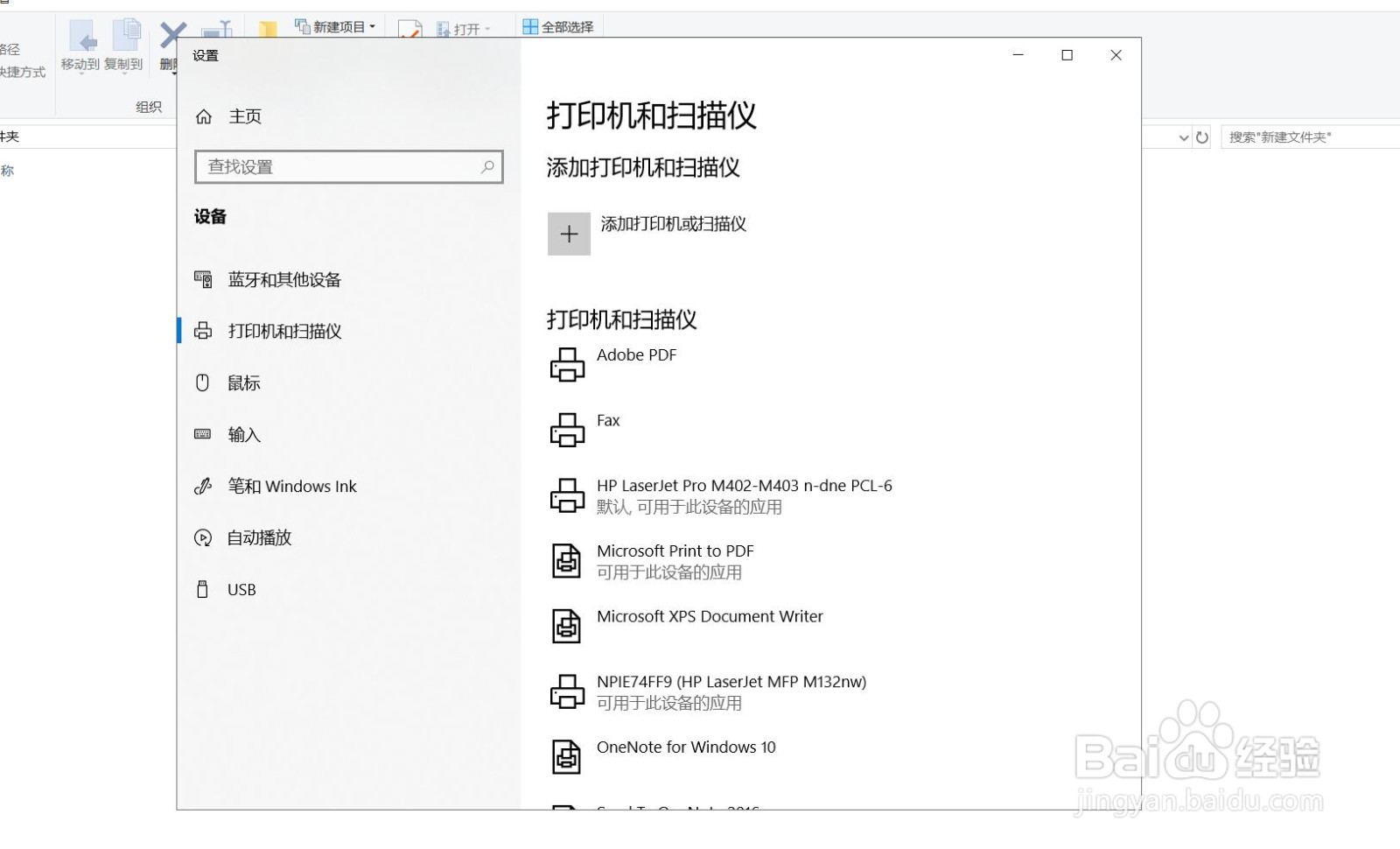
3、之后进入打印机和扫描仪界面,如果之前安装过相关设备,则在此处可以看到。
WIN10系统如何安装网络打印机?

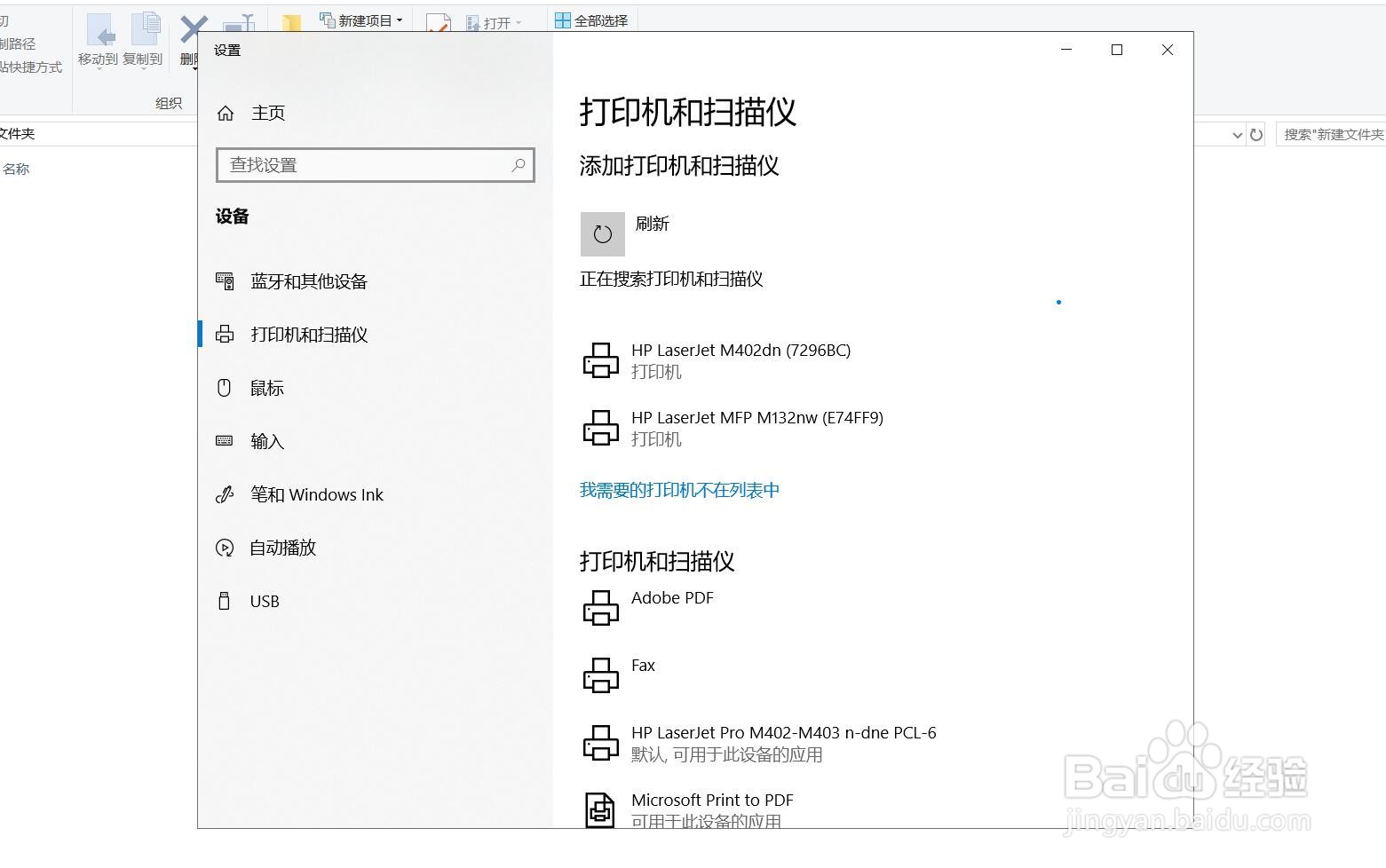
4、我们单击添加打印机或扫描仪+可以进行添加操作。如果是有线连接设备则可以在此处搜索到设备信息进行连接。
WIN10系统如何安装网络打印机?

5、如果没有搜索到无线打印机,则点击下方的“我需要的打印机不在列表中”

WIN10系统如何安装网络打印机?

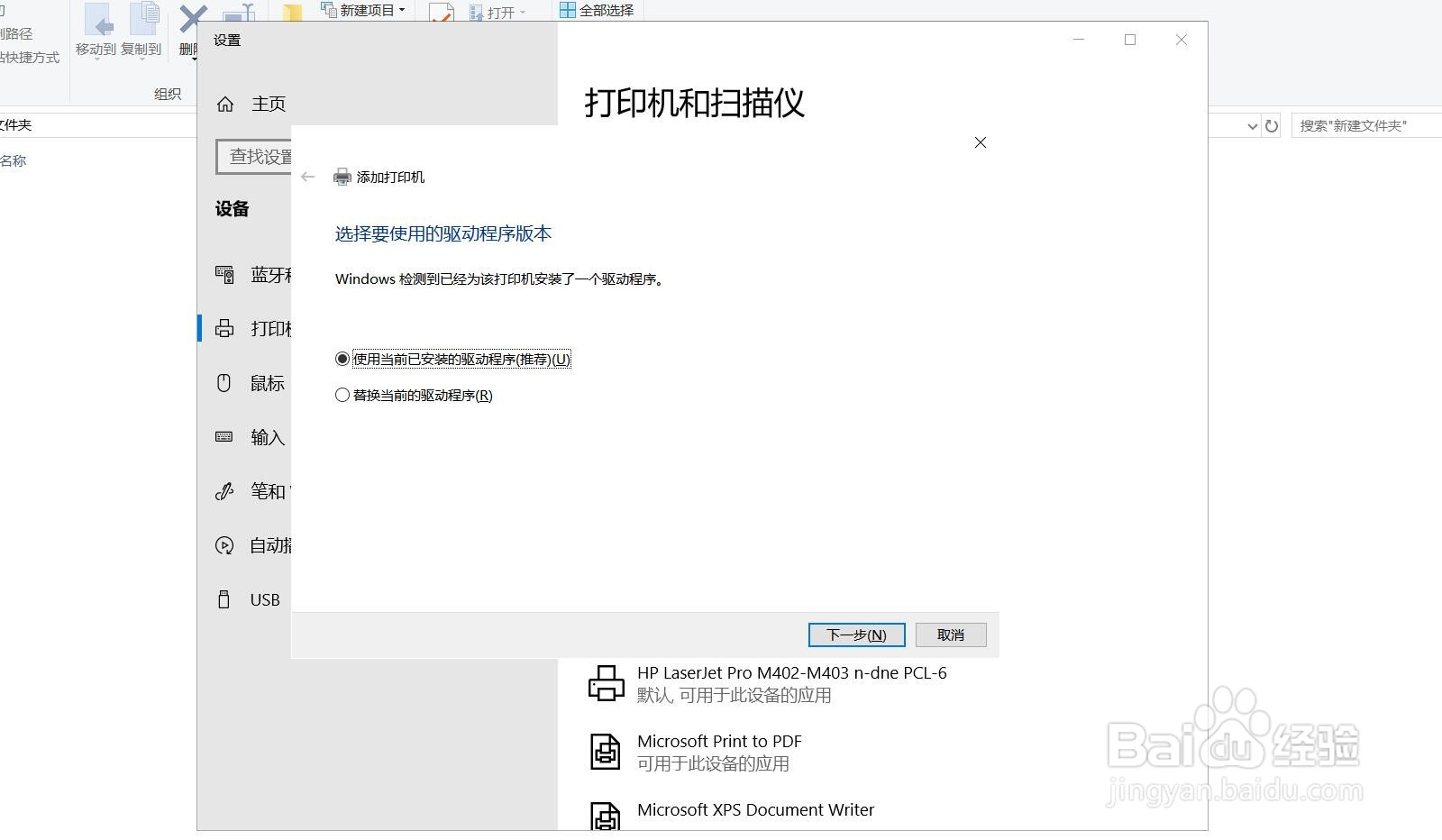
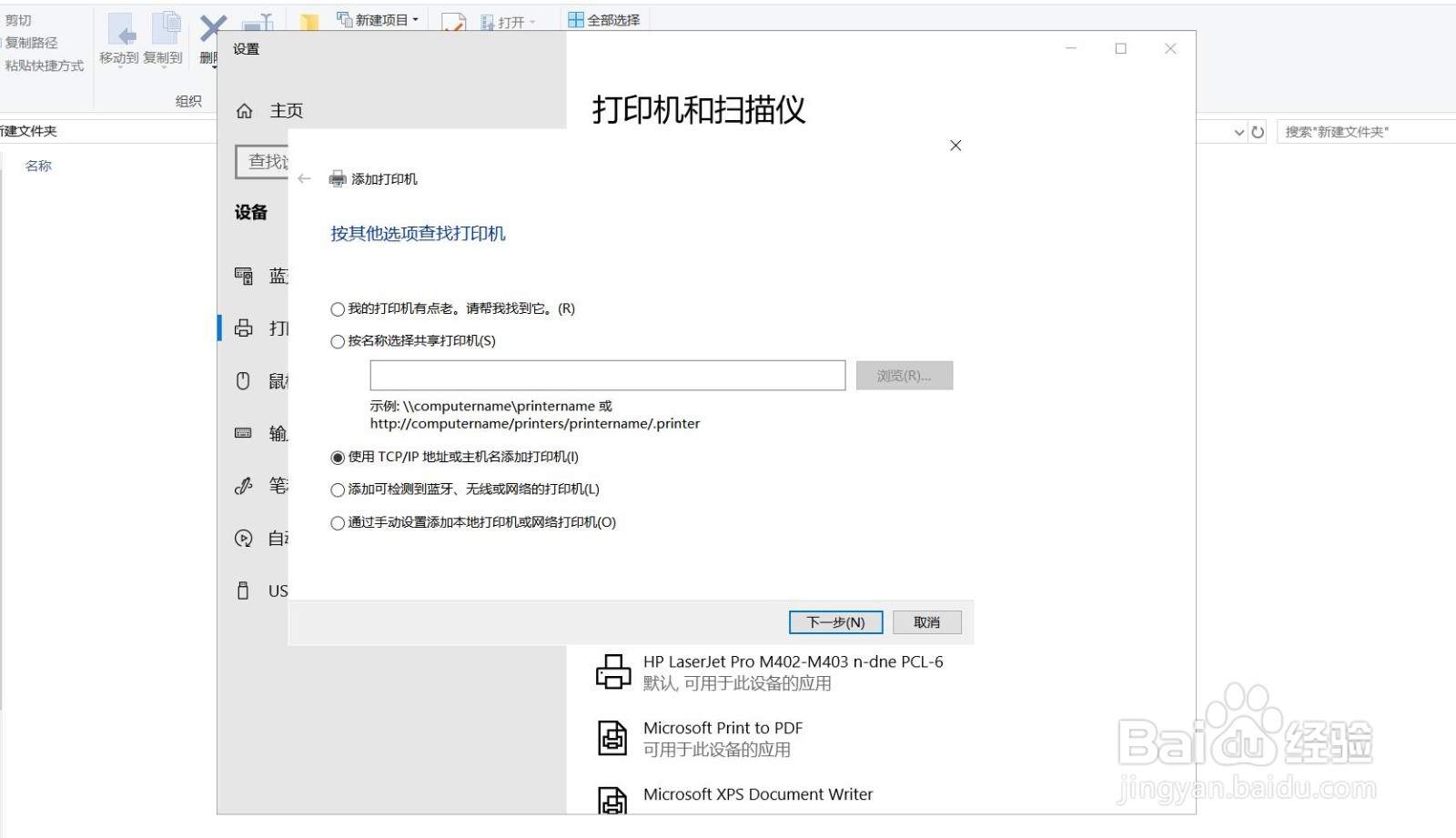
6、在按其他选项查找打印机界面可以看到几种添加选项。此处我们可以使用TCP/IP地址或主机名添加打印机。
WIN10系统如何安装网络打印机?

7、在打印机上可以看到IP地址,将该IP地址输入至此处。

WIN10系统如何安装网络打印机?

8、如果操作正确,此处可以看到驱动程序字样。

WIN10系统如何安装网络打印机?

9、之后可以输入打印机名称,自动安装即可。安装完成之后可以打印测试页测试是否安装成功。

WIN10系统如何安装网络打印机?

  • 局域网win10系统电脑怎么共享winXP电脑的打印机
  • 0x000006d9无法共享打印机解决方法
  • 不同网段共享打印机怎么设置?
  • win10系统怎么添加网络打印机
  • 共享网络打印机全攻略
  • 热门搜索
    毛冬青的作用 割礼是什么意思 汽车轮胎什么牌子好 嗲是什么意思 肆无忌惮的意思 早泄是什么意思 转户口需要什么手续 233333是什么意思啊 什么时间最容易怀孕 with是什么意思