如何用PS把灰暗模糊效果不好的图片调清晰变白?

 时间:2026-02-14 05:17:44

1、打开图片,点击“图像”—“调整"—“去色”,对图片去色。如需彩色则不执行此步

如何用PS把灰暗模糊效果不好的图片调清晰变白?

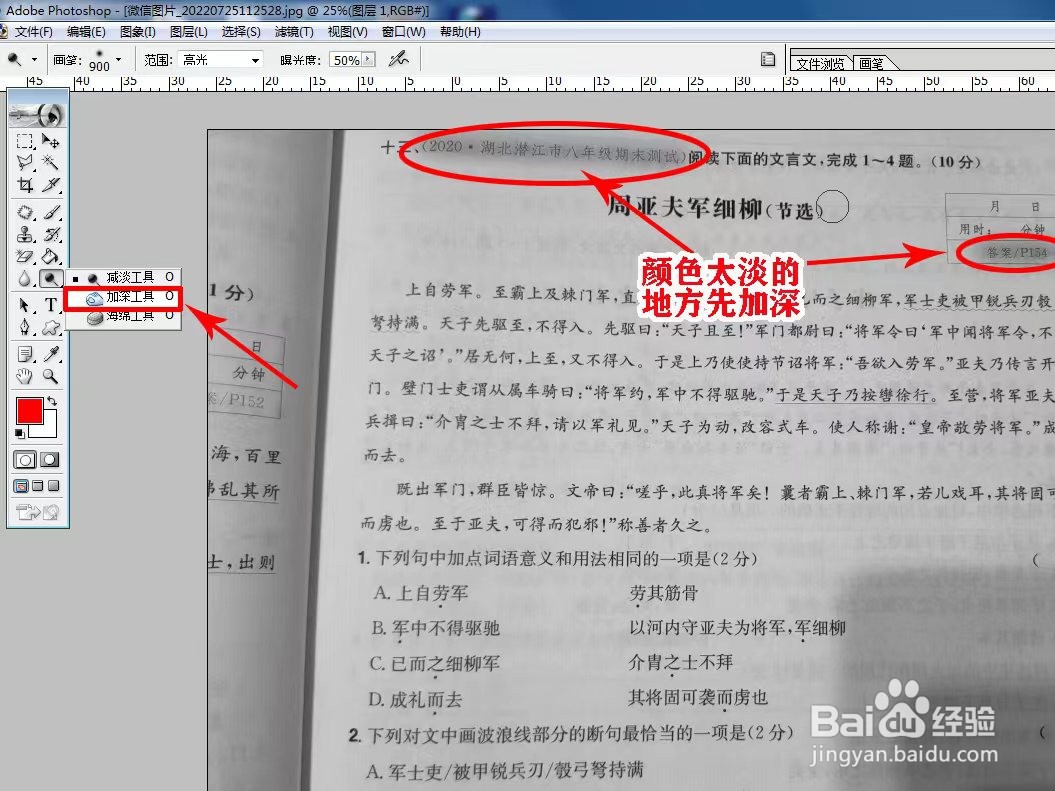
2、选取“加深工具”,对图片颜色较浅的地方适当加深,目的是防止整体调亮时图像丢失
如何用PS把灰暗模糊效果不好的图片调清晰变白?

3、点击“图像”—“调整”—“亮度/对比度“,进行亮度/对比度调整

如何用PS把灰暗模糊效果不好的图片调清晰变白?

4、勾选”预览“,输入数字或拖曳滑动图标来调整亮度、对比度,使图像与背景加大反差

如何用PS把灰暗模糊效果不好的图片调清晰变白?

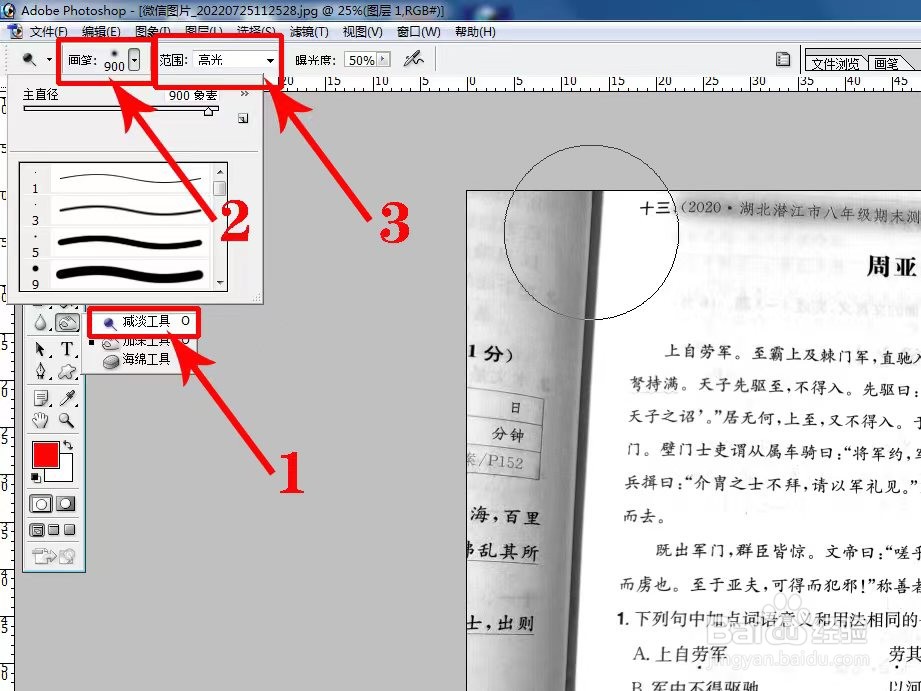
5、选取”减淡工具“,范围选”高光“,减淡明显,但会擦掉较淡图像,画笔数值设大点
如何用PS把灰暗模糊效果不好的图片调清晰变白?

6、对灰色、较暗的背景进行擦拭,注意图像的保留

如何用PS把灰暗模糊效果不好的图片调清晰变白?

如何用PS把灰暗模糊效果不好的图片调清晰变白?

7、对不需要保留的图像直接选中,进行删除

如何用PS把灰暗模糊效果不好的图片调清晰变白?

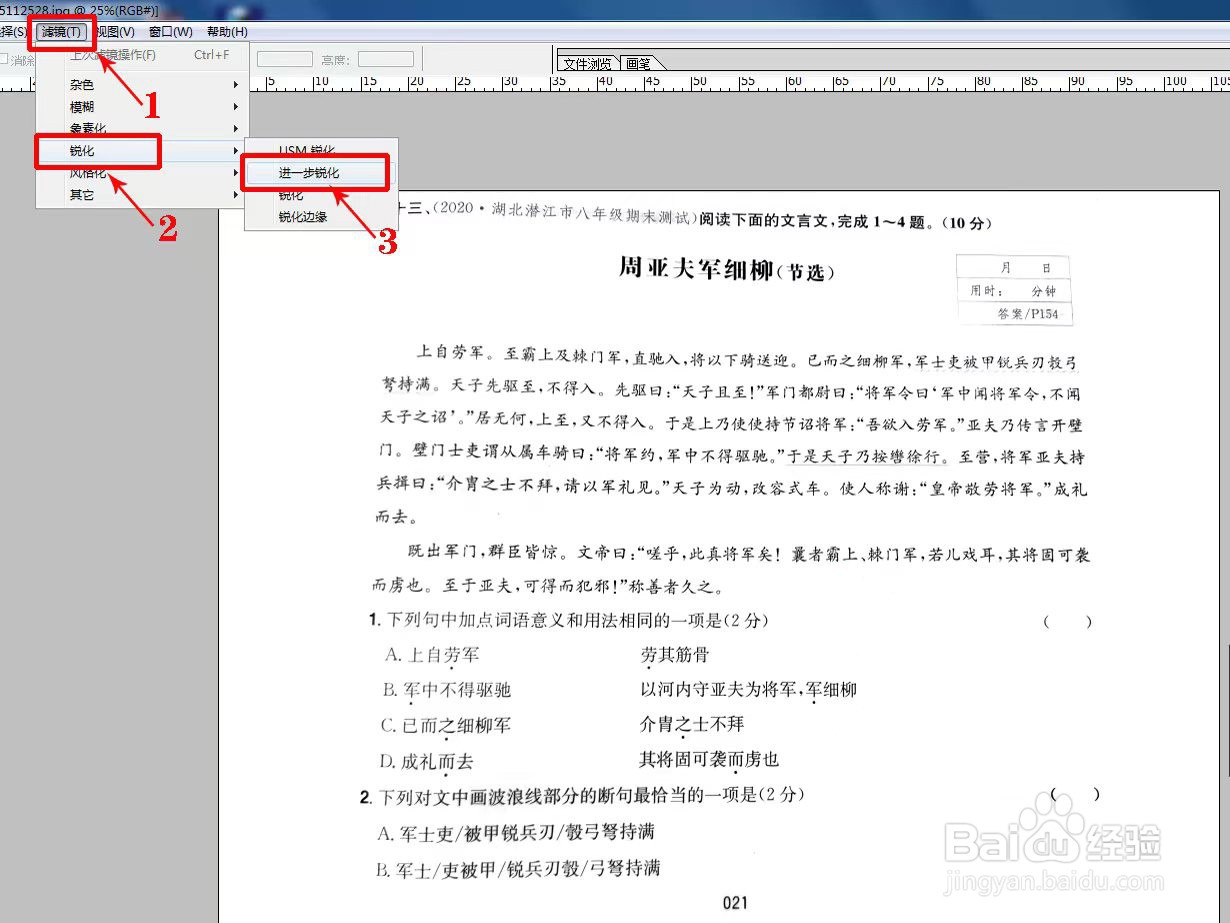
8、点击”滤镜“—”锐化“,对图像进行锐化,可使图像变得更清晰

如何用PS把灰暗模糊效果不好的图片调清晰变白?

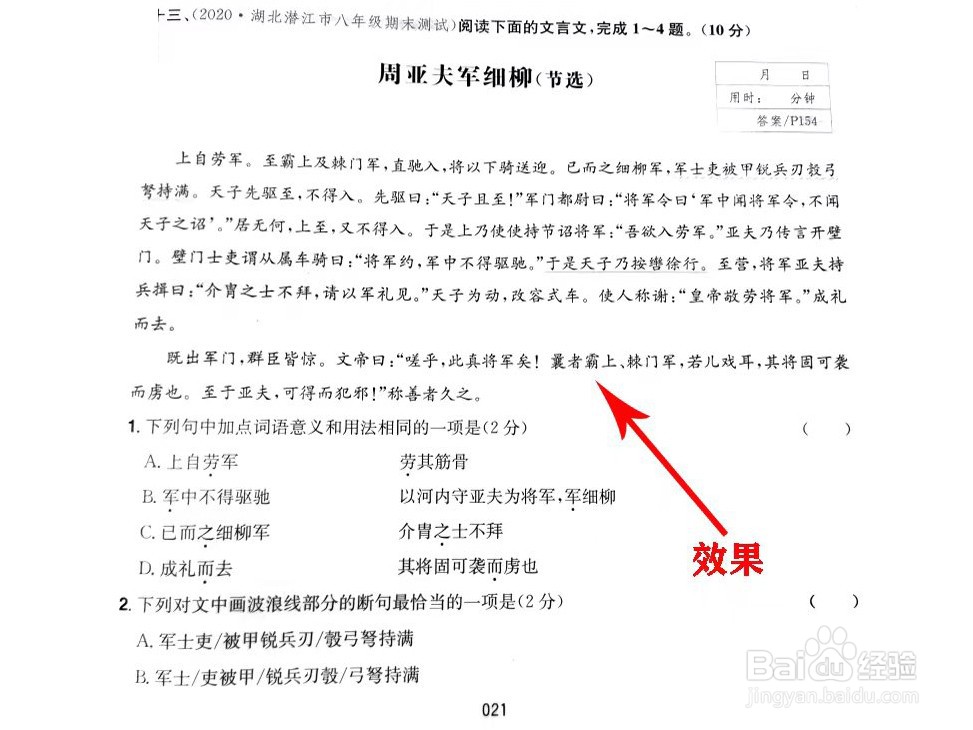
9、图像处理完成,对比效果很明显的。不满意的地方,可重复上述步骤,进行细部处理
如何用PS把灰暗模糊效果不好的图片调清晰变白?

  • 怎么用photoshop去掉照片上的阴影
  • ps如何去掉图片的背景底色
  • Photoshop如何快速去除图片上的污渍
  • Ps怎么把图片变清晰
  • ps如何把模糊的文字变清晰
  • 热门搜索
    湛江旅游景点大全介绍 军乐进行曲大全 道路标线大全及图解 一年级看图写话的图片大全 大全集团 粤菜家常菜谱大全 左胳膊疼是怎么回事 黄网址大全 身份证号大全防沉迷 寒性食物大全