VMware安装安卓7.0系统

 时间:2026-02-16 06:08:25

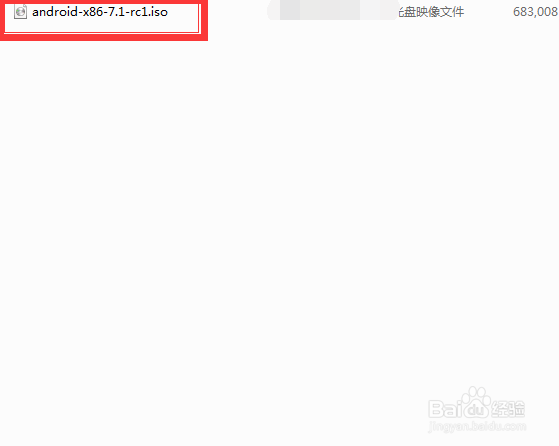
1、如图所示,首先下载安卓镜像。

VMware安装安卓7.0系统

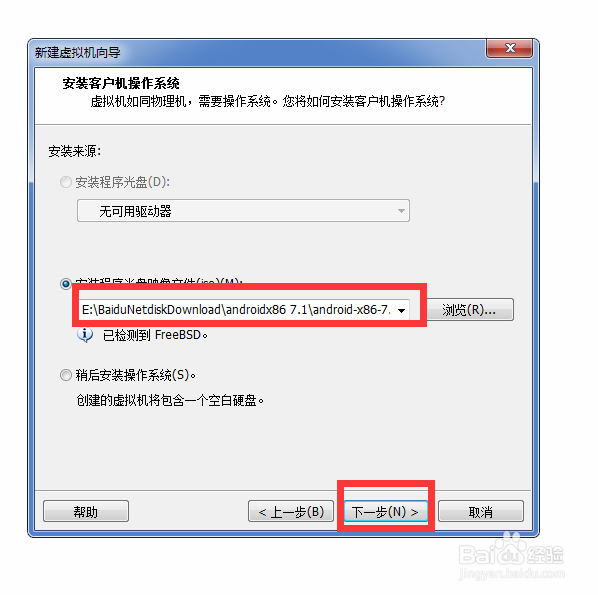
2、和安卓平常系统的一样,选择安卓镜像进行安装。不会安装平常系统,请看下面链接
VMware安装安卓7.0系统

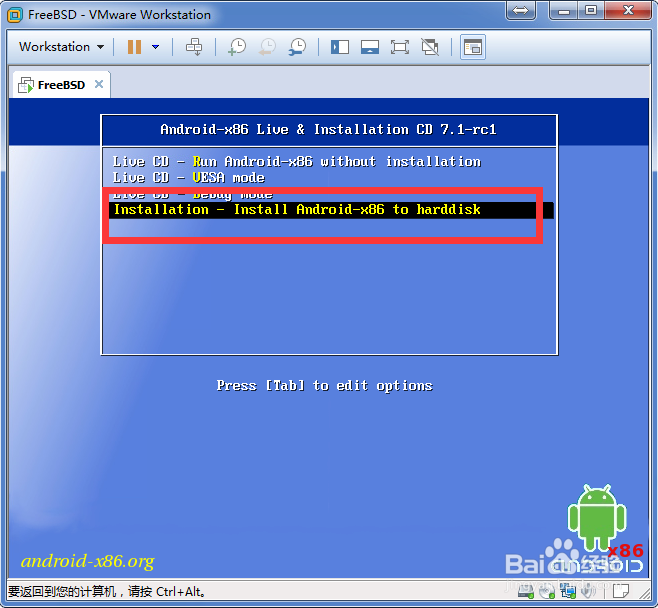
3、如图所示,进入了安卓系统的安装界面。选择install

VMware安装安卓7.0系统

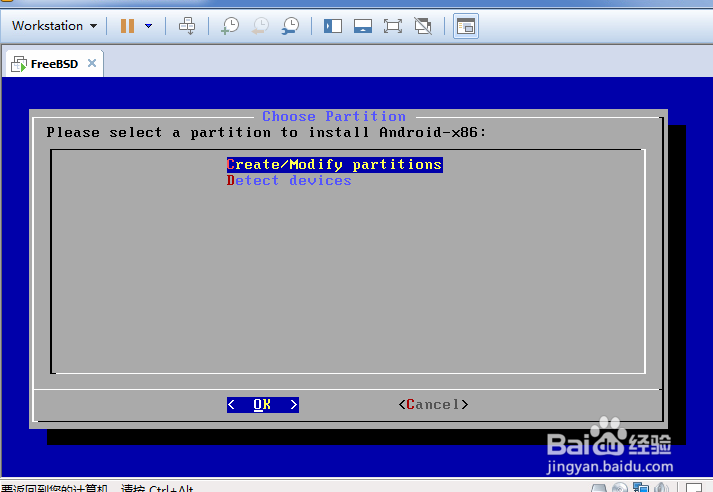
4、如图所示,选择create创建

VMware安装安卓7.0系统

5、如图,选择no

VMware安装安卓7.0系统

6、选择new

VMware安装安卓7.0系统

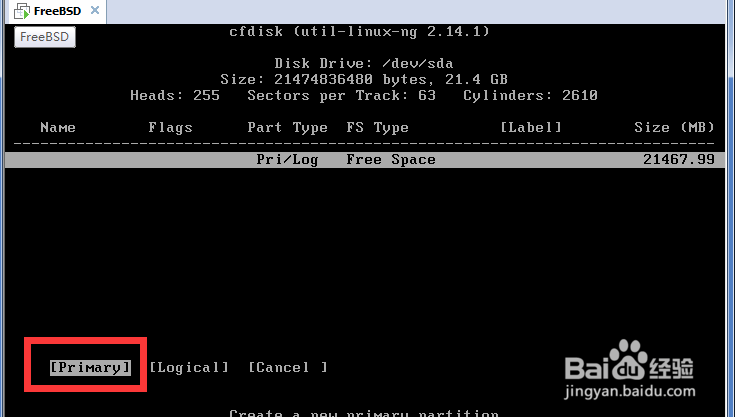
7、primary

VMware安装安卓7.0系统

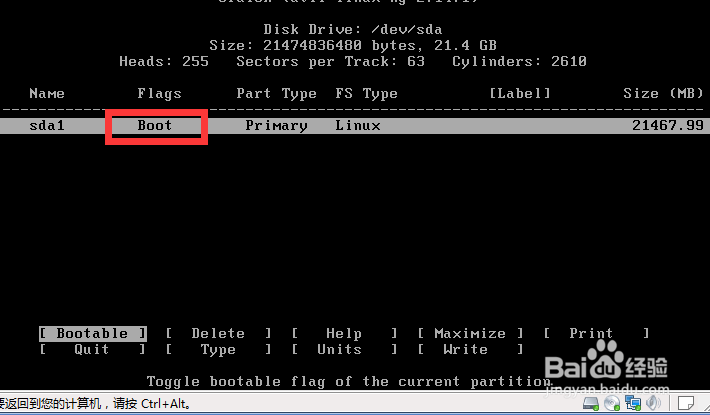
8、bootable,然后可以boot

VMware安装安卓7.0系统

VMware安装安卓7.0系统

9、选择write

VMware安装安卓7.0系统

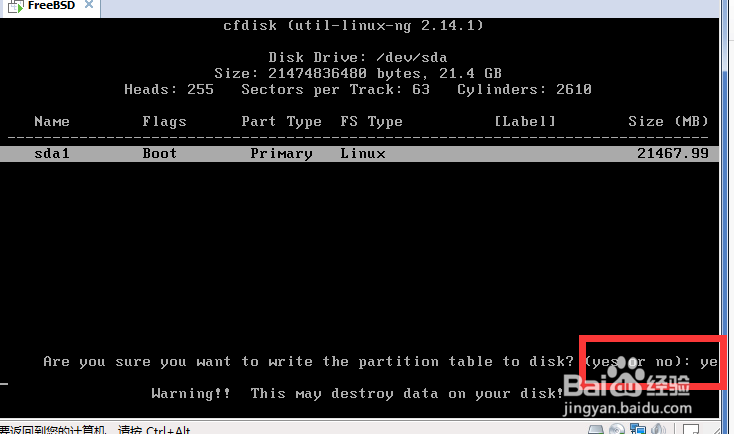
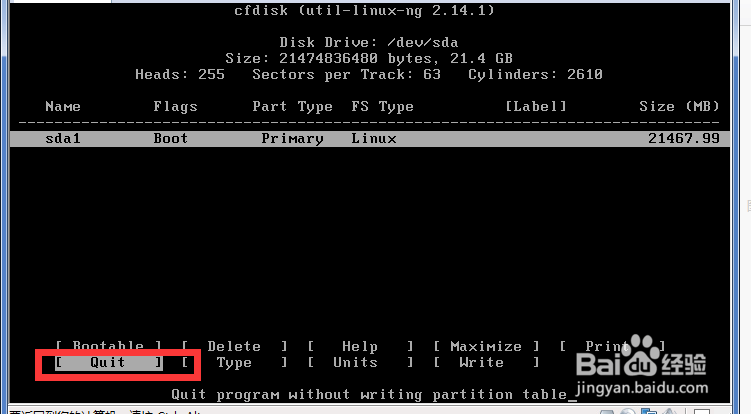
10、输入yes,回车,然后选择quit,退出

VMware安装安卓7.0系统

VMware安装安卓7.0系统

11、如图所示。第一行

VMware安装安卓7.0系统

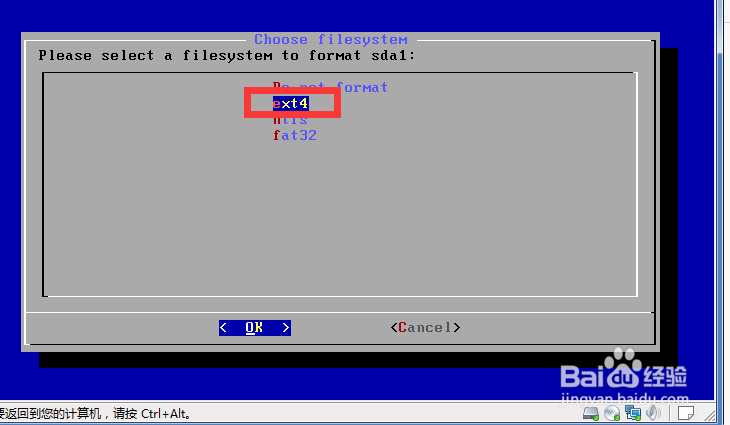
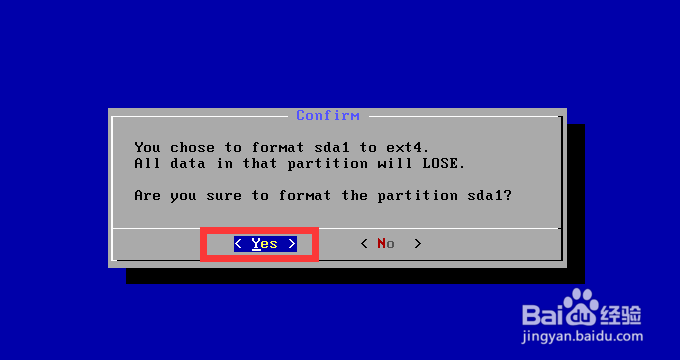
12、格式化为ext4文件系统,之后选择yes

VMware安装安卓7.0系统

VMware安装安卓7.0系统

13、可以看到,成功安装。请记住现在重启不带图形界面,直接进入命令行。下篇经验继续介绍如何启动图界面。

VMware安装安卓7.0系统

  • 泰拉瑞亚手机版存档文件夹在哪
  • 泰拉瑞亚百倍刷怪怎么开
  • 泰拉瑞亚手游史莱姆王冠怎么获得
  • 泰拉瑞亚1.4.3彩蛋种子十周年彩蛋地图一览
  • 泰拉瑞亚手机模组添加器#校园分享#
  • 热门搜索
    电影怎么下载 牙齿过敏怎么办 怎么扫描身份证 怎么可以缓解痛经 歌伴舞视频大全 排骨做法大全 上党鼓书大全 斗鱼怎么升级 内蒙古旅游景点大全 乾隆皇帝简介