1、打开SolidWorks,新建一个装配体模型。
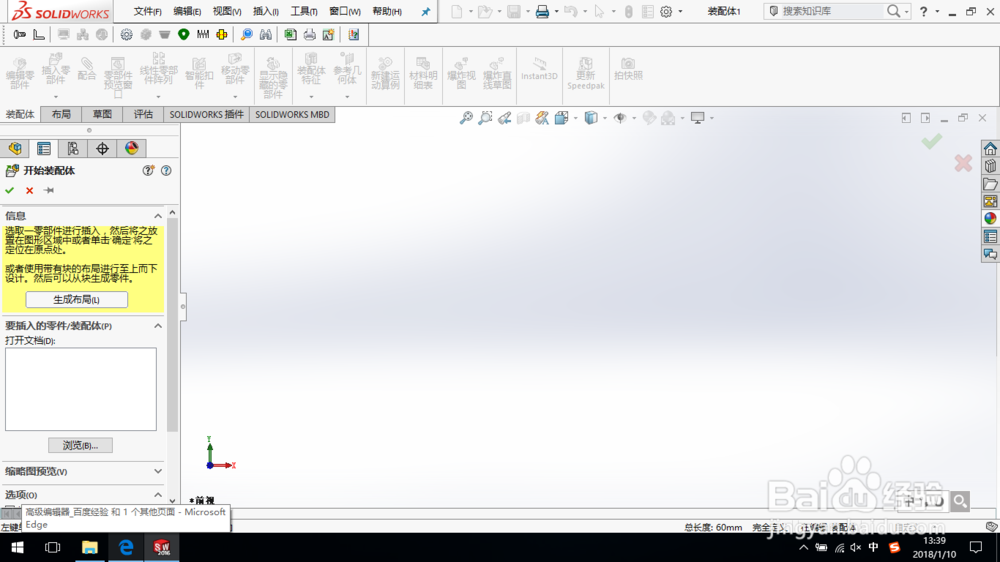
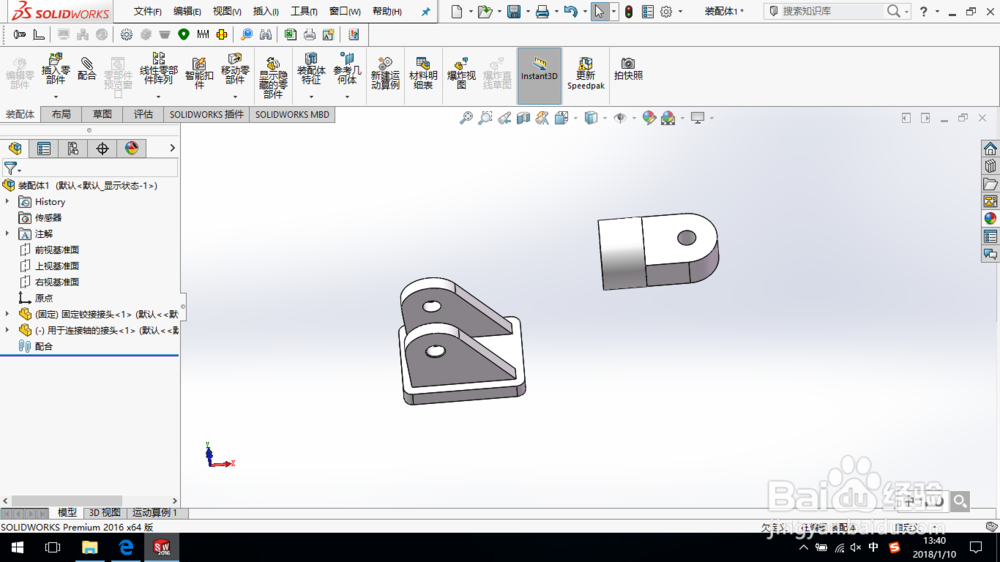
2、首先插入固定铰接接头,再插入用于连接轴的接头,零件的创建方法可参考以下经验
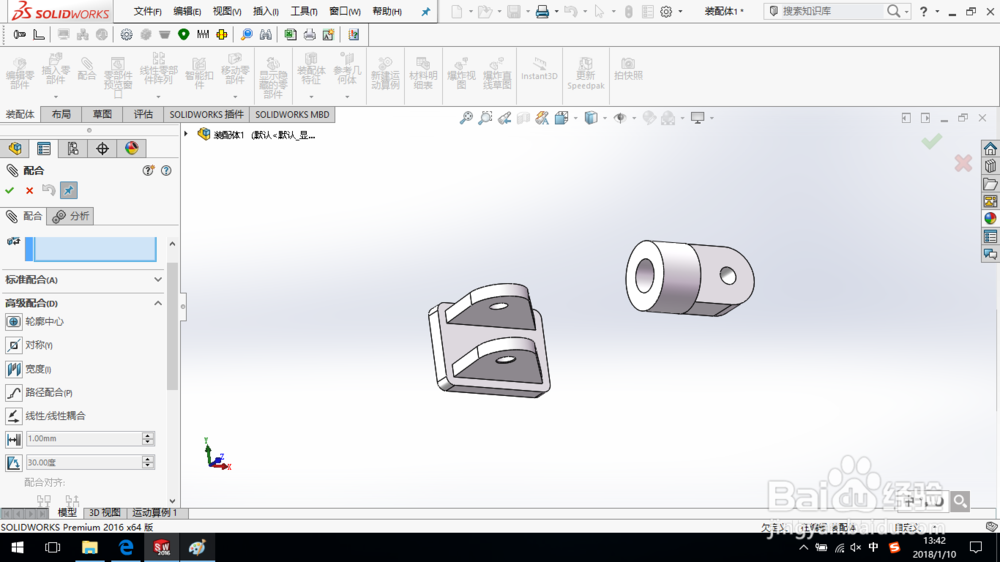
3、单击配合命令,展开高级配合,选择“宽度”。
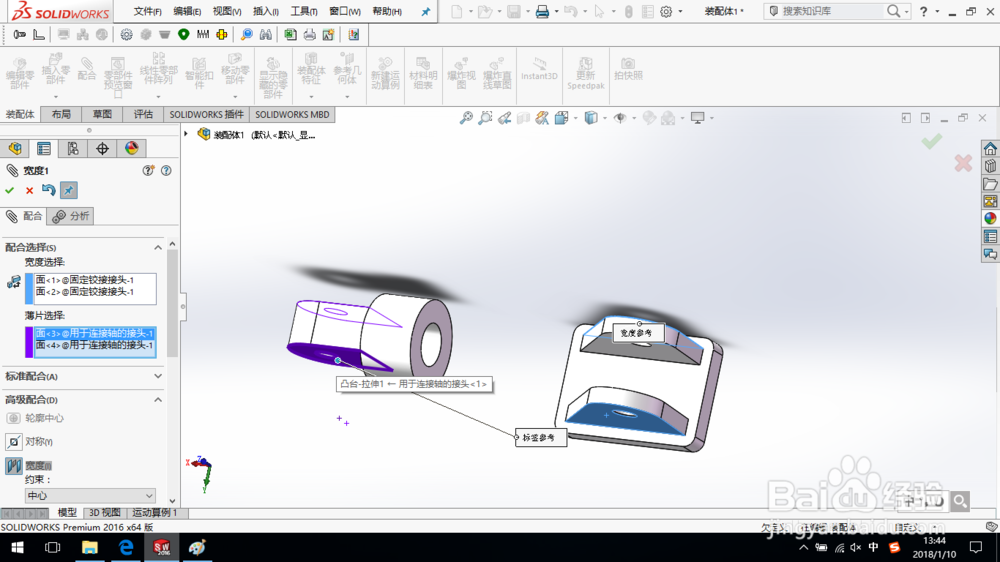
4、宽度选择零件的两个表面,如图所示。
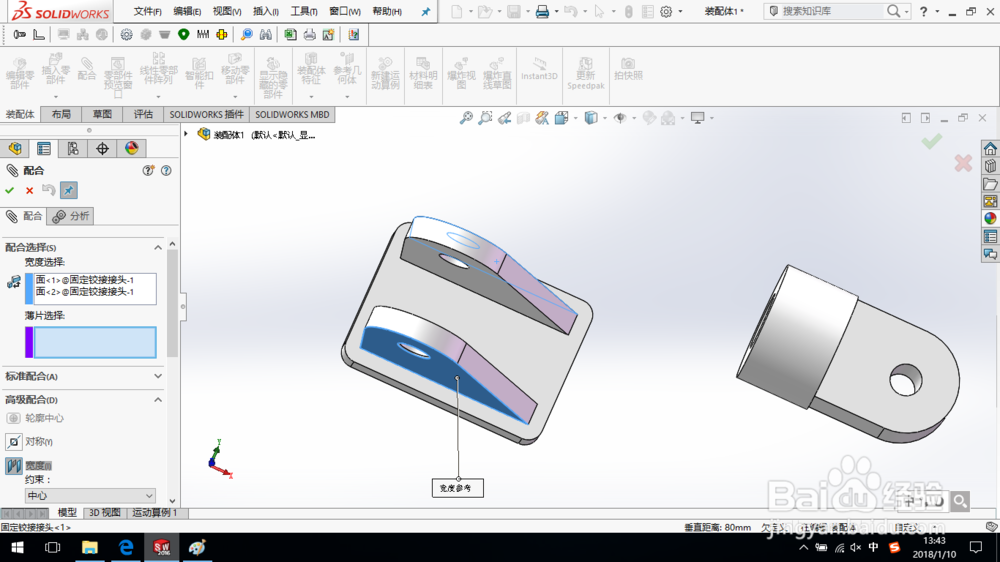
5、薄片选择零件的两个表面,如图所示。单击确定,完成宽度配合的创建。
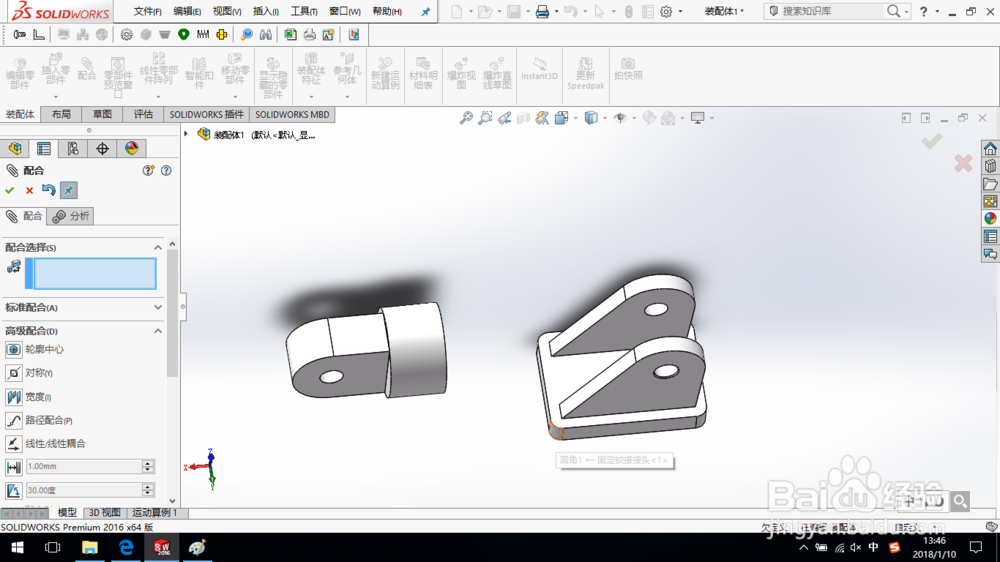
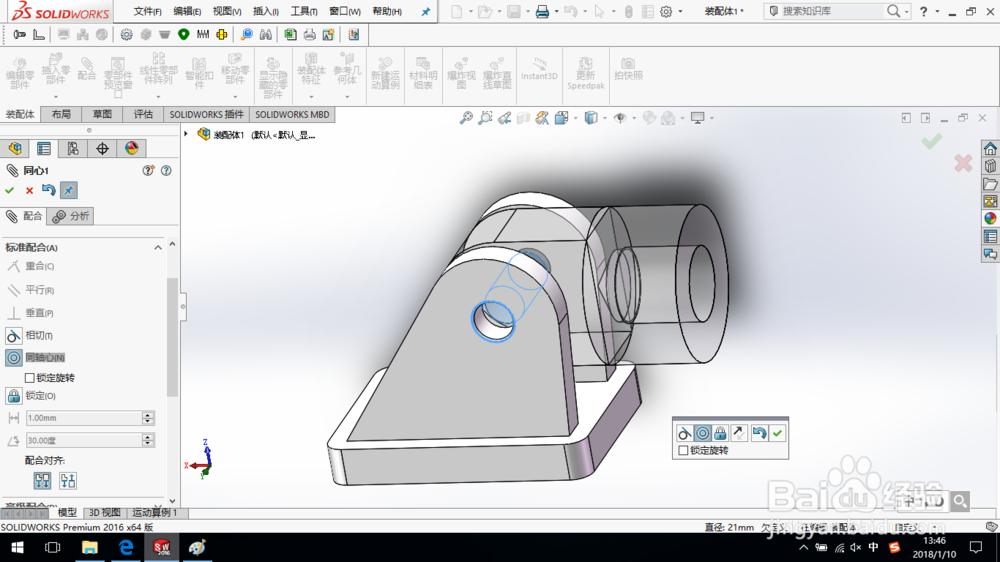
6、创建同轴心配合,如图所示。
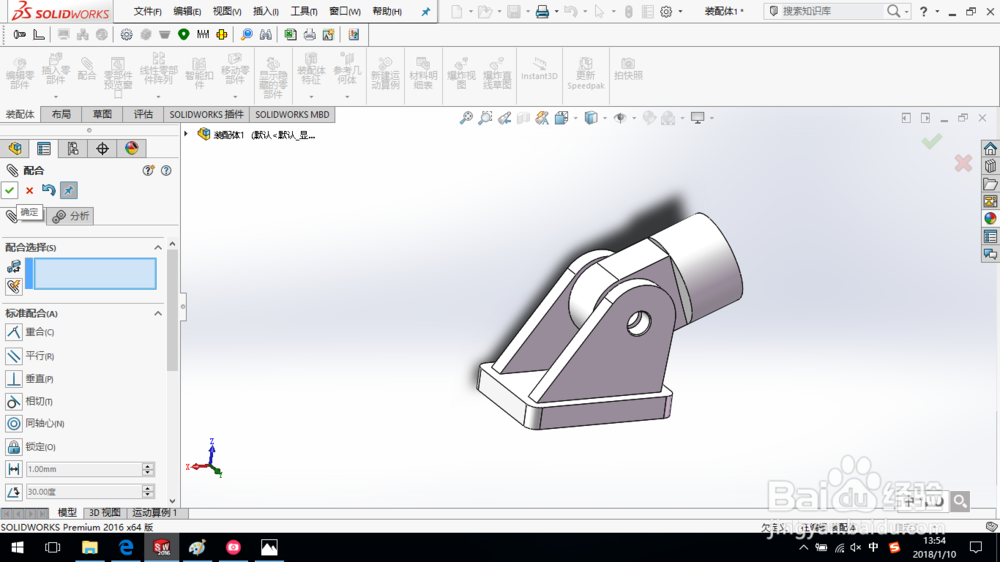
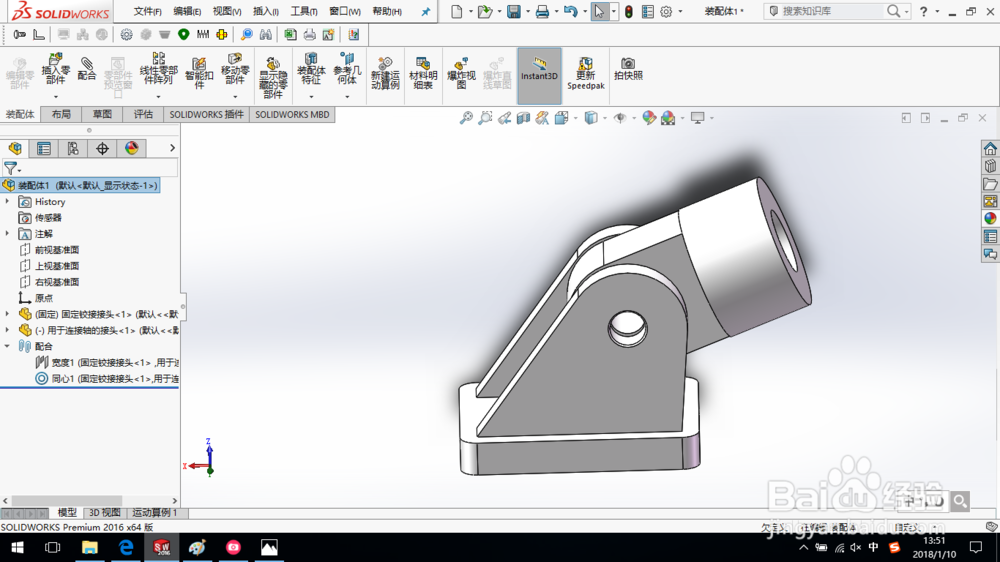
7、关闭配合对话框。至此完成铰接接头的装配。
时间:2026-05-18 23:55:01
1、打开SolidWorks,新建一个装配体模型。
2、首先插入固定铰接接头,再插入用于连接轴的接头,零件的创建方法可参考以下经验
3、单击配合命令,展开高级配合,选择“宽度”。
4、宽度选择零件的两个表面,如图所示。
5、薄片选择零件的两个表面,如图所示。单击确定,完成宽度配合的创建。
6、创建同轴心配合,如图所示。
7、关闭配合对话框。至此完成铰接接头的装配。
