利用Excel2013来快速计算销售奖金

 时间:2026-05-07 03:07:55

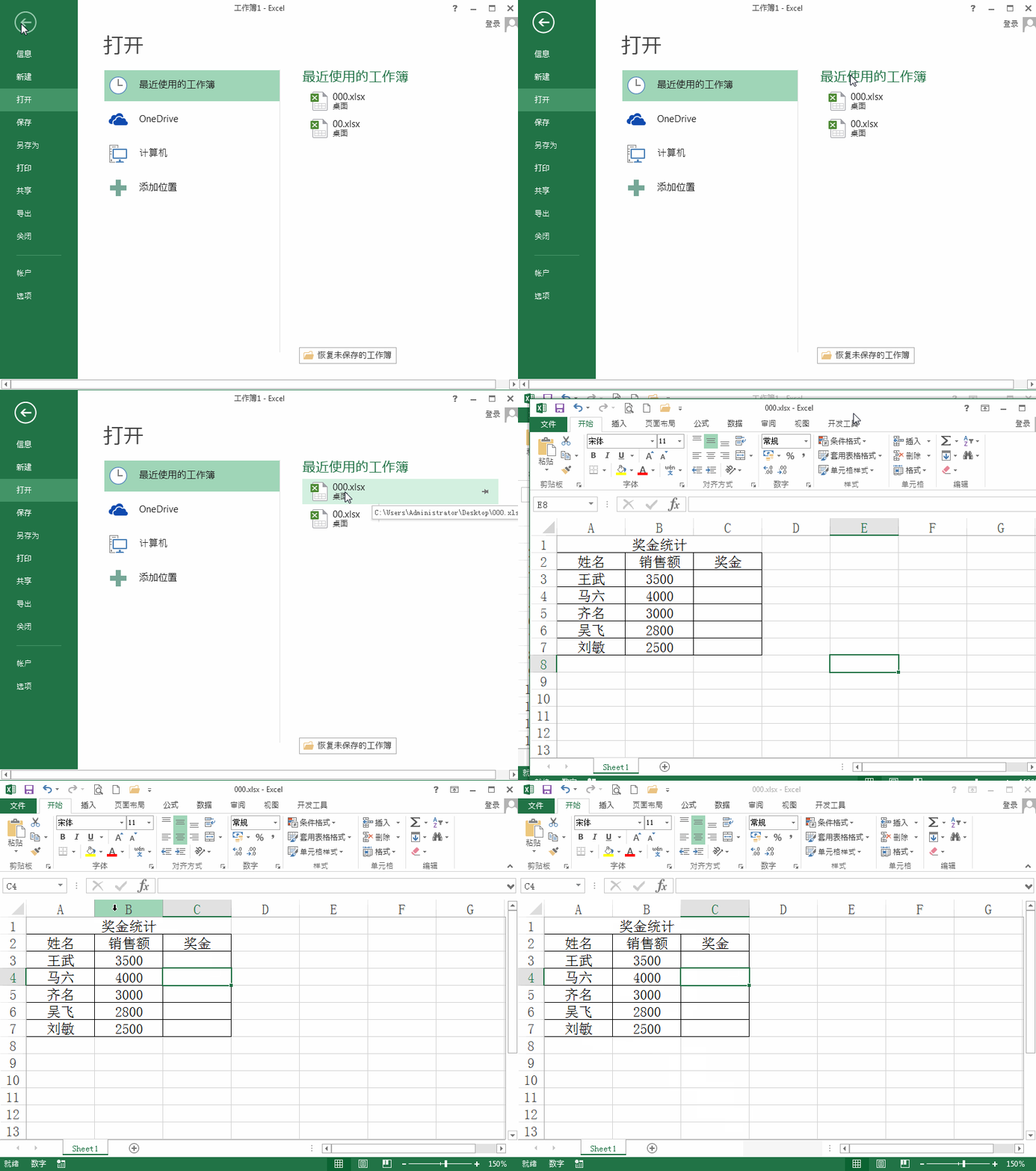
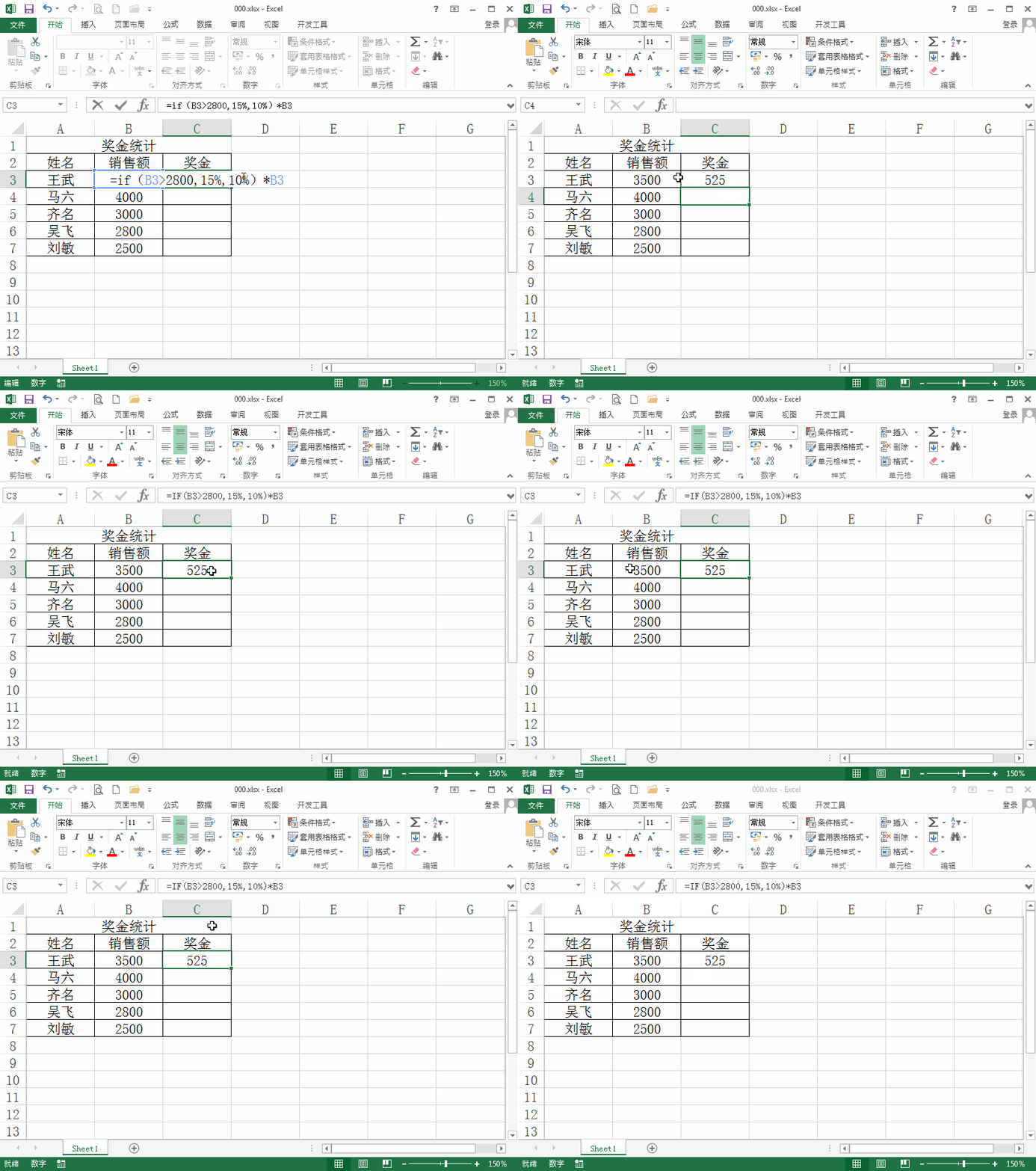
1、打开excel2013这款软件之后,我们在打开的界面内找到文件选项,点击该选项在其内找到打开选项,再打开找到最近使用的工作簿选项,在其内找到我们的表格文件,将其打开如图所示:
利用Excel2013来快速计算销售奖金

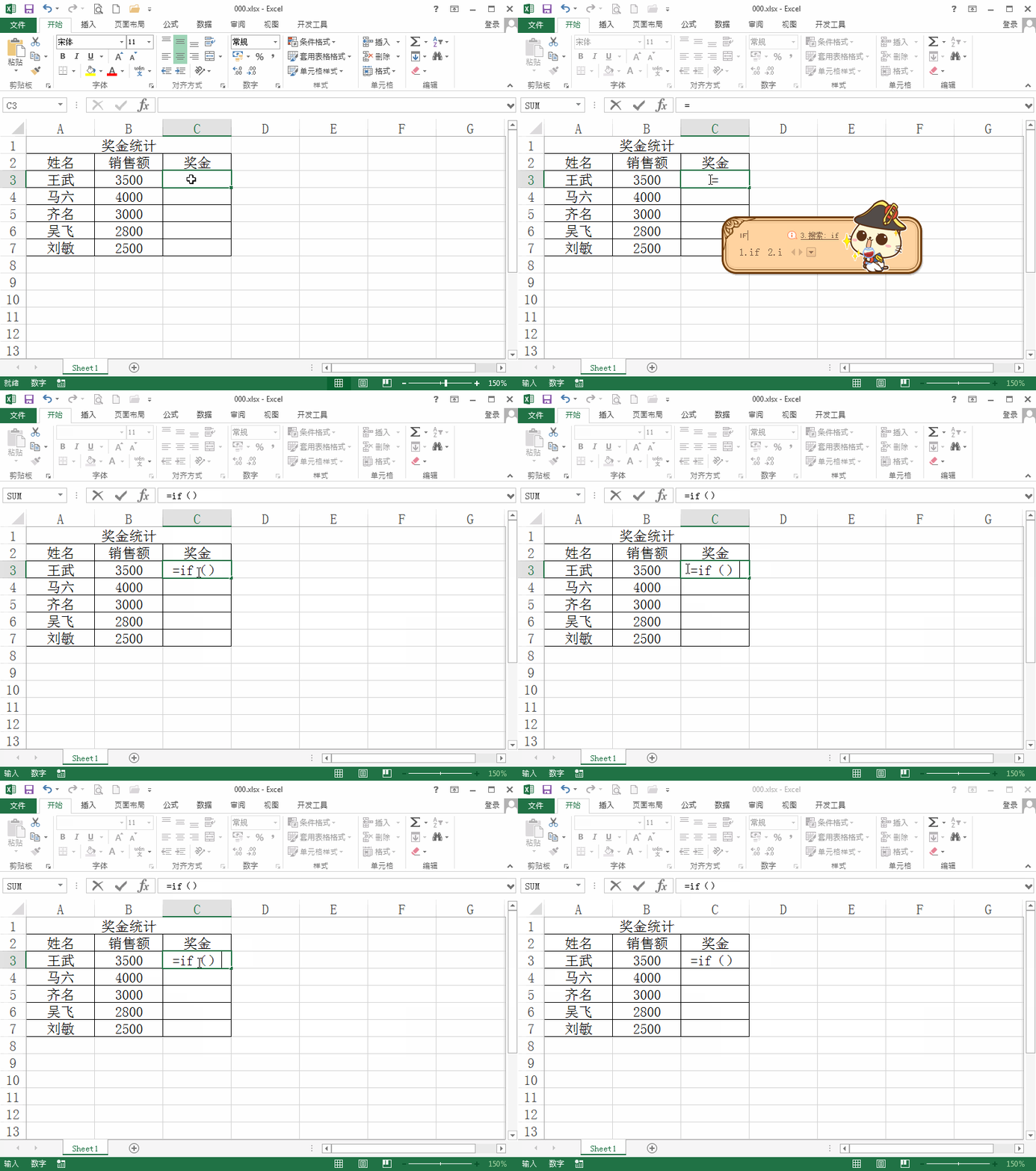
2、打开表格文件之后,我们选择需要计算的单元格,然后在这个单元格内输入“=if()”公式,如图所示:
利用Excel2013来快速计算销售奖金

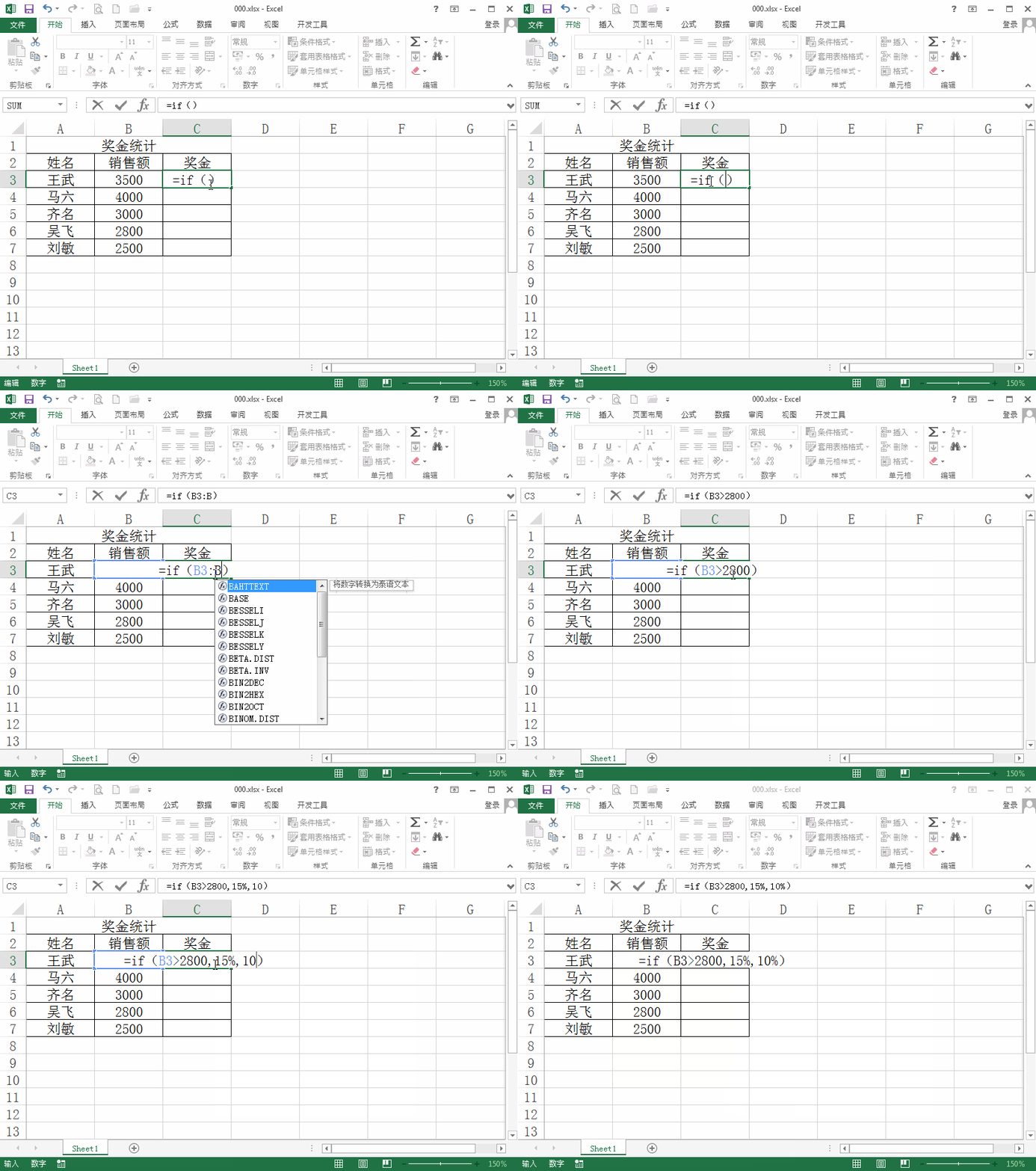
3、输入公式之后我们再在括号内输入参数,如图所示:

利用Excel2013来快速计算销售奖金

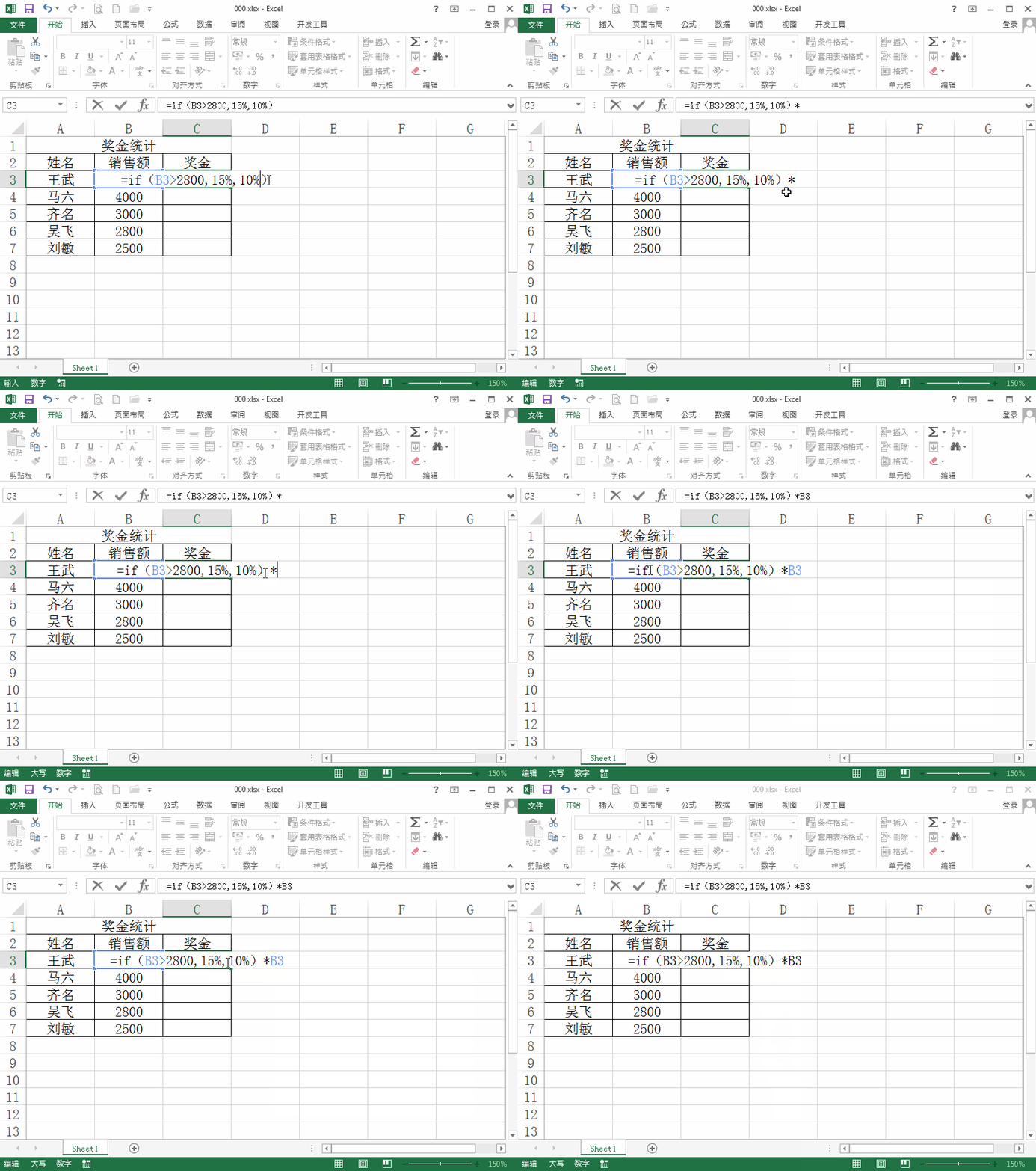
4、输入好参数之后再在条件句之后乘以我们的工资基数的单元格,如图所示:

利用Excel2013来快速计算销售奖金

5、完成计算公式的输入之后,按下键盘上的回蚂销车键可以看到我们就计算出奖金的数额了,如图板珠所示:
利用Excel2013来快速计算销售奖金

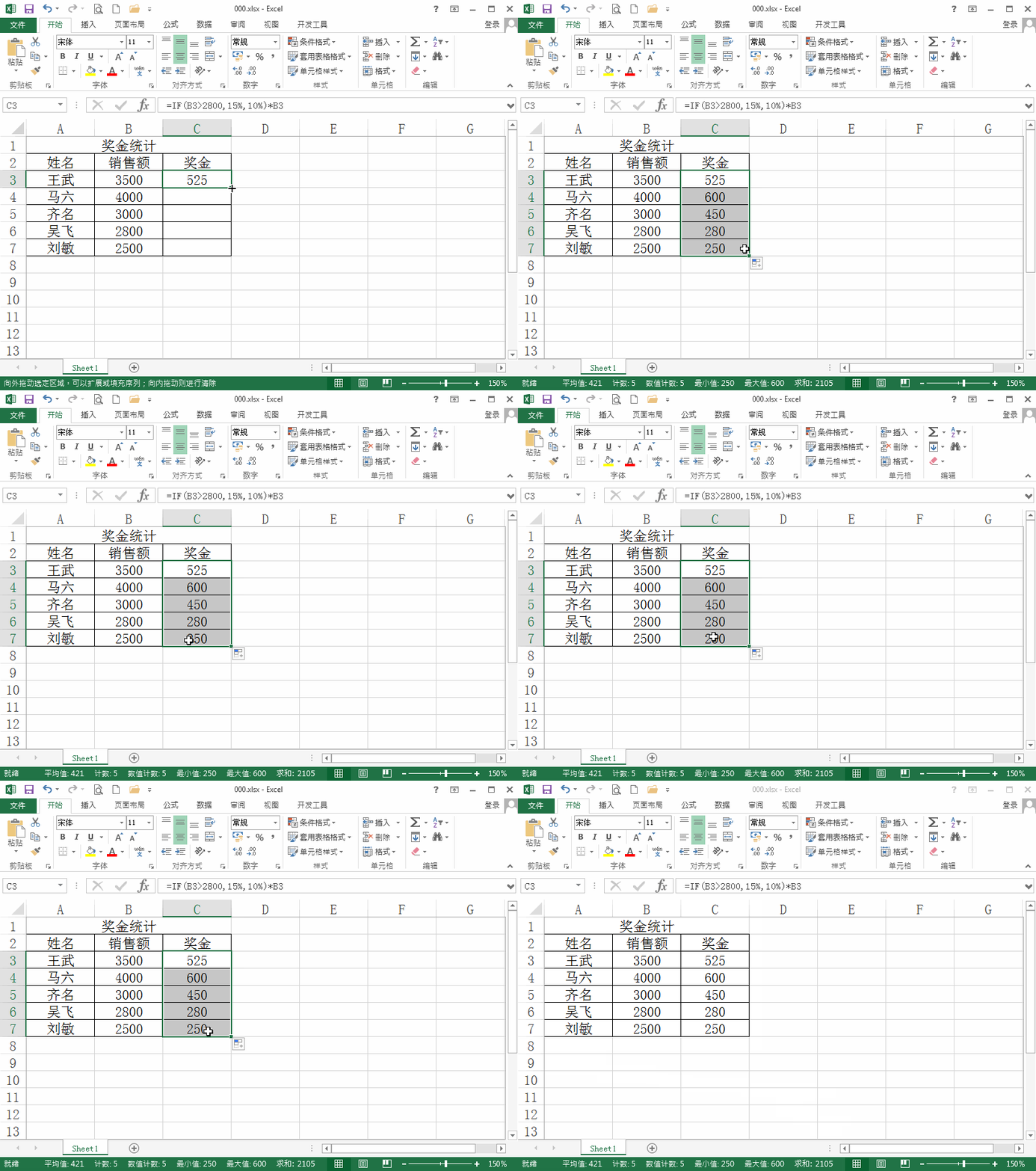
6、选择计算后的奖金单元格,将鼠标移动到右下角然后拖动鼠标左段番财键进行填充,这样我们就快速的计算出了奖金,如图所示:
利用Excel2013来快速计算销售奖金

  • excel应用if函数之奖金分级
  • EXCEL中怎样分类统计销售额的最大值
  • 工作表中如何用rank函数进行班级排名?
  • 用excel怎么计算本季度产品销售总量
  • Excel如何统计各部门工资总额
  • 热门搜索
    乐而雅卫生巾怎么样 闪烁的近义词 怎么删除word中的空白页 观点用英语怎么说 上海自然博物馆攻略 钙片吃多了会怎么样 中签号怎么看 纯粹的近义词 吻合的近义词 酒喝多了头疼怎么办