1、打开WPS表格,新建一个空白页。

2、在单元格上输入一个日期。

3、选中该单元格,将鼠标放到单元格右下角,当指针变成“十”字形状时向下拖动鼠标,将日期往下填充。

4、点击右下角的“自动填充选项”图标,在弹出的列表中点击“以年填充”。
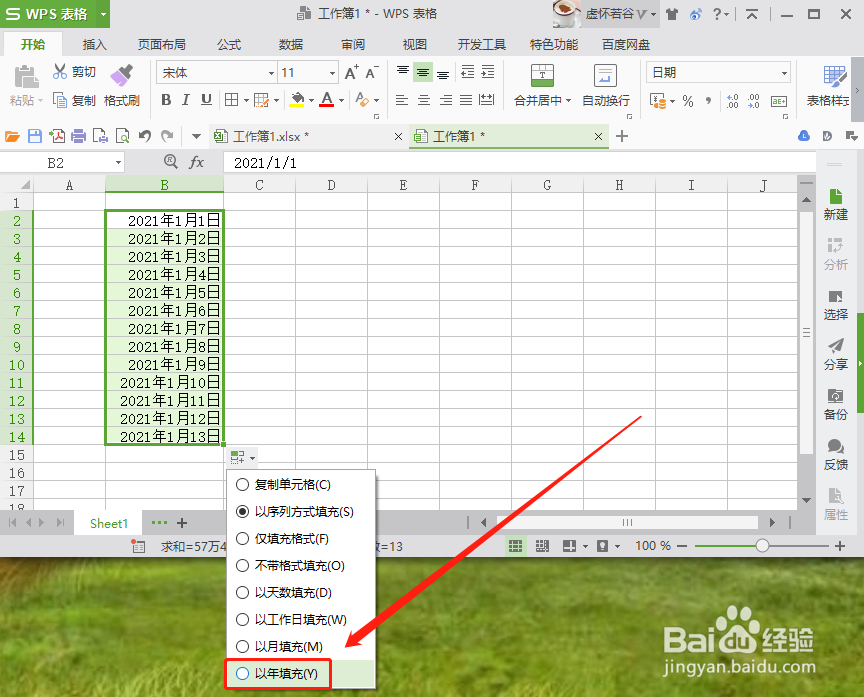
5、这时,我们看到单元格里面的日期已经按年份快速填充完成了。

时间:2026-04-22 11:13:03
1、打开WPS表格,新建一个空白页。
2、在单元格上输入一个日期。
3、选中该单元格,将鼠标放到单元格右下角,当指针变成“十”字形状时向下拖动鼠标,将日期往下填充。
4、点击右下角的“自动填充选项”图标,在弹出的列表中点击“以年填充”。
5、这时,我们看到单元格里面的日期已经按年份快速填充完成了。
