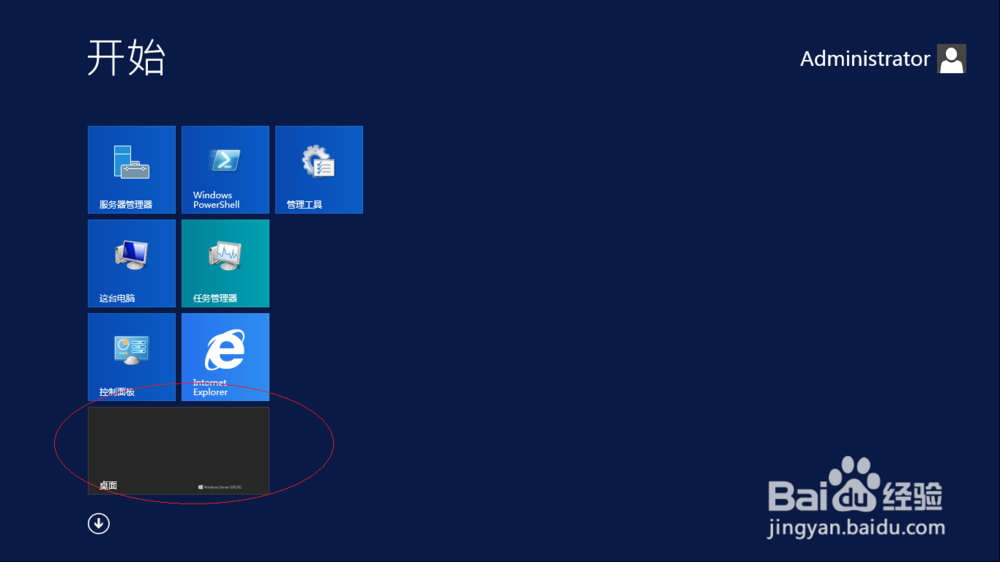
1、启动Windows Server 2012 R2操作系统,点击"桌面"磁贴。
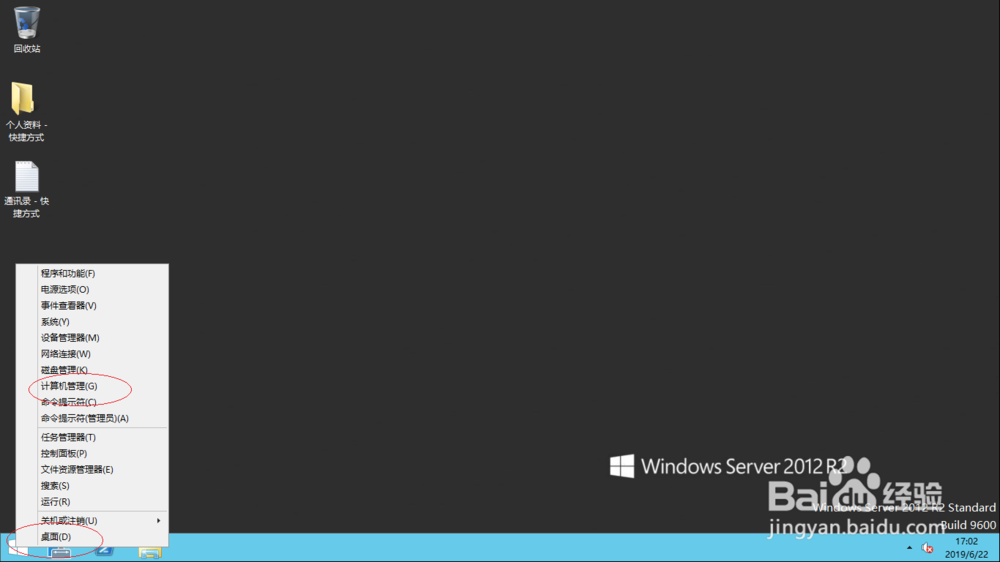
2、鼠标右击Windows徽标,弹出快捷菜单选择"计算机管理"项。
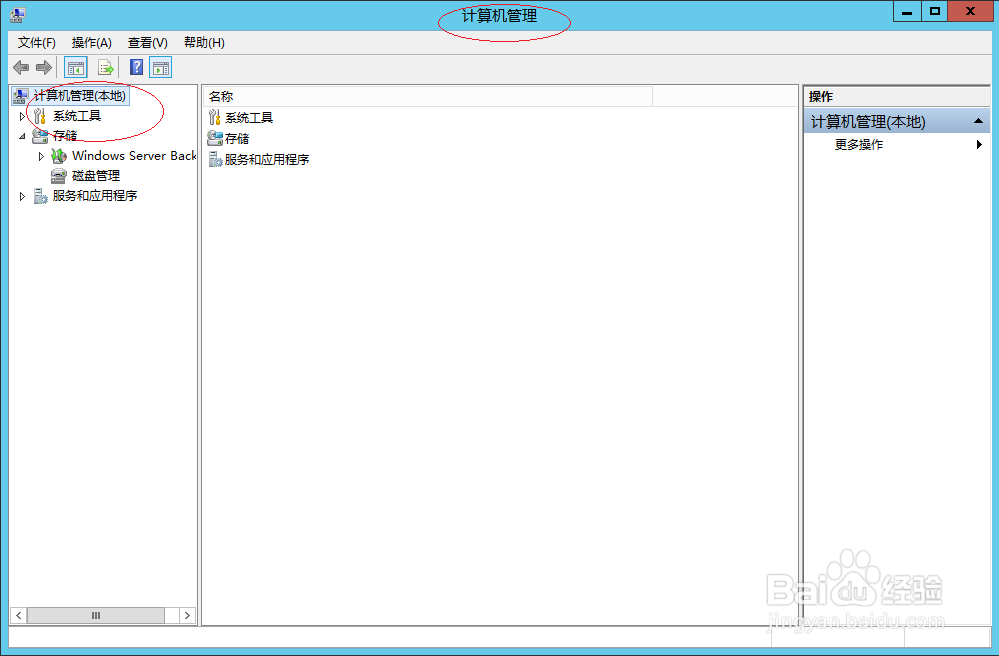
3、唤出"计算机管理"程序窗口,点击"计算机管理(本地)→系统工具"文件夹。
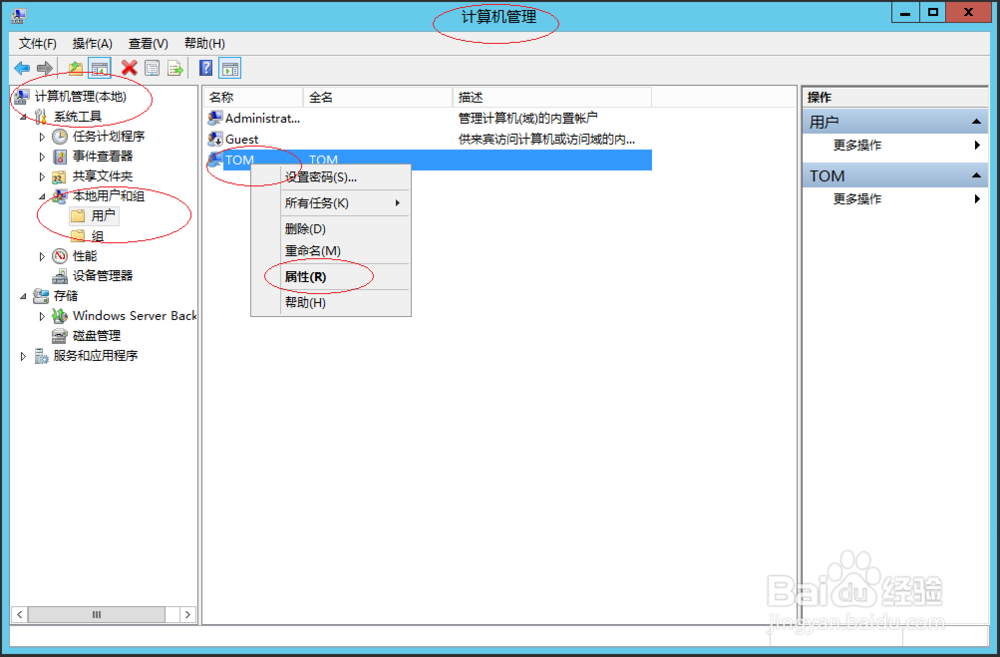
4、鼠标右击"系统工具→本地用户和组→用户→TOM"图标,弹出快捷菜单选择"属性"项。
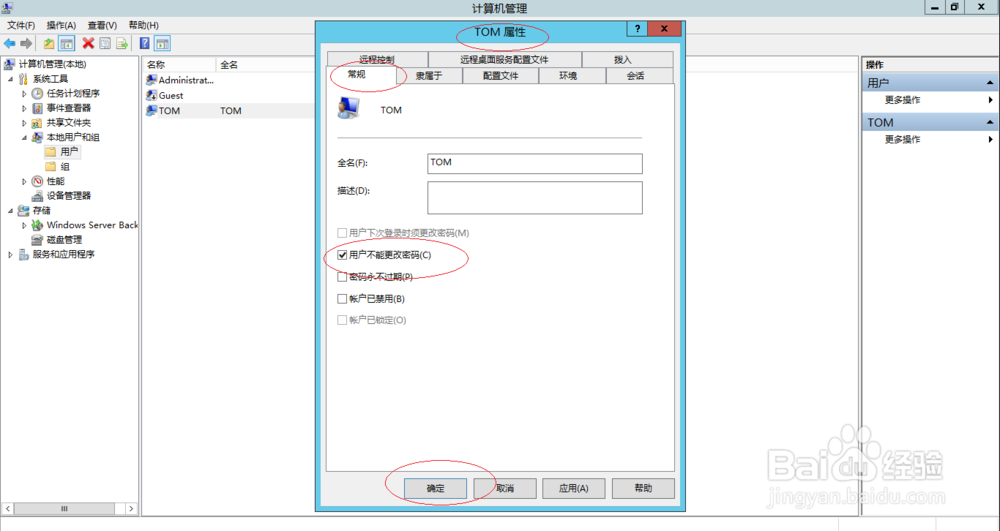
5、弹出"TOM 属性"对话框,勾选"常规→密码永不过期"复选框。
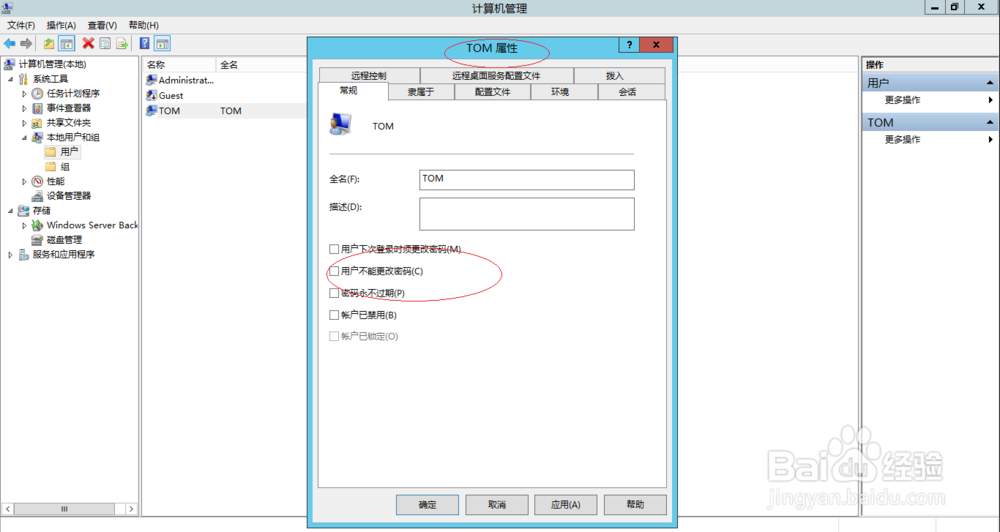
6、完成设置用户密码永不过期的操作,本例到此希望对大家能有所帮助。
时间:2026-04-23 01:50:18
1、启动Windows Server 2012 R2操作系统,点击"桌面"磁贴。
2、鼠标右击Windows徽标,弹出快捷菜单选择"计算机管理"项。
3、唤出"计算机管理"程序窗口,点击"计算机管理(本地)→系统工具"文件夹。
4、鼠标右击"系统工具→本地用户和组→用户→TOM"图标,弹出快捷菜单选择"属性"项。
5、弹出"TOM 属性"对话框,勾选"常规→密码永不过期"复选框。
6、完成设置用户密码永不过期的操作,本例到此希望对大家能有所帮助。
