Kimi智能助手如何注销账号

 时间:2026-02-16 10:32:17

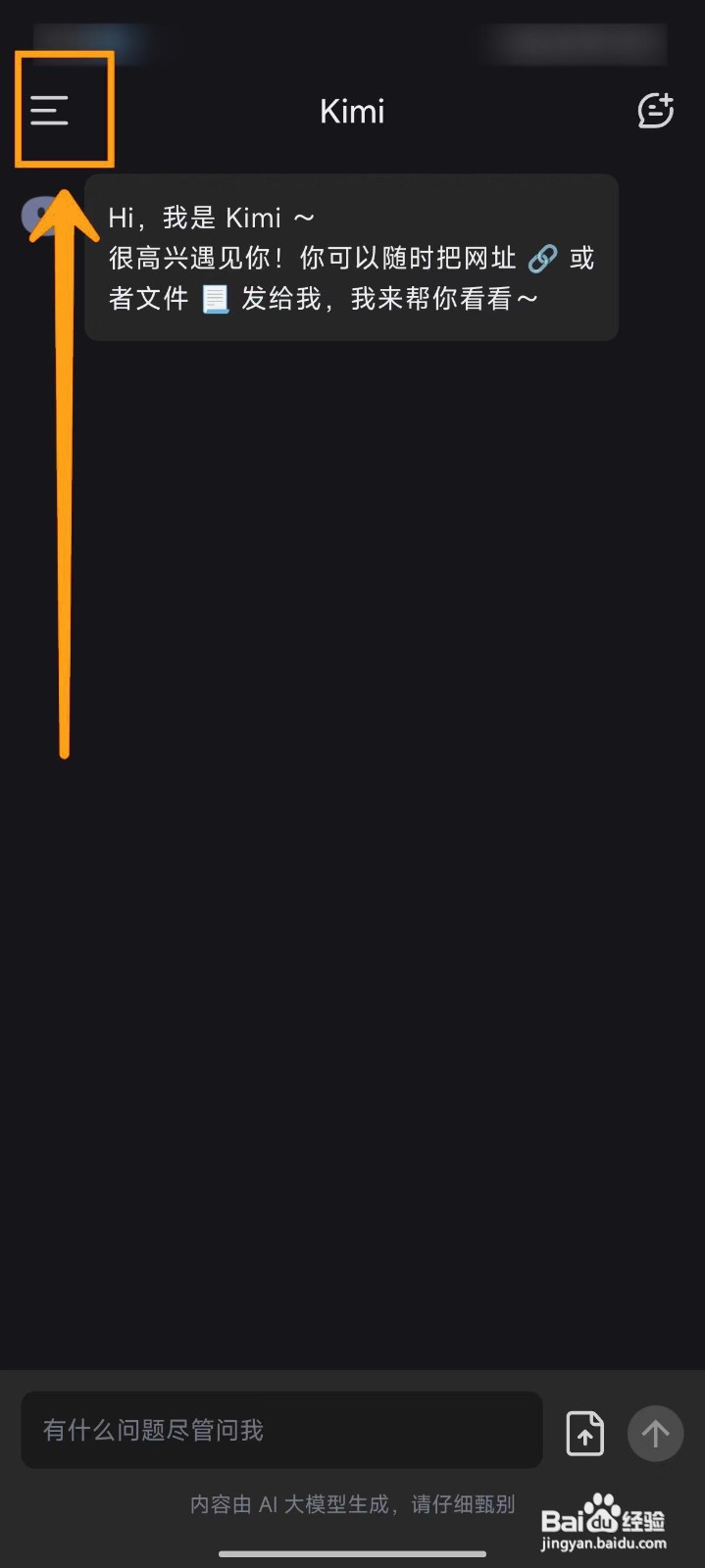
1、打开Kimi智能助手APP,点击左上角的【三条横线】图标。

Kimi智能助手如何注销账号

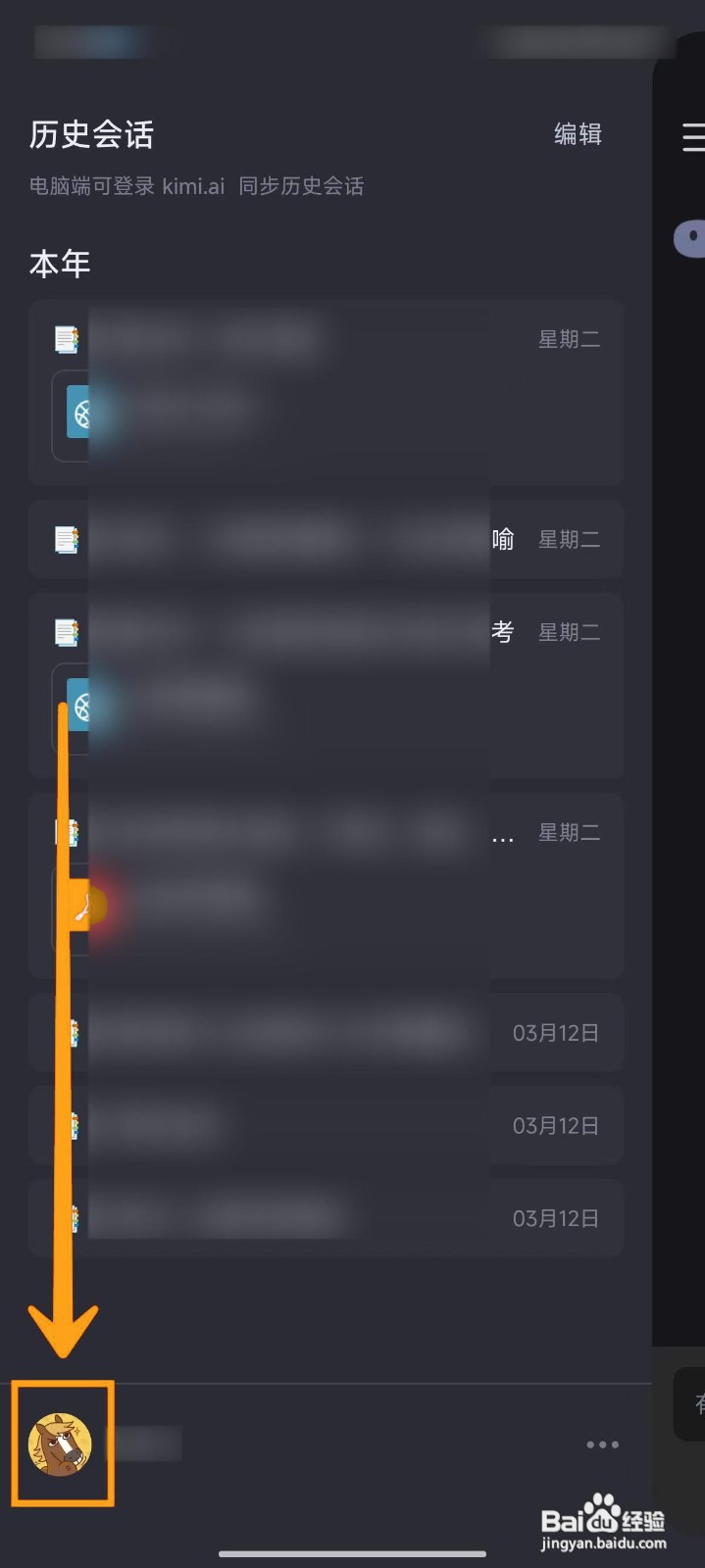
2、打开菜单页面后,点击左下角的【头像】。

Kimi智能助手如何注销账号

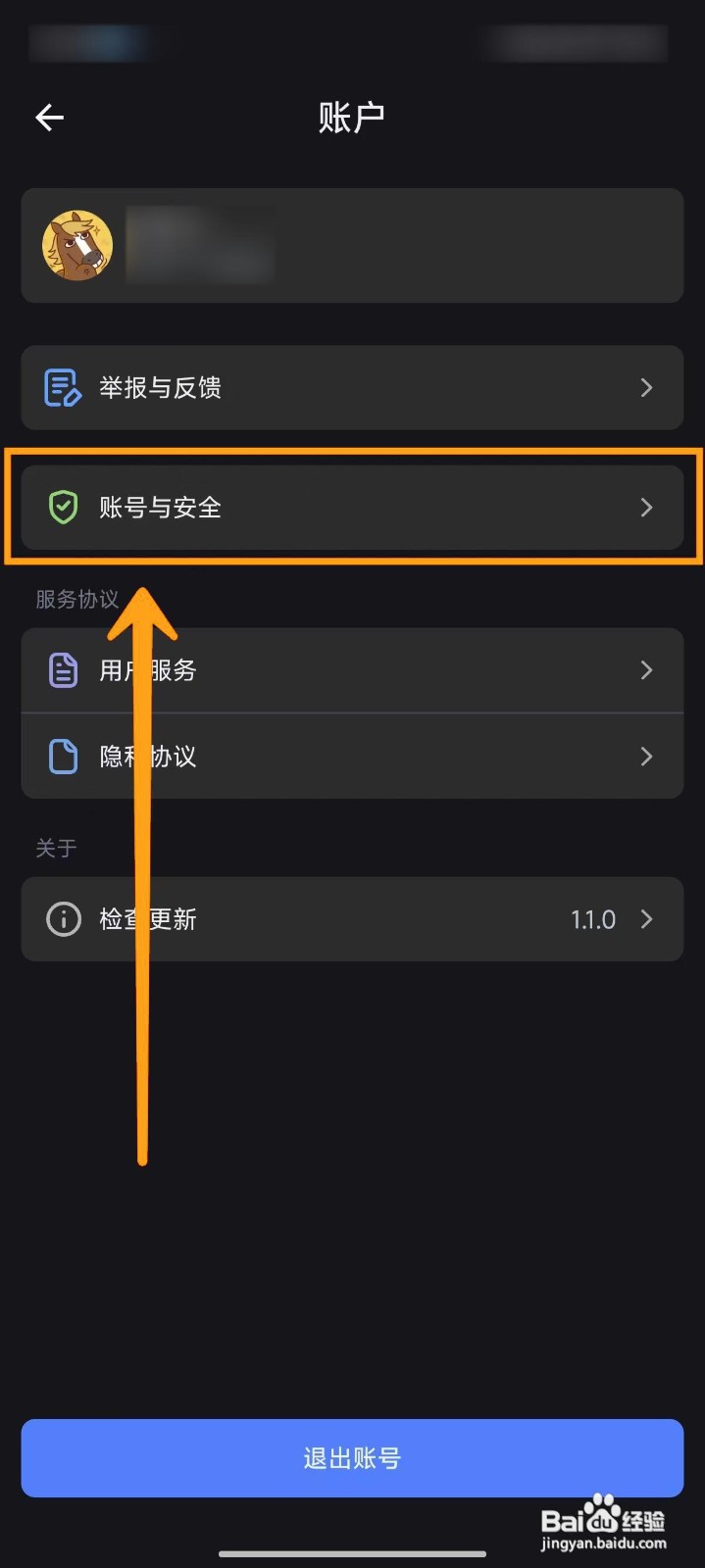
3、进入个人账户页面,点击【账号与安全】选项。

Kimi智能助手如何注销账号

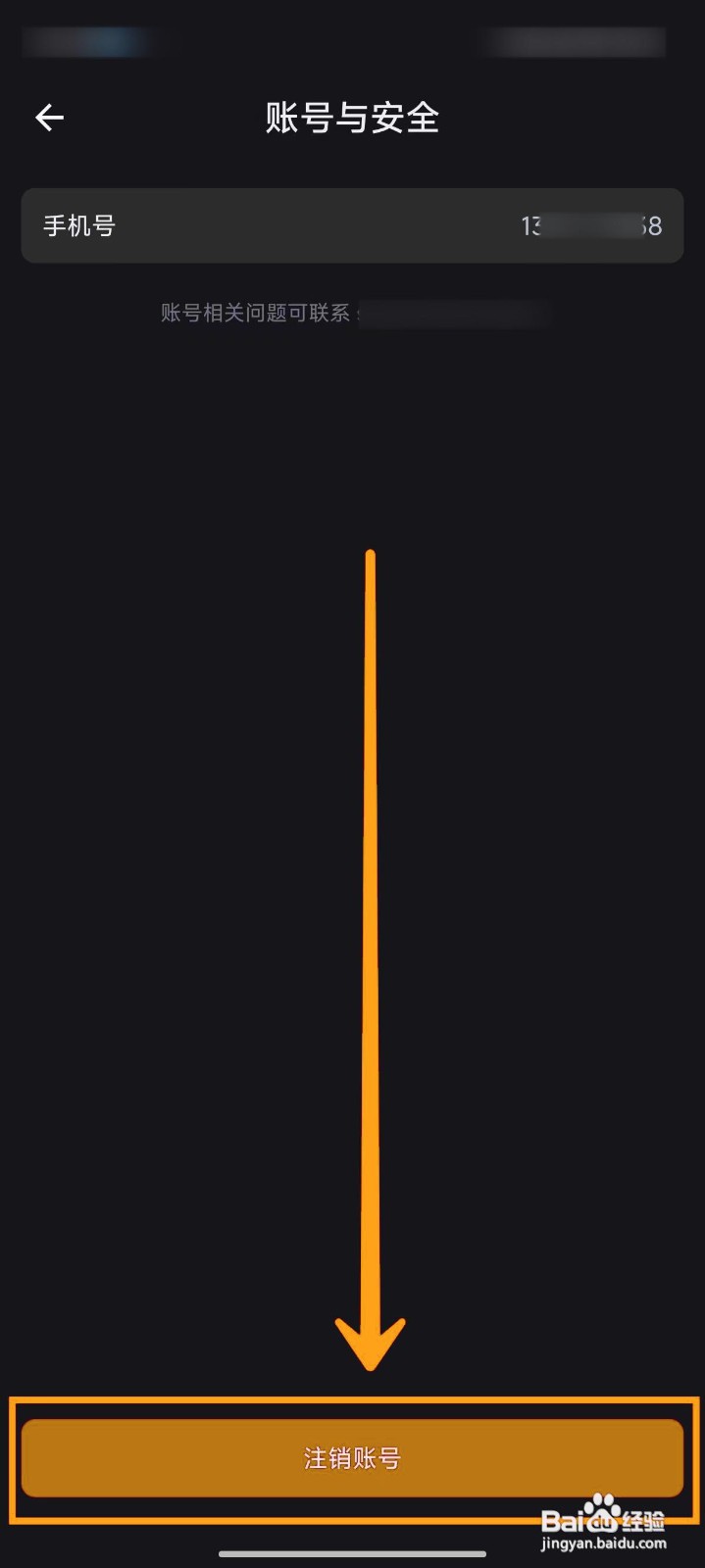
4、在账号与安全页面中,点击下方的【注销账号】按钮即可。

Kimi智能助手如何注销账号

  • Kimi智能助手如何注销账号
  • Kimi智能助手如何注销账号
  • Kimi智能助手如何退出账号
  • Kimi智能助手如何注销账号
  • Kimi智能助手如何注销账号
  • 热门搜索
    发烧了怎么办如何退烧 菟丝子泡水喝的功效 五菱怎么样 红旗渠旅游 淘宝虚拟店铺怎么开 h3c路由器 交换机与路由器的区别 怎么了 周杰伦 哪里买机票最便宜 做美容行业怎么样