光影魔术手快速更改证件照底色

 时间:2026-04-22 04:16:30

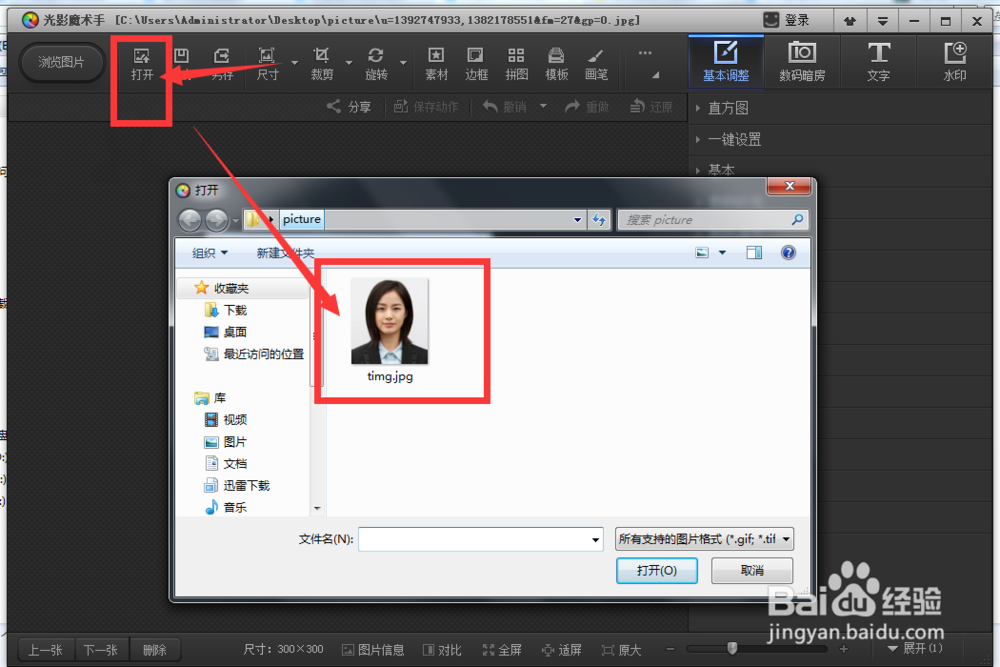
1、打开光影魔术手软件,选择打开命令找到存放图片的文件夹位置,选中图片打开
光影魔术手快速更改证件照底色

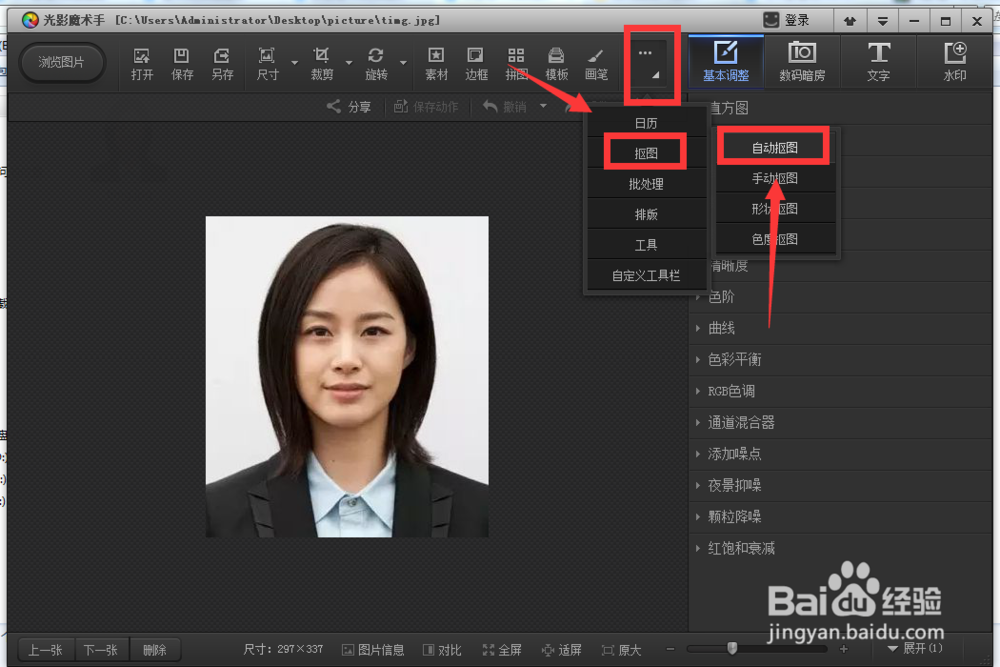
2、如图,将图片成功插入后,选择最上方属性栏最后一排打开,然后找到抠图中的自动抠图,打开
光影魔术手快速更改证件照底色

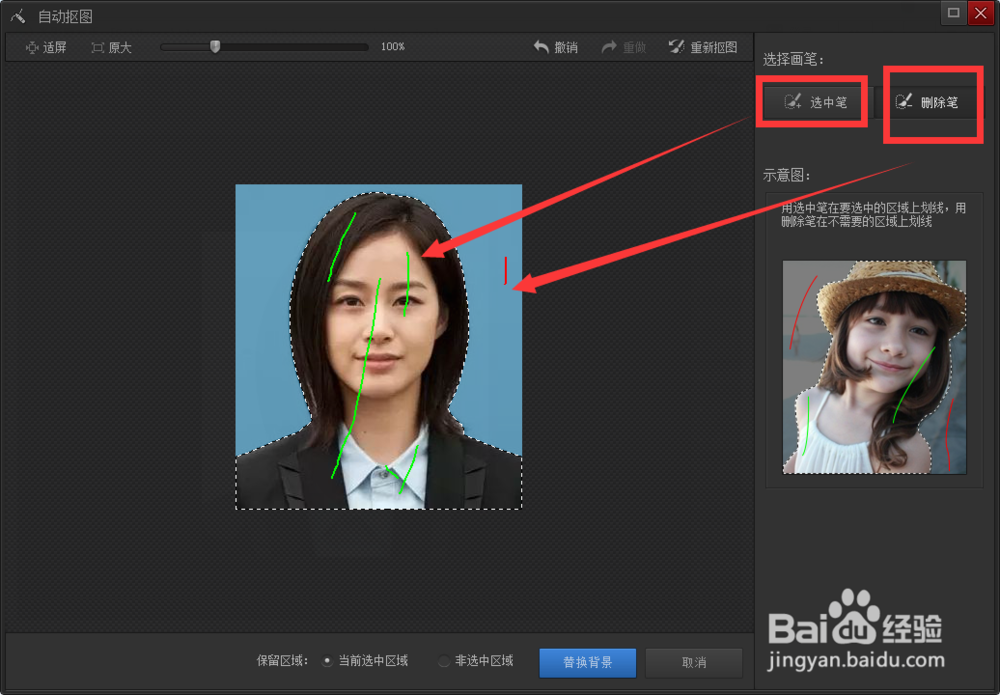
3、进入到抠图中,使用选中笔在自己的头像部分区域划线勾选,不用的背景层使用删除笔划出来
光影魔术手快速更改证件照底色

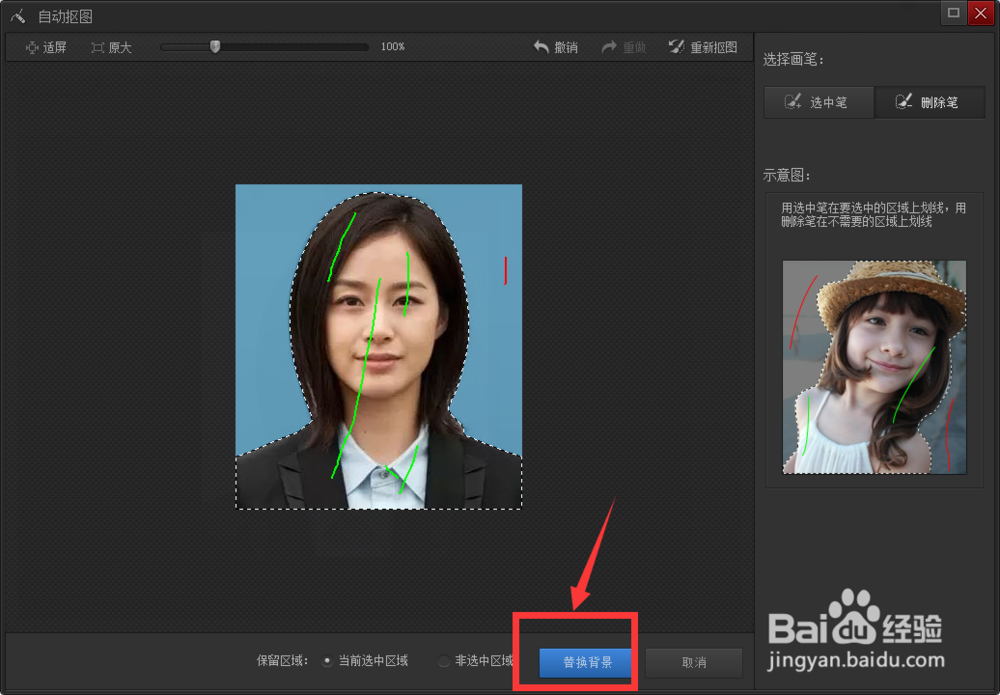
4、然后点击下方的替换背景选项,这样就会将自己的头像部分抠出来,底色呈现透明背景色
光影魔术手快速更改证件照底色

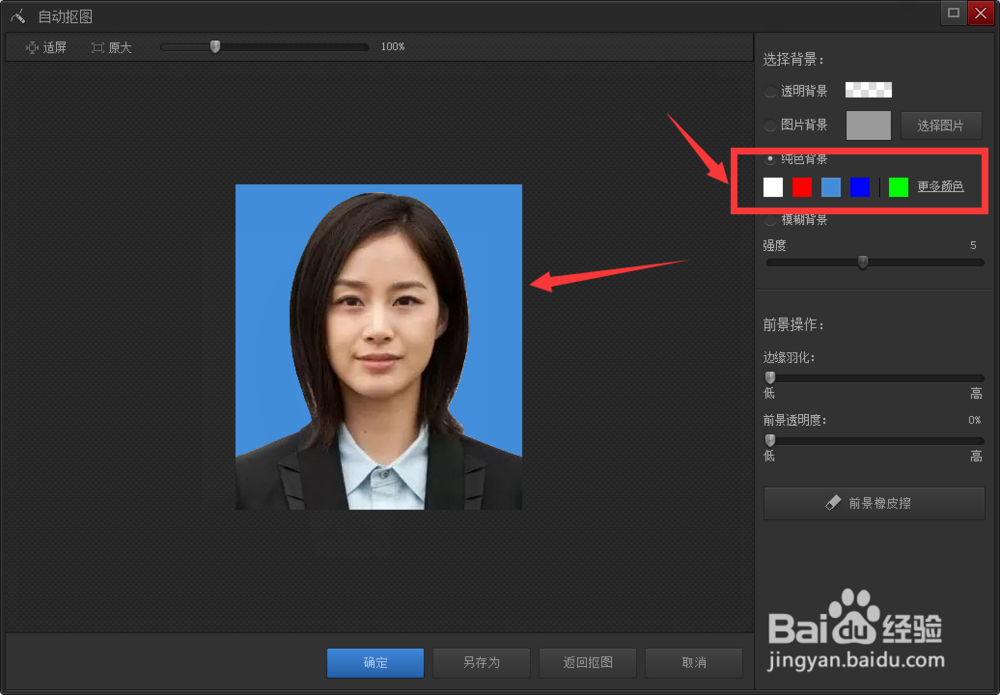
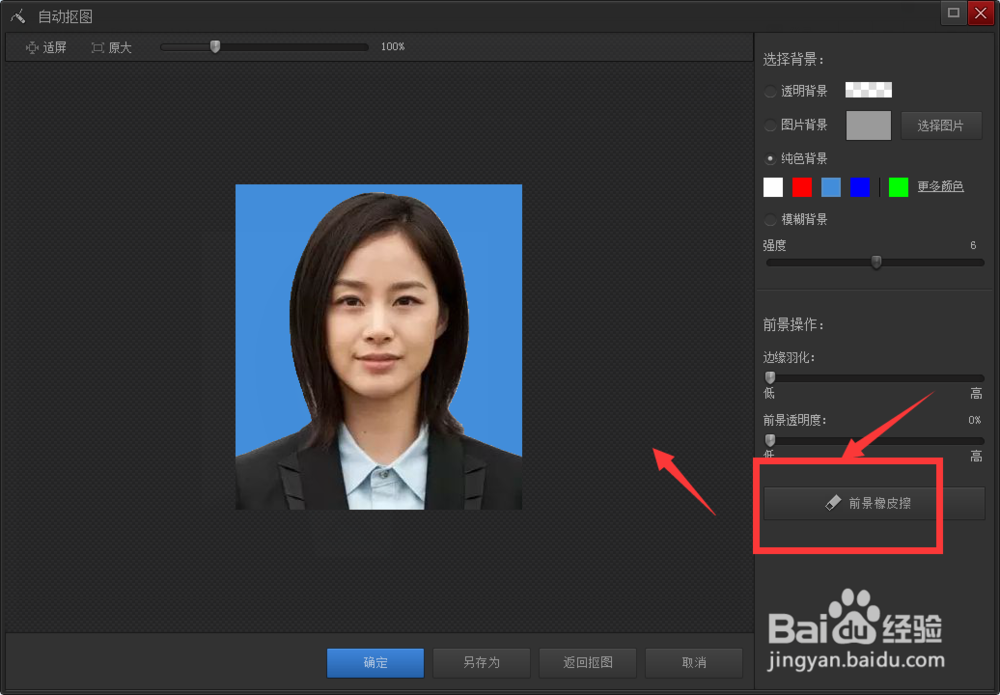
5、这时候选择有侧颜色组,选择自己需要更换的底色颜色,选择即可

光影魔术手快速更改证件照底色

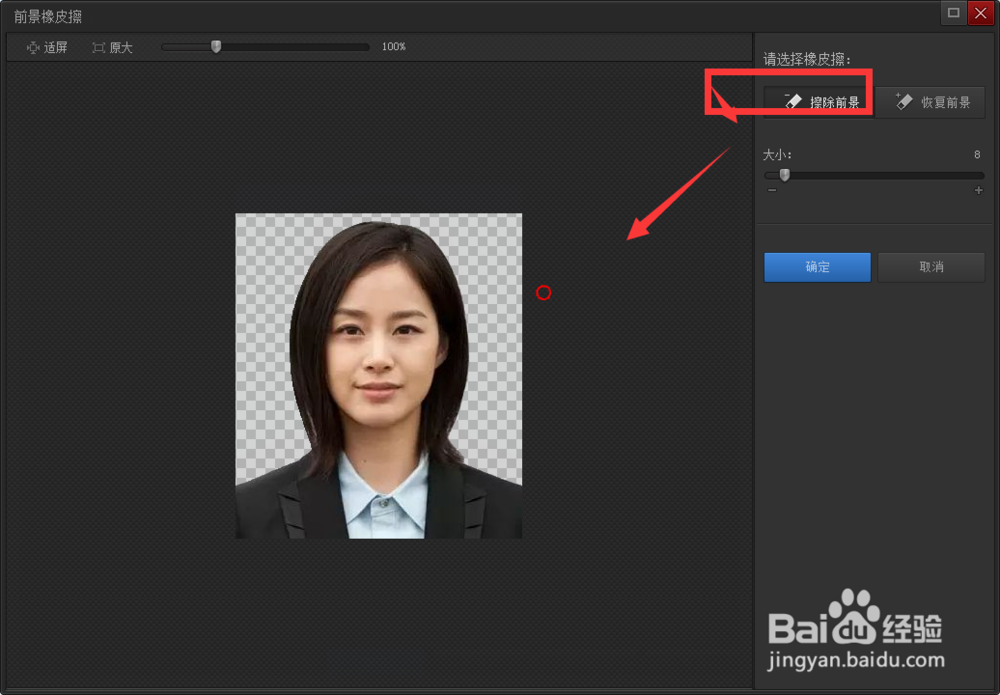
6、如果发现在头像附近有白边或杂边时,点击打开前景橡皮擦工具,如图所示位置,然后选择擦除前景工具,调整好大小后,在左侧头像区将多余的地方擦除
光影魔术手快速更改证件照底色

光影魔术手快速更改证件照底色

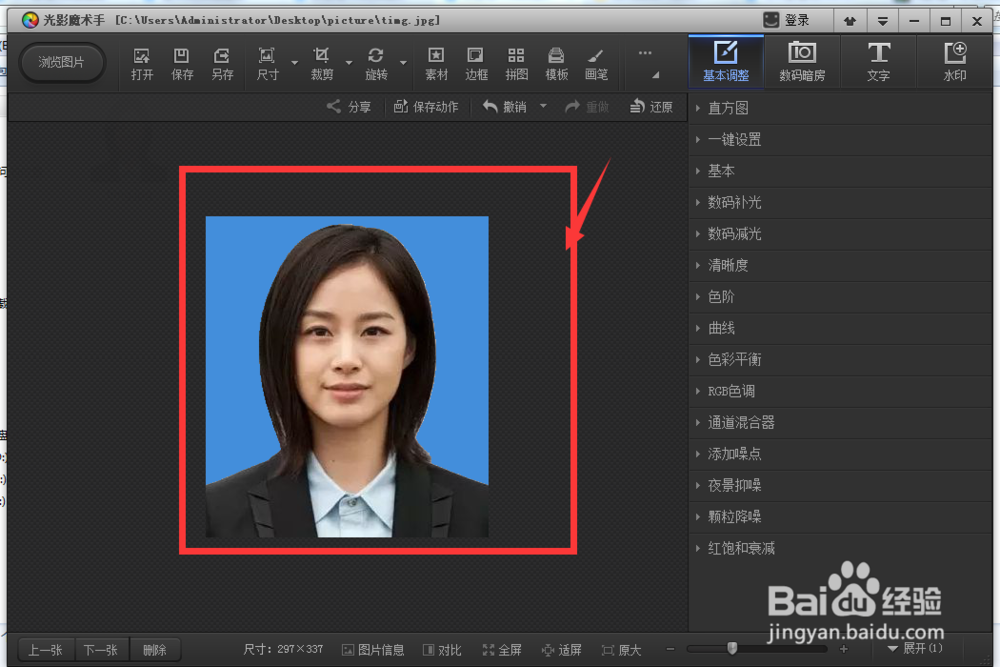
7、最后更改好图片背景后,将其保存导出为jpeg格式。

光影魔术手快速更改证件照底色

  • 光影魔术手怎样改变照片背景颜色
  • 光影魔术手之更改照片背景颜色
  • 如何使用光影魔术手更换图片背景颜色
  • 如何利用光影魔术手改变证件照底色
  • 光影魔术手教程:如何给证件照换底色?
  • 热门搜索
    魔声耳机怎么样 网上怎么订机票 北京自助游攻略 圣诞节的来历简介 胸部胀痛怎么办 狗粮怎么喂 精少怎么办 霉菌性阴炎怎么引起的 王翰简介 红烧鱼的家常做法视频