word从第二页开始设置页码1

 时间:2026-02-15 19:15:56

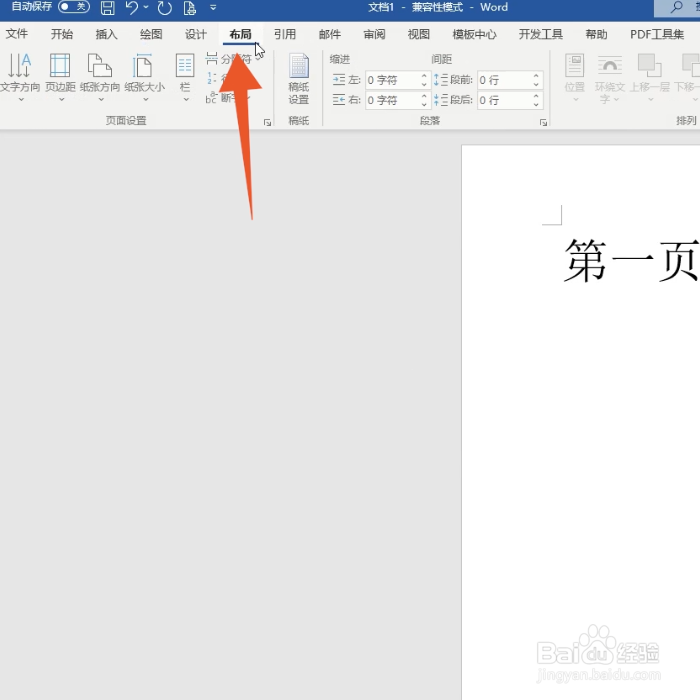
1、点击布局选项卡

进入到word界面后先直接点击上方的布局选项卡。
word从第二页开始设置页码1

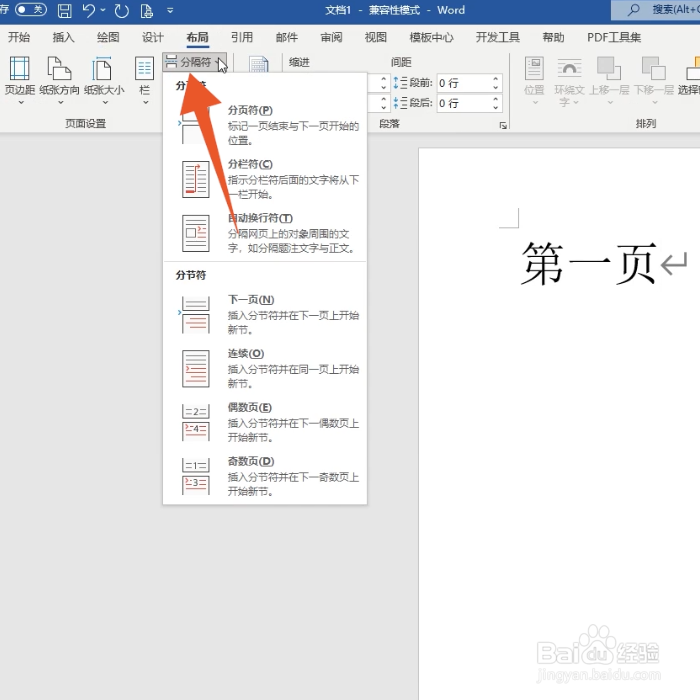
2、点击分隔符

在下方的页面设置功能组里面点击分隔符的菜单。

word从第二页开始设置页码1

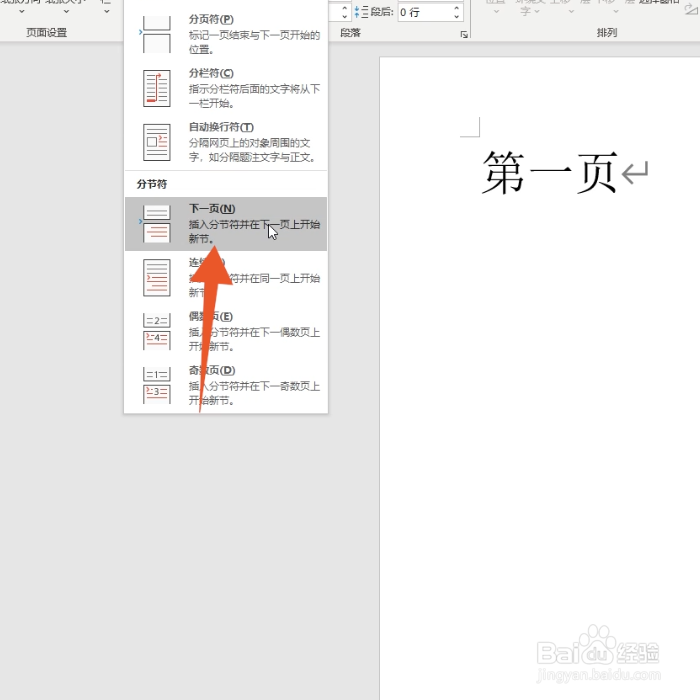
3、点击下一页

再在这个菜单里面选择并点击下一页的选项。

word从第二页开始设置页码1

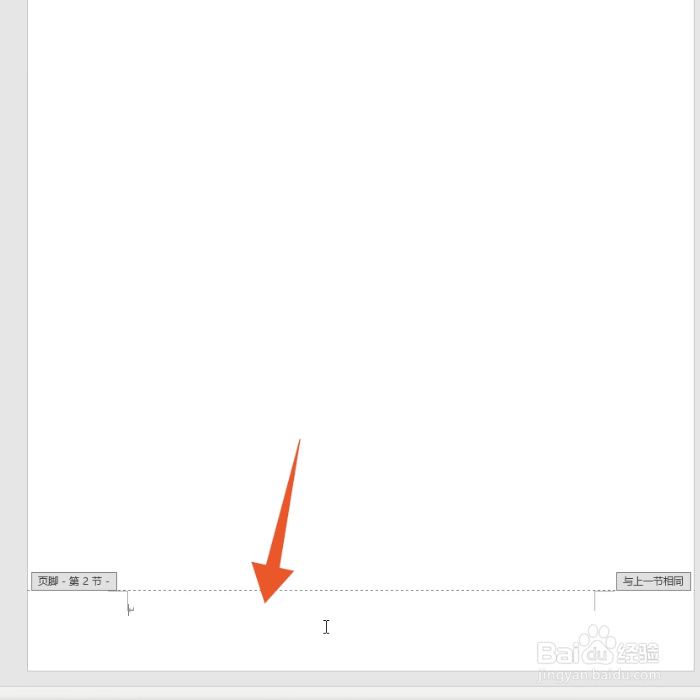
4、双击第二页页脚

用你的鼠标左键直接双击第二页的页脚处。

word从第二页开始设置页码1

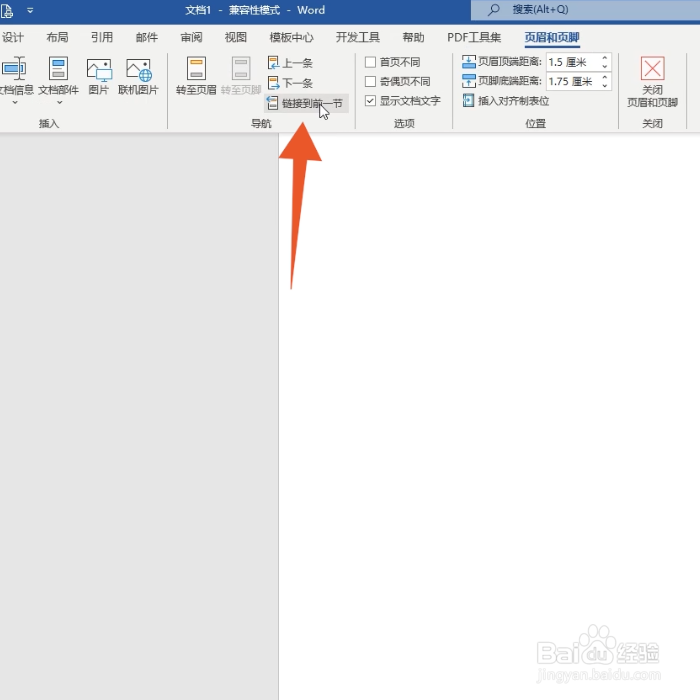
5、点击链接到前一节

找到并点击取消导航组里面的链接到前一节按钮。

word从第二页开始设置页码1

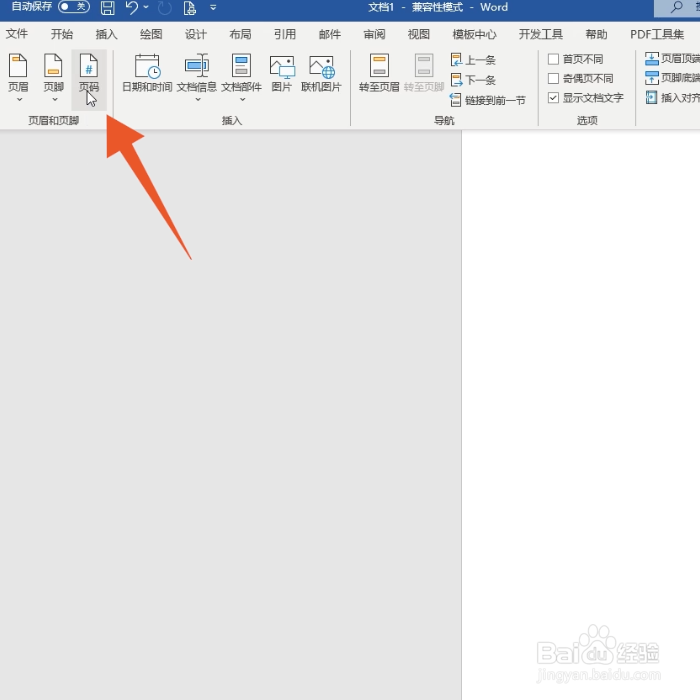
6、点击页码下拉菜单

再点击上方的页眉页脚组里面的页码的下拉菜单。

word从第二页开始设置页码1

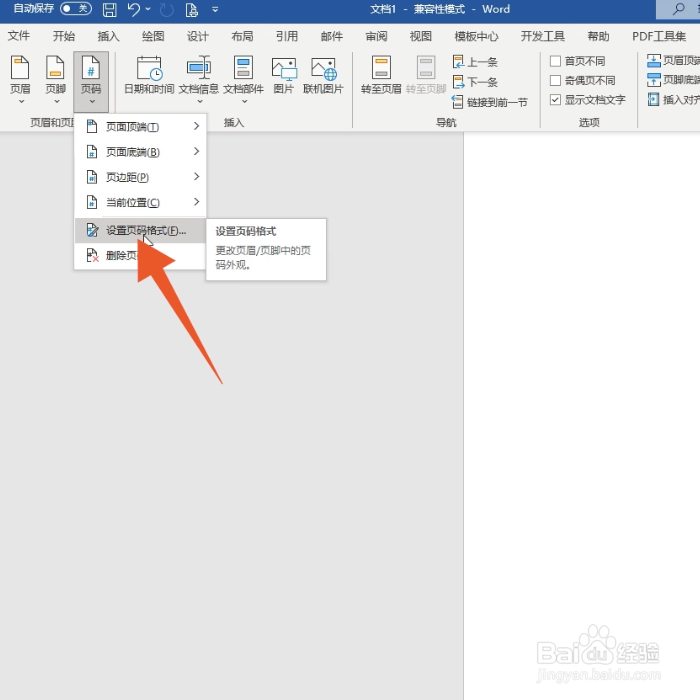
7、点击设置页码格式

再在这个菜单里面选择并点击设置页码格式选项。

word从第二页开始设置页码1

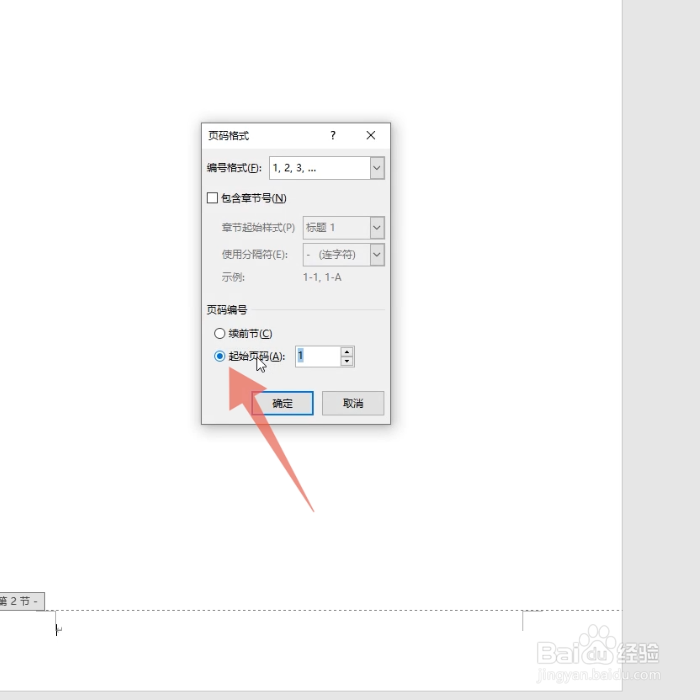
8、勾选起始页码

在页码编号里面勾选下面的起始页码的选项。

word从第二页开始设置页码1

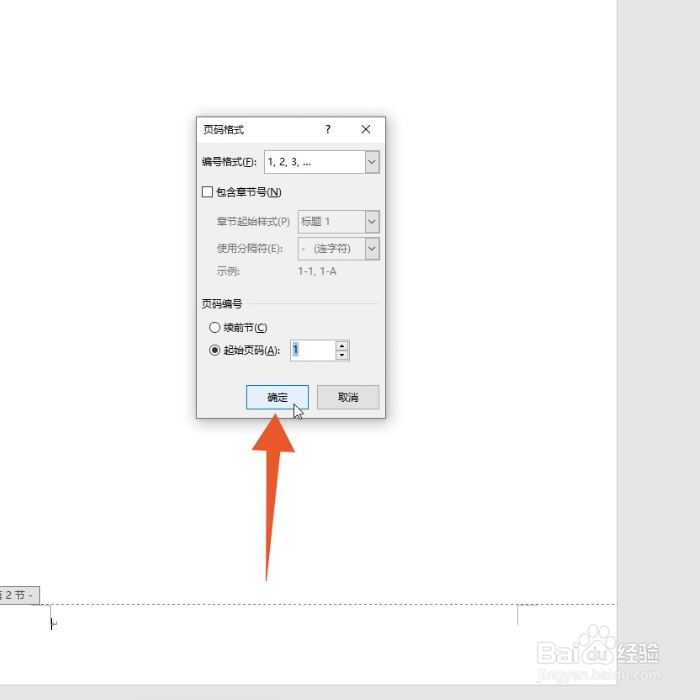
9、点击确定按钮

再选择并点击下方的确定按钮,关闭当前窗口。

word从第二页开始设置页码1

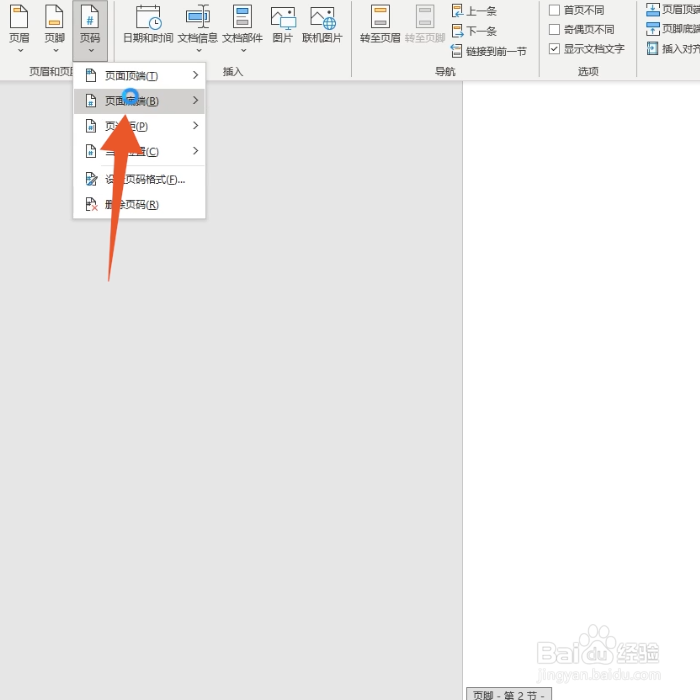
10、点击页面底端

再次点击上方的页码的下拉菜单后点击页面底端选项。

word从第二页开始设置页码1

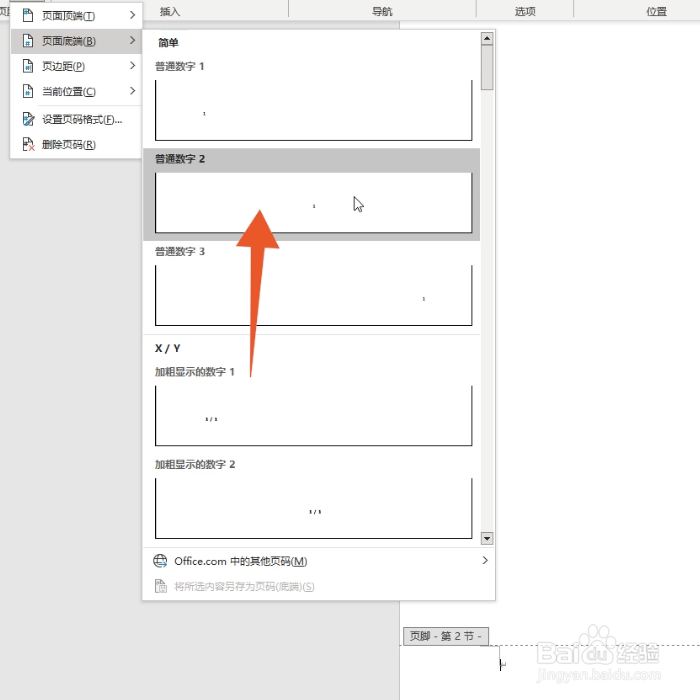
11、点击页码样式

再在弹出的选择菜单里面选择并点击你想要的页码样式。

word从第二页开始设置页码1

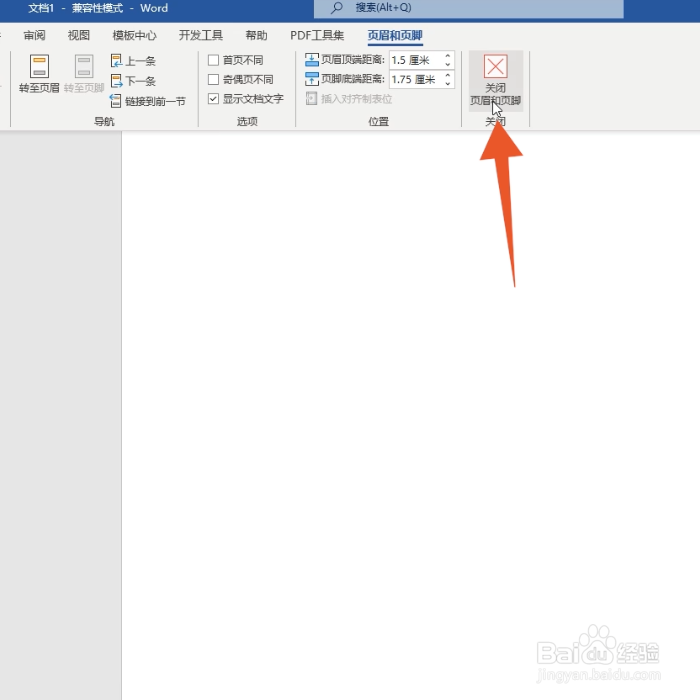
12、点击关闭页眉页脚

再找到并点击上方的关闭页眉和页脚的按钮,这样你的第二页起始页码就是1了。
word从第二页开始设置页码1

  • 怎么从第二页开始设置页码
  • 怎么设置页码从第三页开始为第一页
  • word如何删除首页页码
  • 页码从第三页开始设置怎么设
  • 如何设置word首页没有页码第二页页码从1开始
  • 热门搜索
    免费观看人成视频大全 qq怎么退群 干洗店利润怎么样 蘑菇种类大全及图片 闭嘴用英文怎么说 女羽绒服品牌大全 马图片大全大图 店铺起名大全 胡彦斌个人资料简介 车损险怎么计算