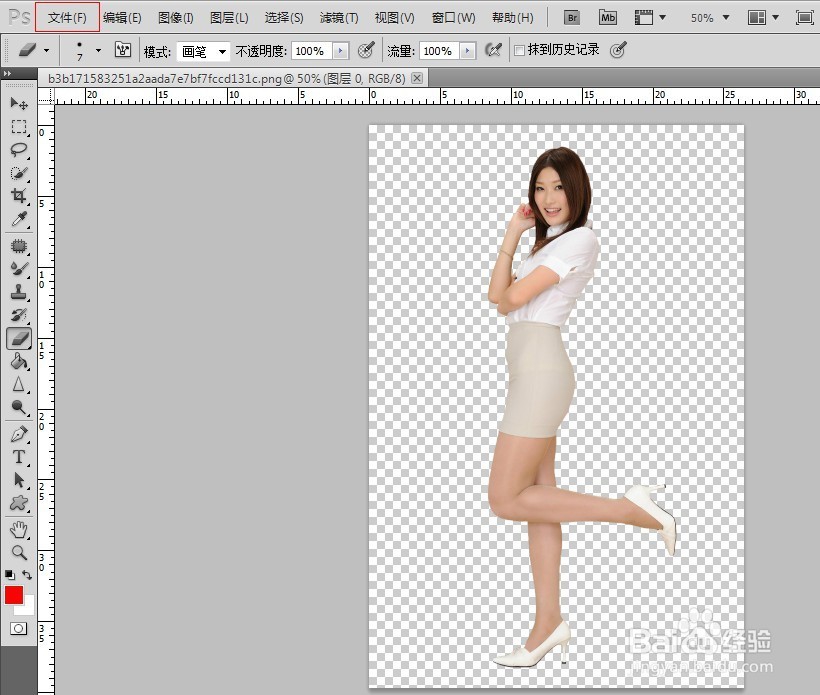
1、用PS打开素材文件。
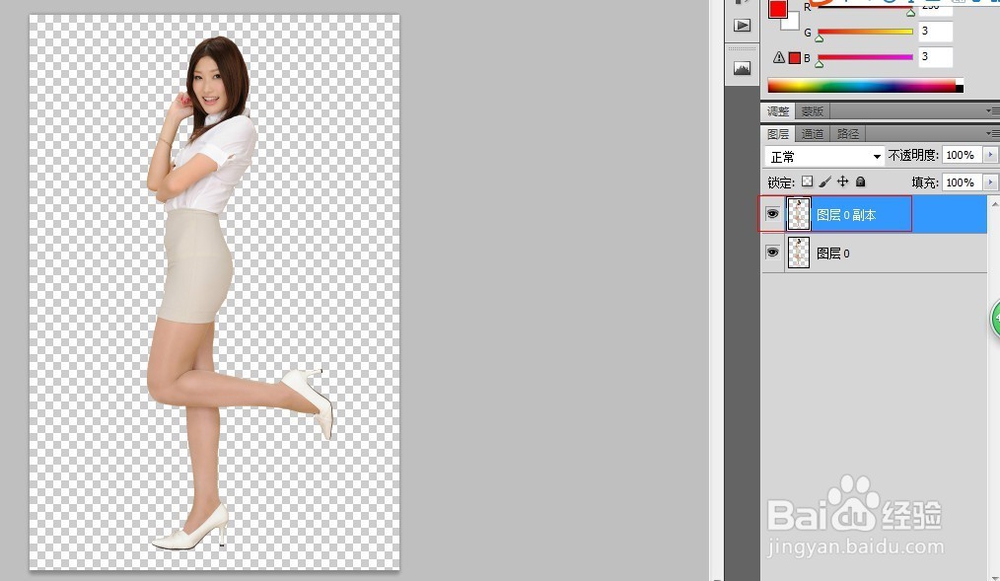
2、按Ctrl+J组合键复制出人物图层副本。
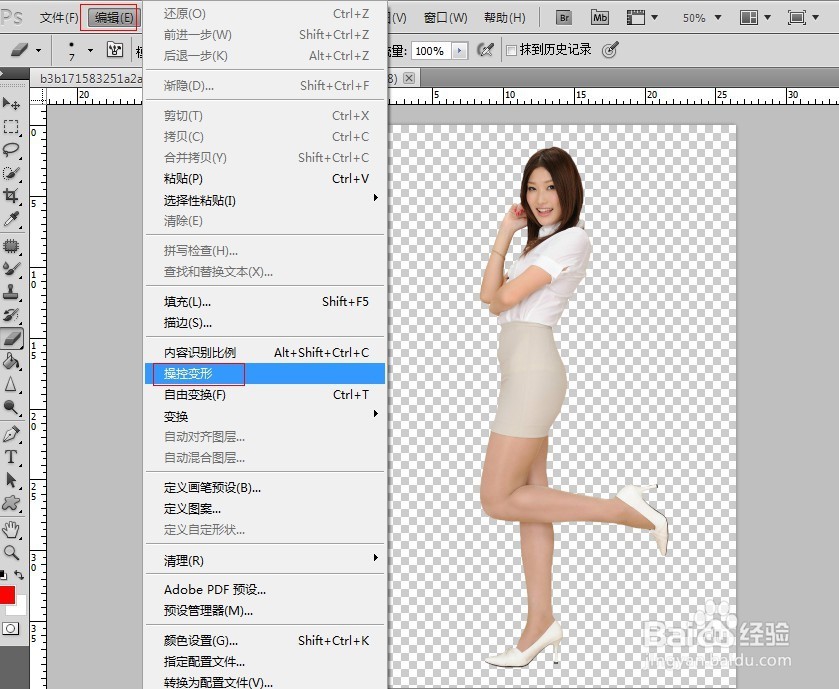
3、选择工具栏中的编辑-操纵变形命令。
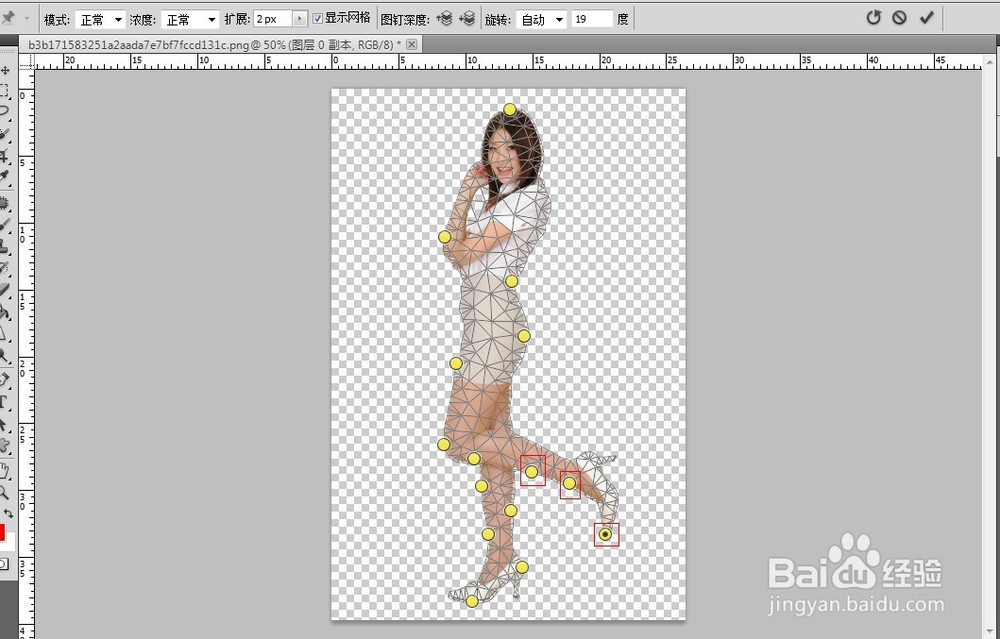
4、我们可以看到人物图像上布满了网格,在重要位置处点击鼠标左键添加一些图钉。
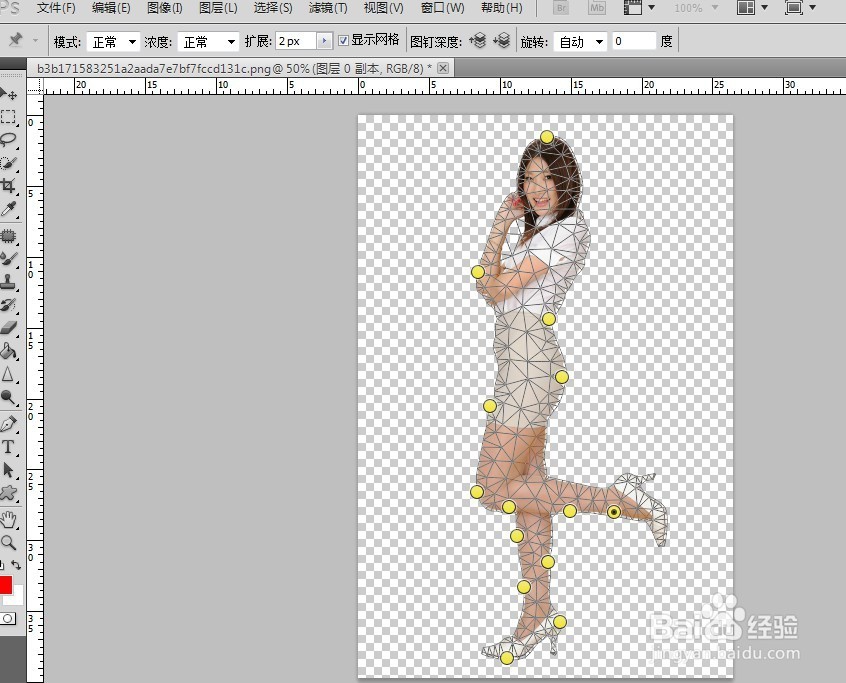
5、移动左腿部分的图钉,使左腿发生变形。
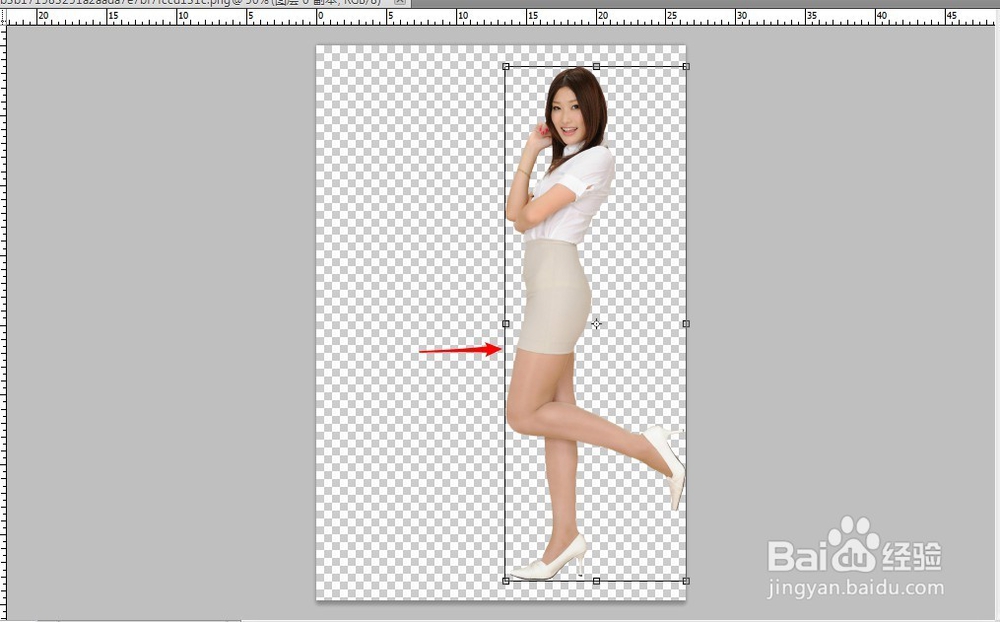
6、按Ctrl+T组合键对人物图像向右移动。
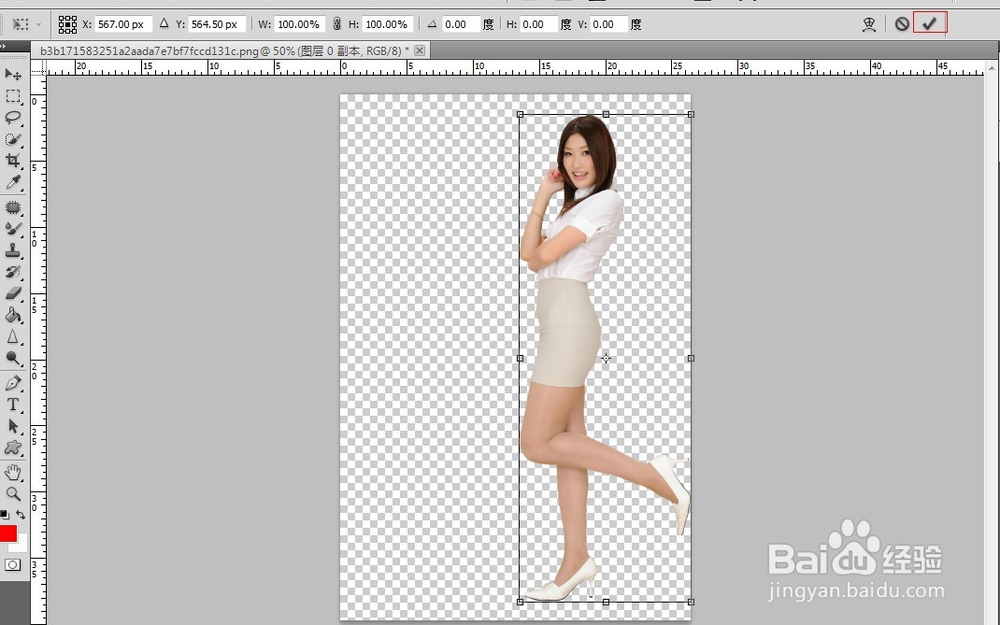
7、勾选选项栏中的√,应用此变换。
8、同理对原图层的人物图像执行相同操作,使其向左移动。
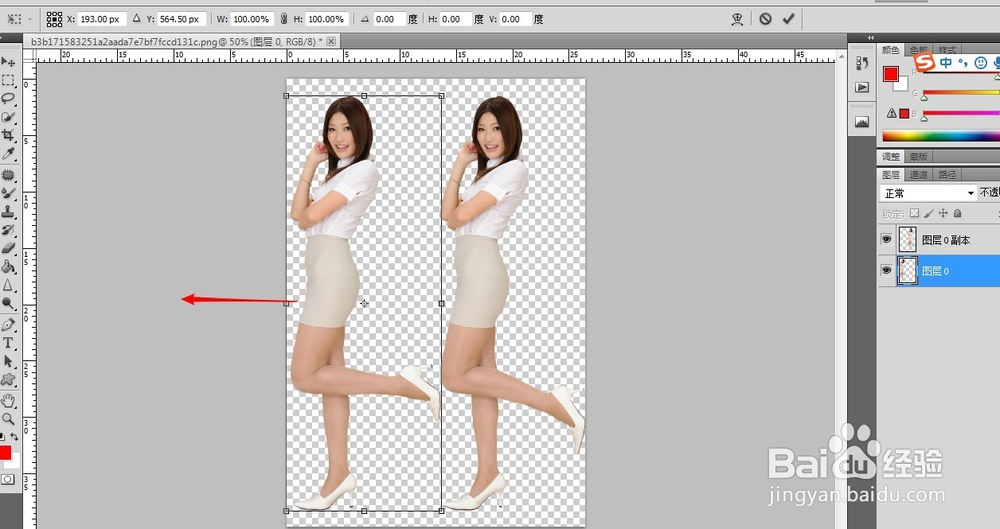
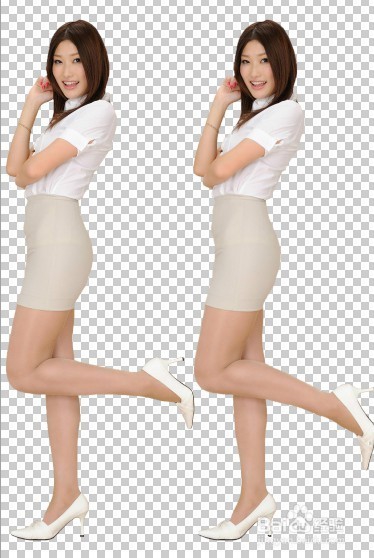
9、这样我们就可以看到修改后的人物动作,并与之前的形成对比。
时间:2026-04-22 09:36:56
1、用PS打开素材文件。
2、按Ctrl+J组合键复制出人物图层副本。
3、选择工具栏中的编辑-操纵变形命令。
4、我们可以看到人物图像上布满了网格,在重要位置处点击鼠标左键添加一些图钉。
5、移动左腿部分的图钉,使左腿发生变形。
6、按Ctrl+T组合键对人物图像向右移动。
7、勾选选项栏中的√,应用此变换。
8、同理对原图层的人物图像执行相同操作,使其向左移动。
9、这样我们就可以看到修改后的人物动作,并与之前的形成对比。
