iPhone怎样删除已下载的语音包?

 时间:2026-02-14 06:12:32

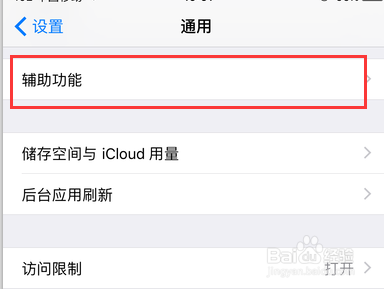
1、打开iPhone手机上的设置图标,进入到设置页面,直接打开【通用】
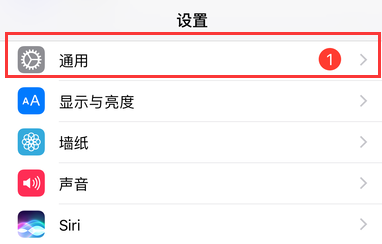
iPhone怎样删除已下载的语音包?

2、这时,在打开的通用设置页面中,我们点击打开【辅助功能】

iPhone怎样删除已下载的语音包?

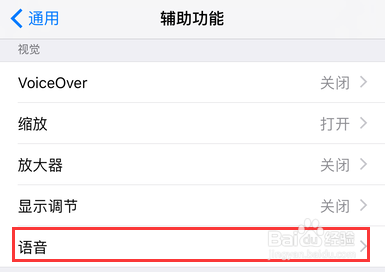
3、进入iPhone的辅助功能设置页面,找到【语音】选项,点击打开它

iPhone怎样删除已下载的语音包?

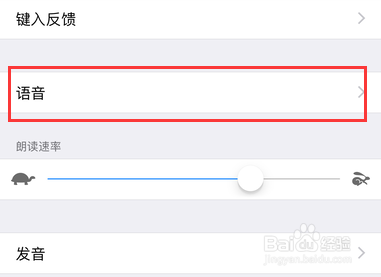
4、在打开的页面中,我们再次打开名为【语音】的栏目

iPhone怎样删除已下载的语音包?

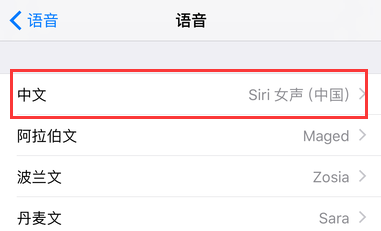
5、这时,进入语音详情列表,点击默认的【中文】语音

iPhone怎样删除已下载的语音包?

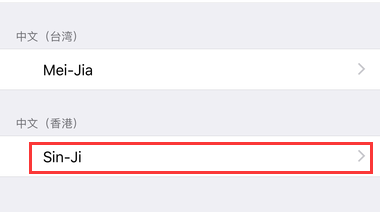
6、找到想要删除的语音包的语音,直接点击打开它

iPhone怎样删除已下载的语音包?

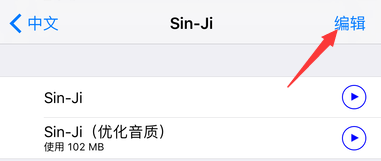
7、这时,我们在打开的语音详情页中,点击右上角箭头所指的【编辑】按钮

iPhone怎样删除已下载的语音包?

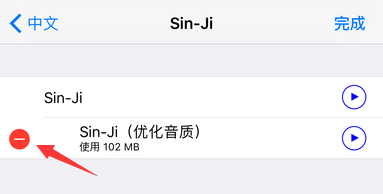
8、我们发现,语音包前面将多出了一个红色的减号,点击它

iPhone怎样删除已下载的语音包?

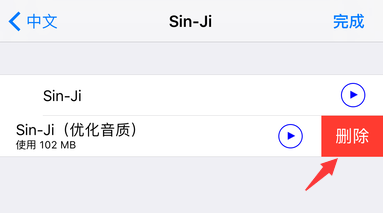
9、此时,该语音包右侧将弹出一个红色的【删除】按钮,点击它即可删除

iPhone怎样删除已下载的语音包?

10、如下图所示,我们已经把不想要的语音包进行彻底删除,如果下次要用,点击右侧的下载图标即可
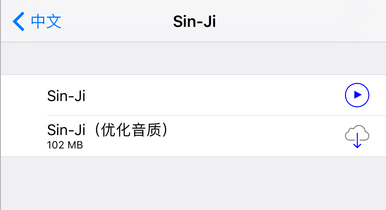
iPhone怎样删除已下载的语音包?

  • 苹果iOS12旁白语音文件包怎样删除?
  • iPhone14如何打开朗读内容的所选项
  • iphone拿起次数在哪
  • iPhone如何设置深色外观下调暗墙纸
  • 苹果13 pro怎么设置siri播报来电
  • 热门搜索
    热敷的方法 汤面怎么做好吃 腊排骨怎么做好吃 糖醋小排的家常做法 人初油怎么用 网上最靠谱的赚钱方法 维生素e的祛斑方法 谚语大全 土豆丝怎么炒好吃 测试方法