1、打开【服务器管理器】|【角色】|【Web服务器(IIS)】|【Internet信息服务(IIS)管理器】,然后在IIS管理器中,点击左侧根节点【WWW(WWW\Administrator)】(不同服务器的显示名称不同),而后选择右侧的【服务器证书】
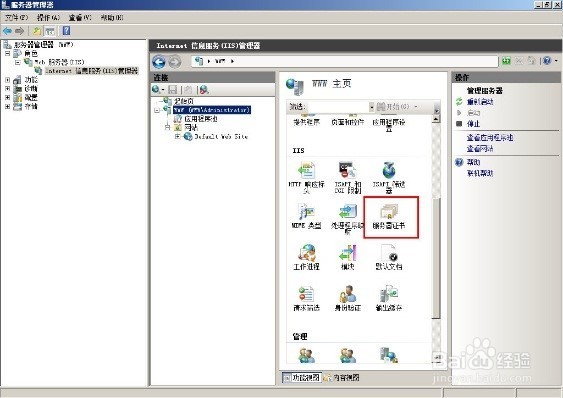
2、出现【操作】栏目
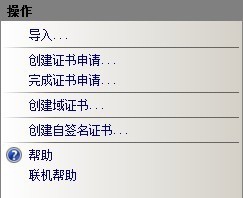
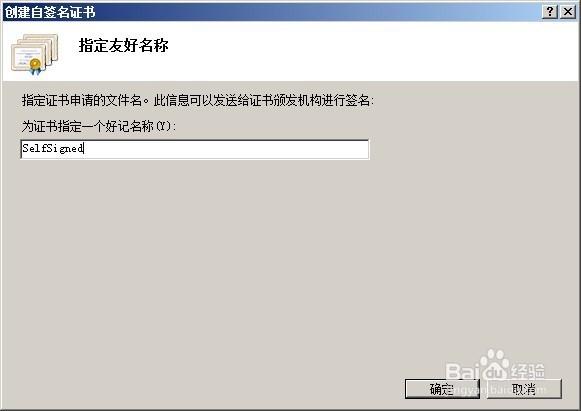
3、点击【操作】栏目中的【创建自签名证书】
4、在【Internet信息服务(IIS)管理器】中转至节点【Default Web Site】
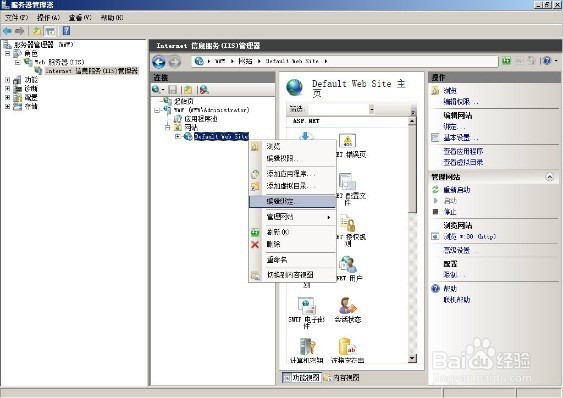
5、选择【编辑绑定】后将出现【网站绑定】窗口
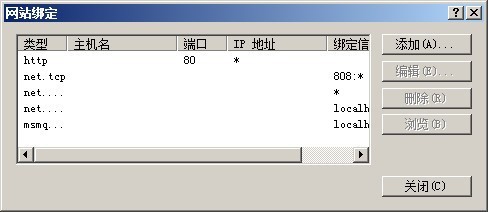
6、将【类型】设置为“https”

7、至此结束