excel如筛选不同内容进行显示

 时间:2026-04-27 08:33:23

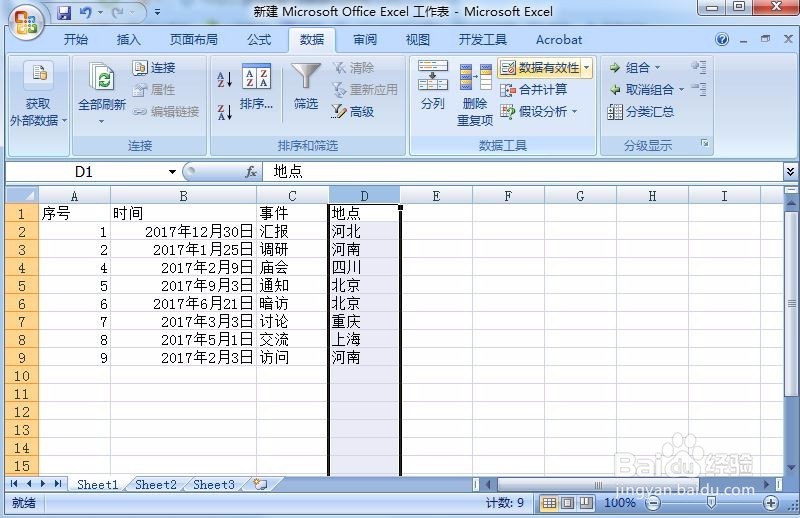
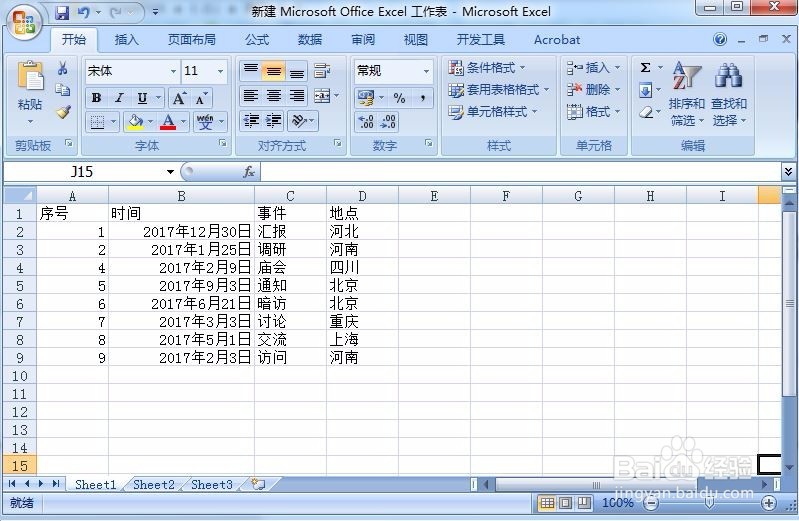
1、双击打开excel文档

excel如筛选不同内容进行显示

2、选择D列

excel如筛选不同内容进行显示

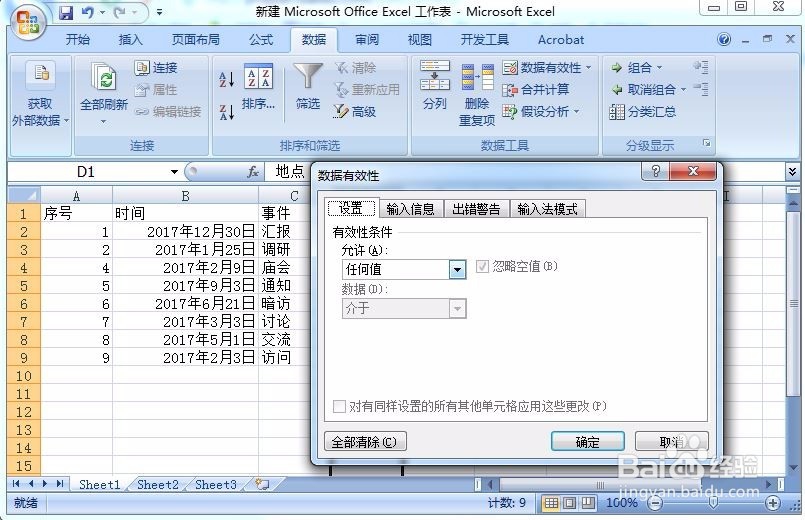
3、选择主菜单中的“数据”->“数据有效性”

excel如筛选不同内容进行显示

4、点击“数据有效性”,弹出“数据有效性”对话框

excel如筛选不同内容进行显示

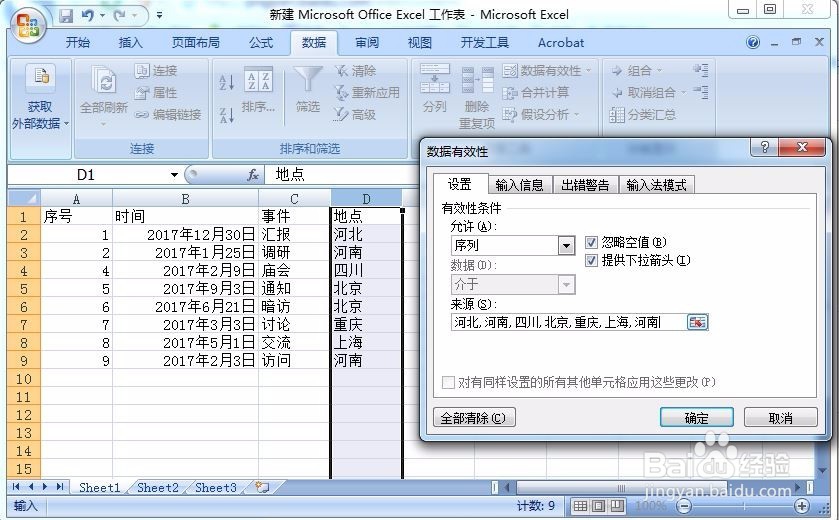
5、选择、编辑设置内容

excel如筛选不同内容进行显示

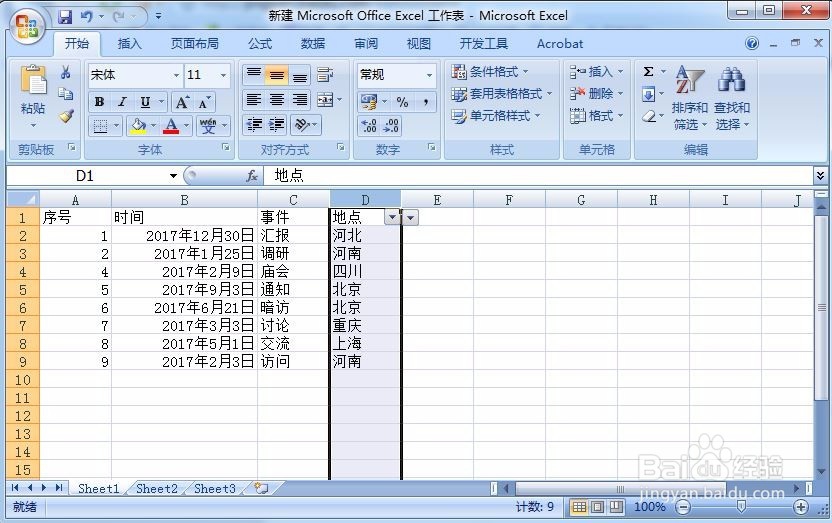
6、点击“确定”生成数据枚举类型,就是可以在excel单元格中选择要填写的内容,点击单元格右侧的▽,就会出现枚举数据内容

excel如筛选不同内容进行显示

7、选择D列,点击主菜单中的“开始”->“排序和筛选”

excel如筛选不同内容进行显示

8、出现下拉菜单

excel如筛选不同内容进行显示

9、选择下拉菜单中的“筛选”,在单元格右侧中出现两个“▽”

excel如筛选不同内容进行显示

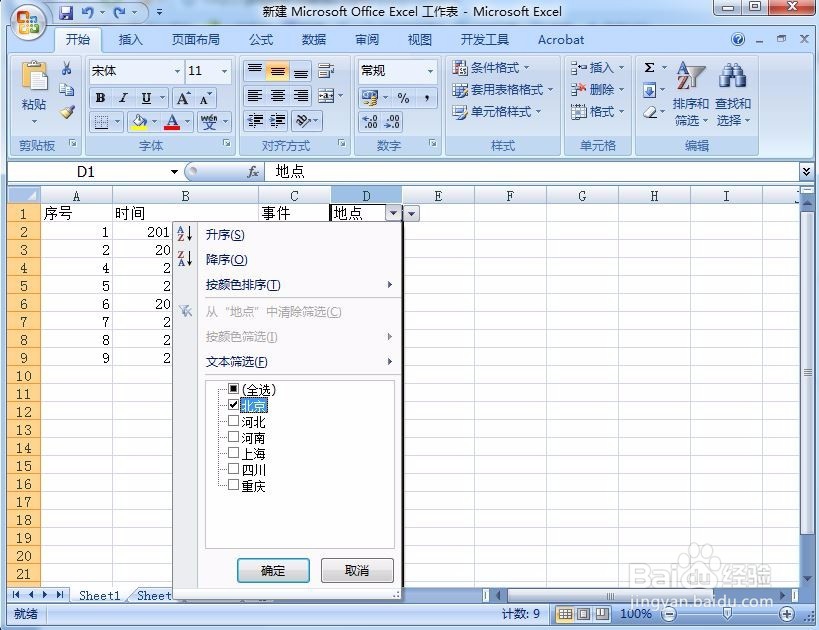
10、点击左侧的“▽”,出现“本文筛选”的条件

excel如筛选不同内容进行显示

11、去掉“全选”,只在“北京”选项框前点选

excel如筛选不同内容进行显示

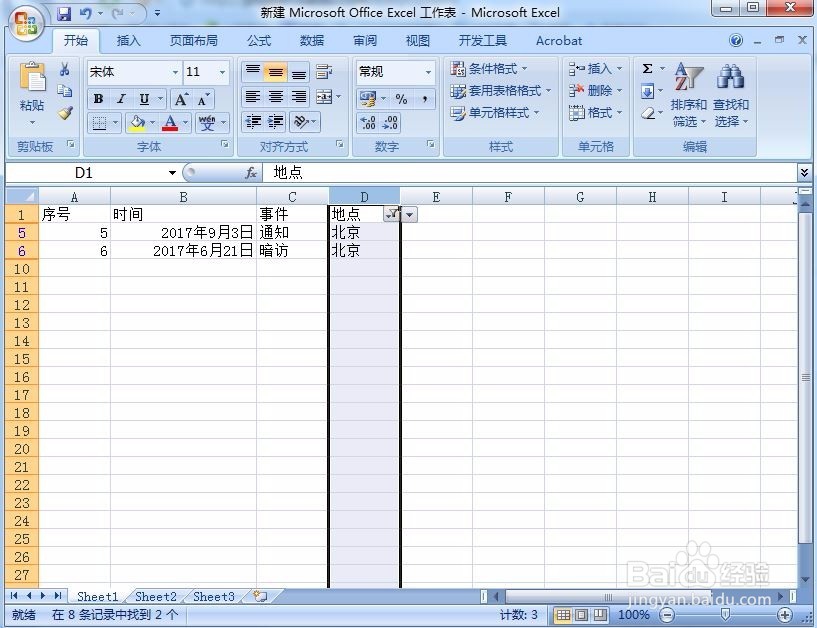
12、点击“确定”,符合筛选条件的内容,就出现了

excel如筛选不同内容进行显示

  • 怎么在Excel中使用ISFORMULA函数
  • Excel表格怎么设置定时备份?
  • Excel中怎样在筛选下自动生成可见内容最新序号
  • Excel一秒增加或删除行和列
  • 多张excel数据汇总计数操作
  • 热门搜索
    小白菜怎么做好吃 衣服上的油渍怎么洗掉 白灼虾的做法 大头菜做法 荷花怎么画 caj文件怎么打开 西湖醋鱼的做法 紫薯粥的做法 斛怎么读 海参的家常做法