【PS】怎么将两张图片放在一张画布上?

 时间:2026-02-14 20:05:00

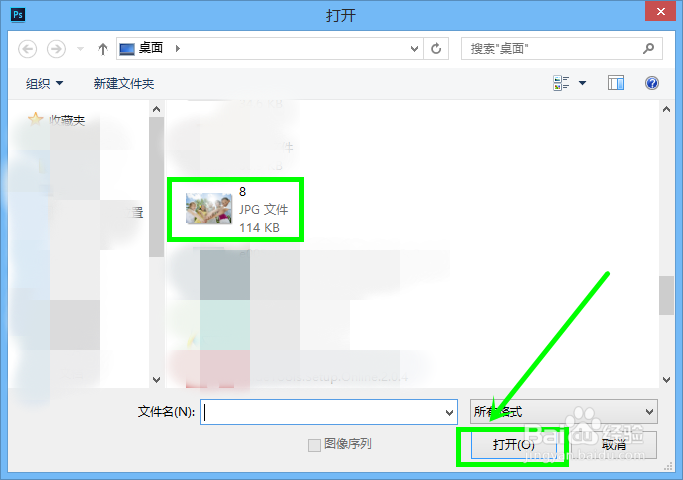
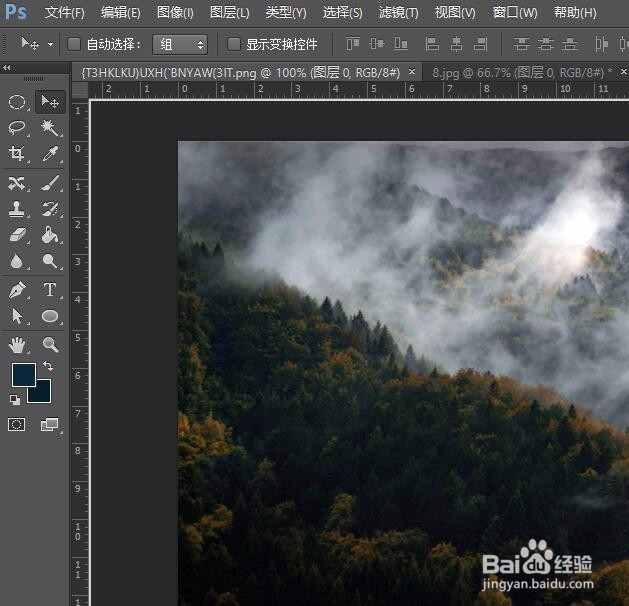
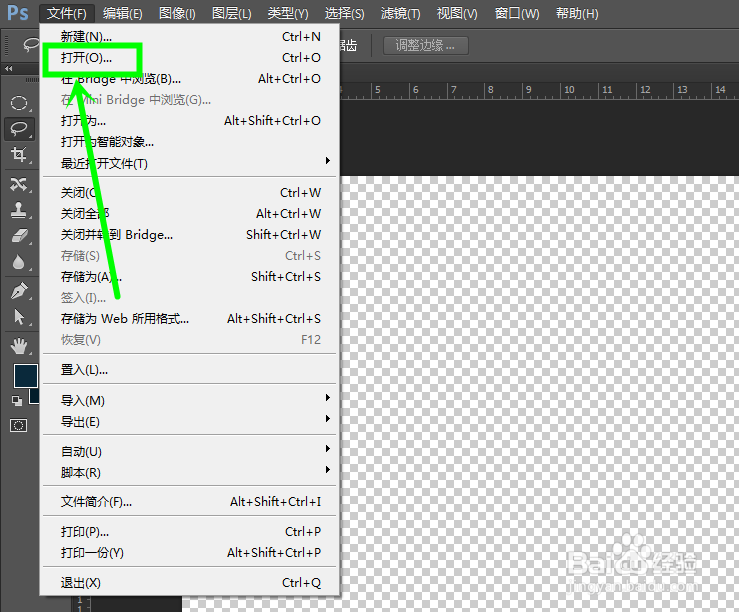
1、首先,右击“文件”选中“打开”,将两张图片先后打开。
【PS】怎么将两张图片放在一张画布上?

2、在自己的文件中,选中要打开的图片,再点击“打开”。

【PS】怎么将两张图片放在一张画布上?

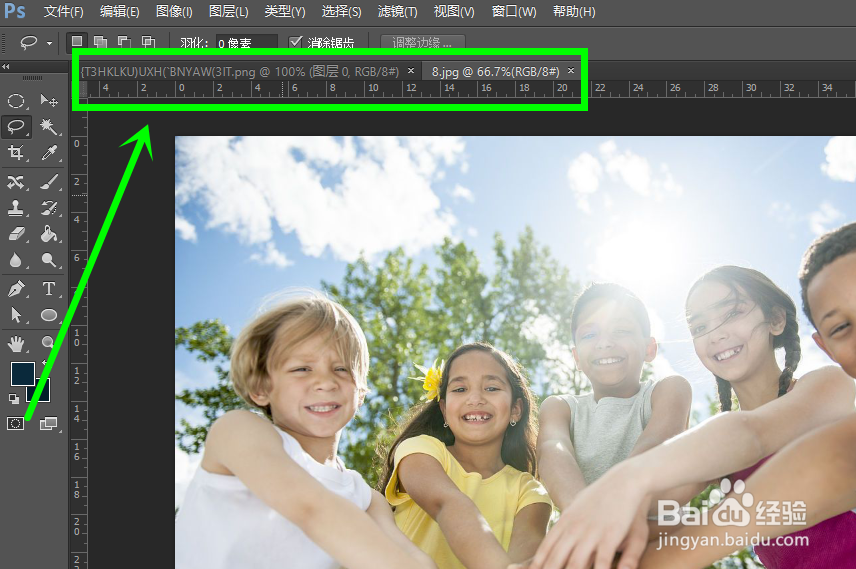
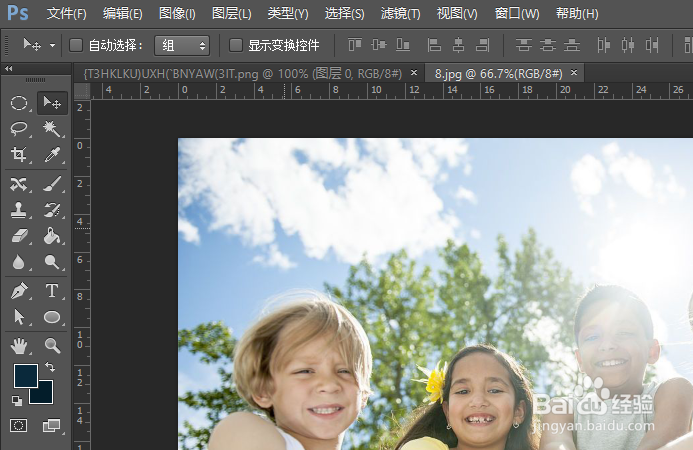
3、默笔拿两张图示范,可以看到在PS中打开了两张图片。

【PS】怎么将两张图片放在一张画布上?

4、下面的示范,则是将第二张图移动到第一张图上。打开第二张图,选中工具栏中的“移动”,进入下一步。

【PS】怎么将两张图片放在一张画布上?

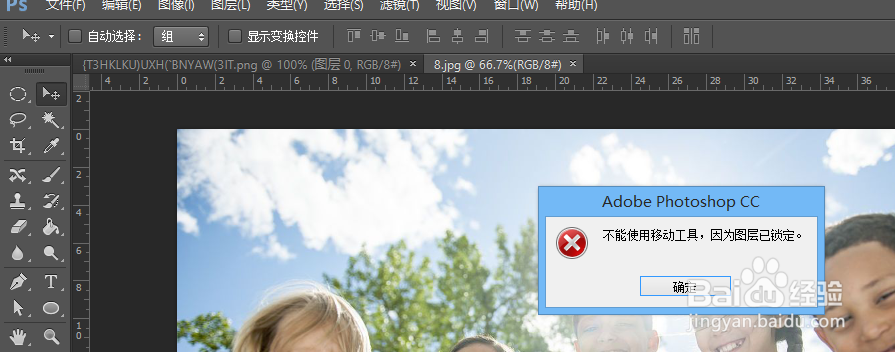
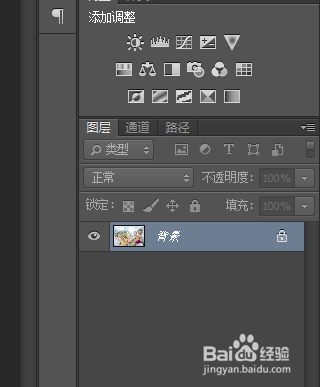
5、将鼠标移动到图片上,按住左键不放移动图片。若是出现“图片锁定”,则将鼠标移动到“图层面板”中。
【PS】怎么将两张图片放在一张画布上?

【PS】怎么将两张图片放在一张画布上?

6、双击该图层图标,再点击“确定”解锁图层。

【PS】怎么将两张图片放在一张画布上?

【PS】怎么将两张图片放在一张画布上?

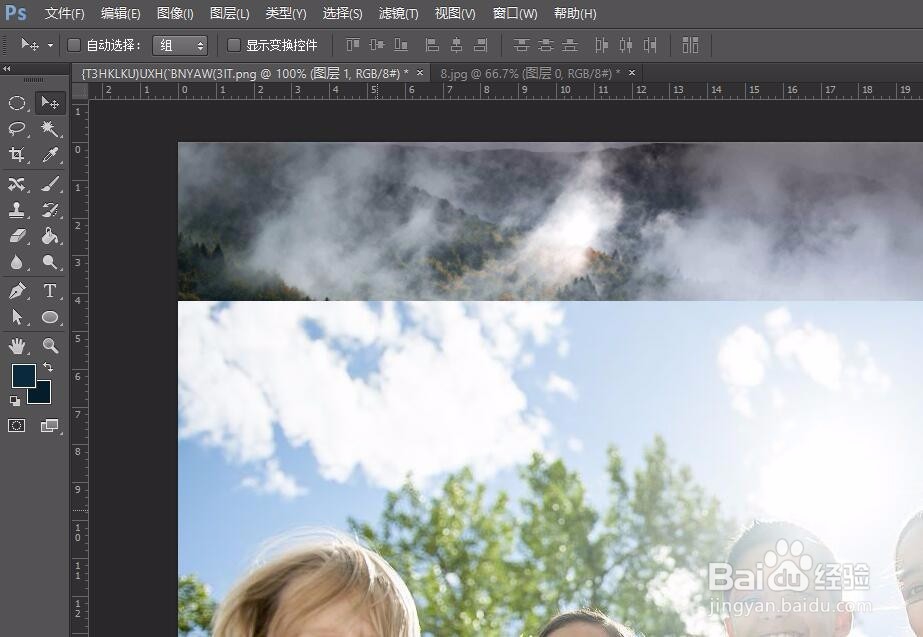
7、解锁图层后,将鼠标放在图片上,拖动图片到第一张图片的上标不放。

【PS】怎么将两张图片放在一张画布上?

8、直至图层上面出现一个小“+”,图片则移动成功。

【PS】怎么将两张图片放在一张画布上?

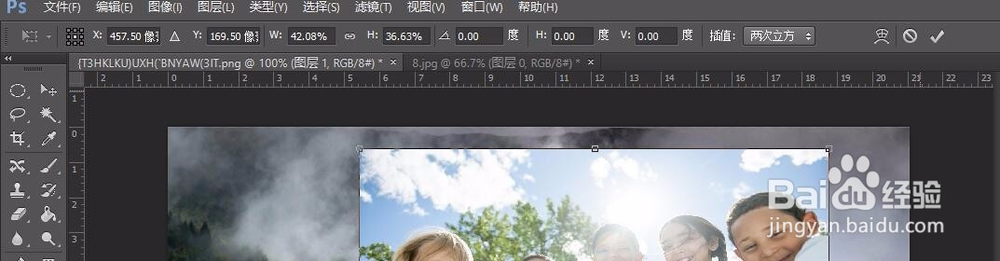
9、按键盘上的ctrl+t,则可以将移动过来的图片适当地调整大小和位置,再点击画布右上角的√,则确定完成。
【PS】怎么将两张图片放在一张画布上?

  • ps怎么使用吸管工具换颜色
  • ps如何新建白色背景图层
  • 图层怎么填充颜色
  • ps怎么截图
  • PS图层怎么放大
  • 热门搜索
    沙盘是什么 branch是什么意思 维生素a酸 家用空调什么牌子好 脸色暗黄是什么原因 r&b是什么意思 有什么好玩的小游戏 抽油烟机什么牌子好 缩阴运动 野生动物养殖