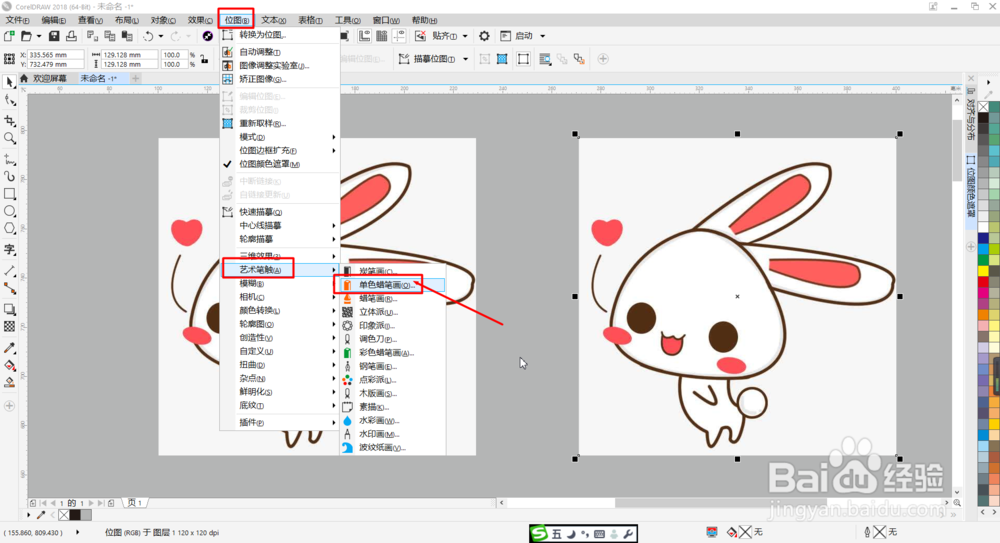
1、打开CDR,选中导入图片,然后点击菜单栏【位图】——【艺术笔触】——【单色蜡笔画】。
2、在打开的对话框【单色】下面勾选相应的颜色,图像将调整成对应颜色蜡笔画。

3、也可以勾选多种颜色,图像将会有多种蜡笔效果重叠。

4、点击【纸张颜色】后的色块在打开的拾色框中选择相应的颜色后,图像纸张将呈对应的颜色。

5、拖动【压力】滑块或调整数值,数值越大蜡笔颜色越深。

6、拖动【底纹】滑块或调整数值,数值越大底纹笔触越大。
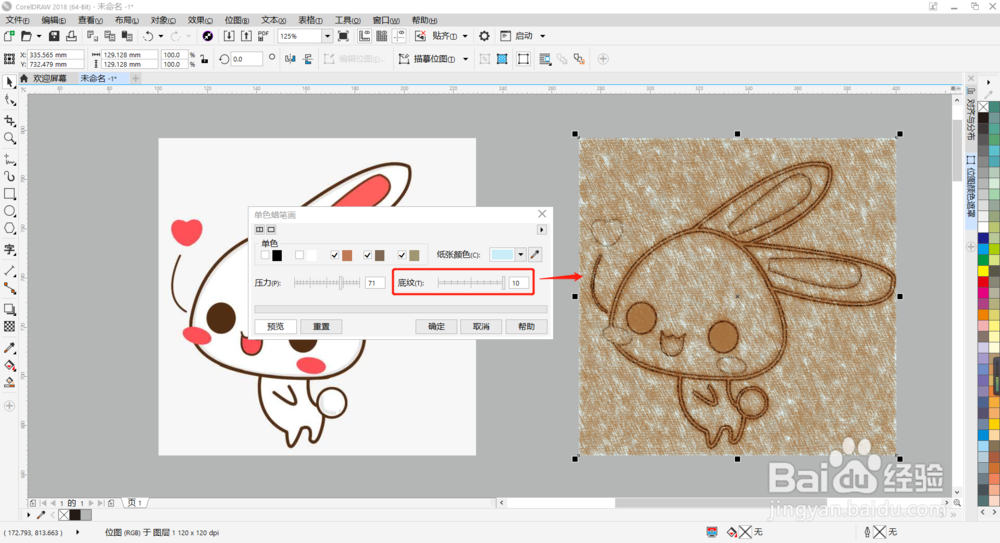
7、如下图所示,左边为原图,右边为调整过后的黑色蜡笔画。

1、 1.打开CDR,选中导入图片,然后点击菜单栏【位图】——【艺术笔触】——【单色蜡笔画】。
2.在打开的对话框【单色】下面勾选相应的颜色,图像将调整成对应颜色蜡笔画。
3.也可以勾选多种颜色,图像将会有多种蜡笔效果重叠。
4.点击【纸张颜色】后的色块在打开的拾色框中选择相应的颜色后,图像纸张将呈对应的颜色。
5.拖动【压力】滑块或调整数值,数值越大蜡笔颜色越深。
6.拖动【底纹】滑块或调整数值,数值越大底纹笔触越大。
