1、打开ps软件,打开一张要用的图片,同时新建一个图层。

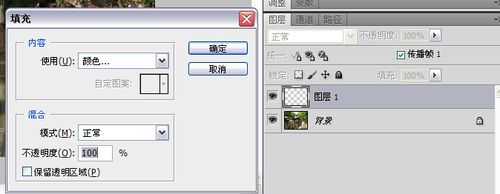
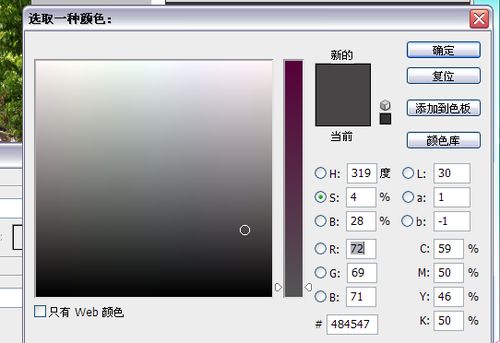
2、给新建的图层填充颜色。按住shift+f5(或者按编辑-----填充),填充一个颜色。如下图所示
3、在工具栏中找到历史记录艺术画笔工具。


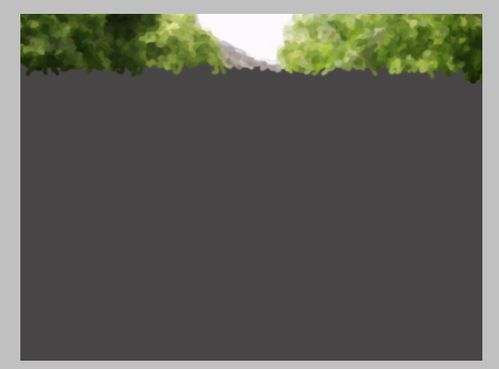
4、然后在新建的图层1上面涂抹,此处需要注意的是画笔的大小不能过大,不然看不出效果。
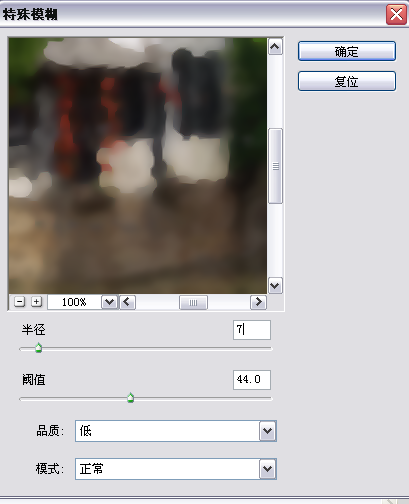
5、滤镜-------模糊--------特殊模糊。
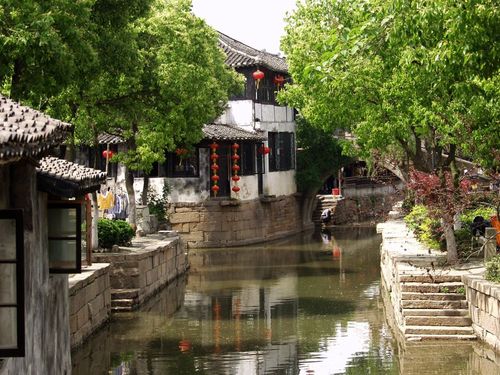
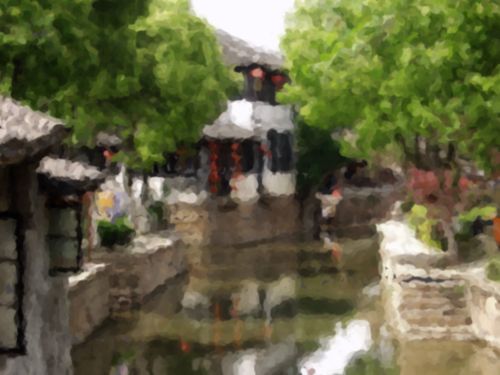
6、现在效果就出来了。(原图)
(效果图)
时间:2026-05-19 22:07:35
1、打开ps软件,打开一张要用的图片,同时新建一个图层。
2、给新建的图层填充颜色。按住shift+f5(或者按编辑-----填充),填充一个颜色。如下图所示
3、在工具栏中找到历史记录艺术画笔工具。
4、然后在新建的图层1上面涂抹,此处需要注意的是画笔的大小不能过大,不然看不出效果。
5、滤镜-------模糊--------特殊模糊。
6、现在效果就出来了。(原图)
(效果图)
