1、第一步,打开手机,点击WPS Office吧!

2、第二步,在打开的页面里,点击你的目标Word文档吧!

3、第三步,在出现的Word页面里,点击左上角的“编辑”标识吧!

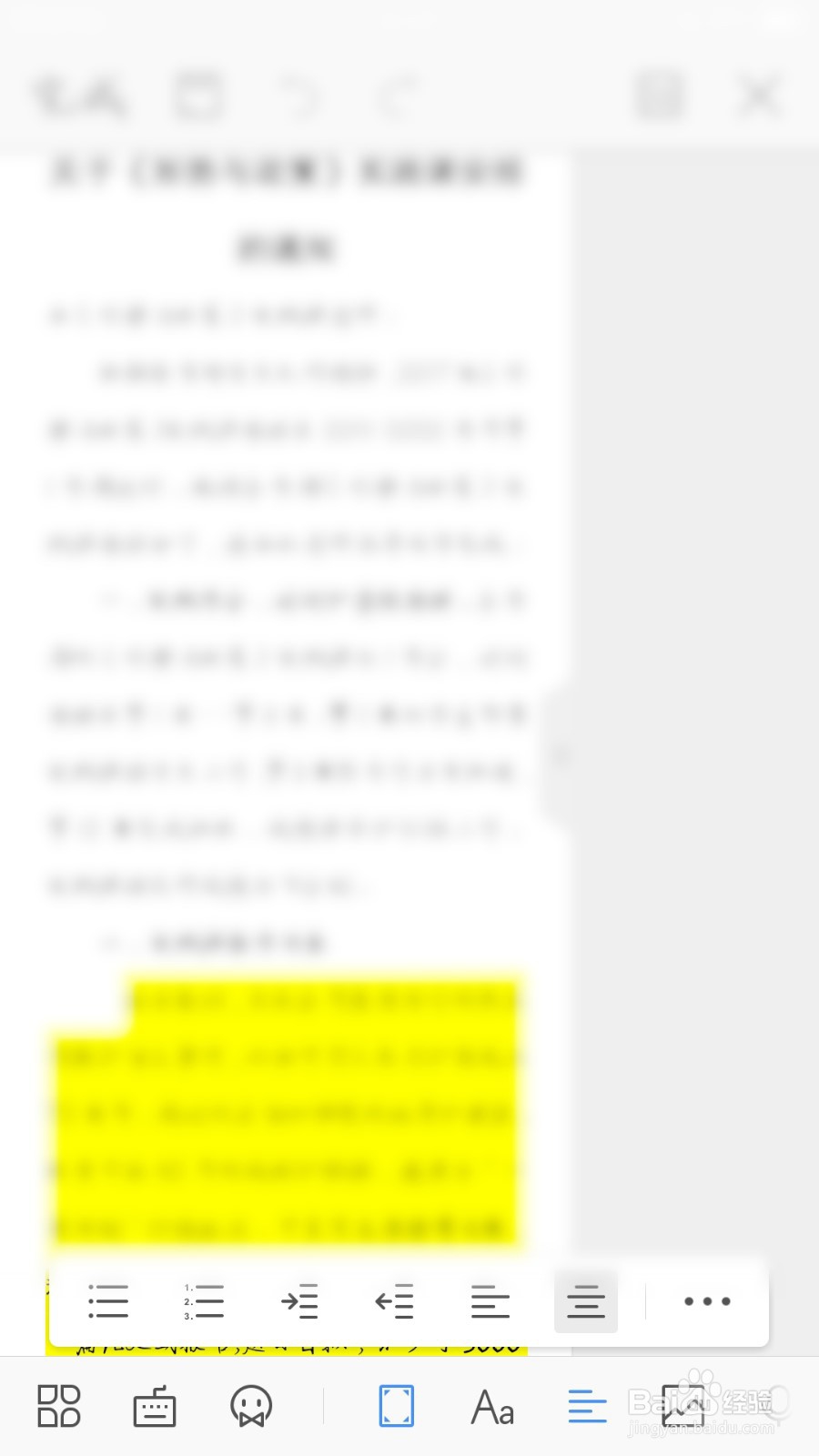
4、第四步,接着点击左下角的“工具”标识吧,不要觉得小编有毛病,加了第三步是为了能出现更多的工具以便你选择哦!

5、第五步,在弹出来的框框里,点击顶栏的“插入”,然后再点击“批注”即可进行批注啦!
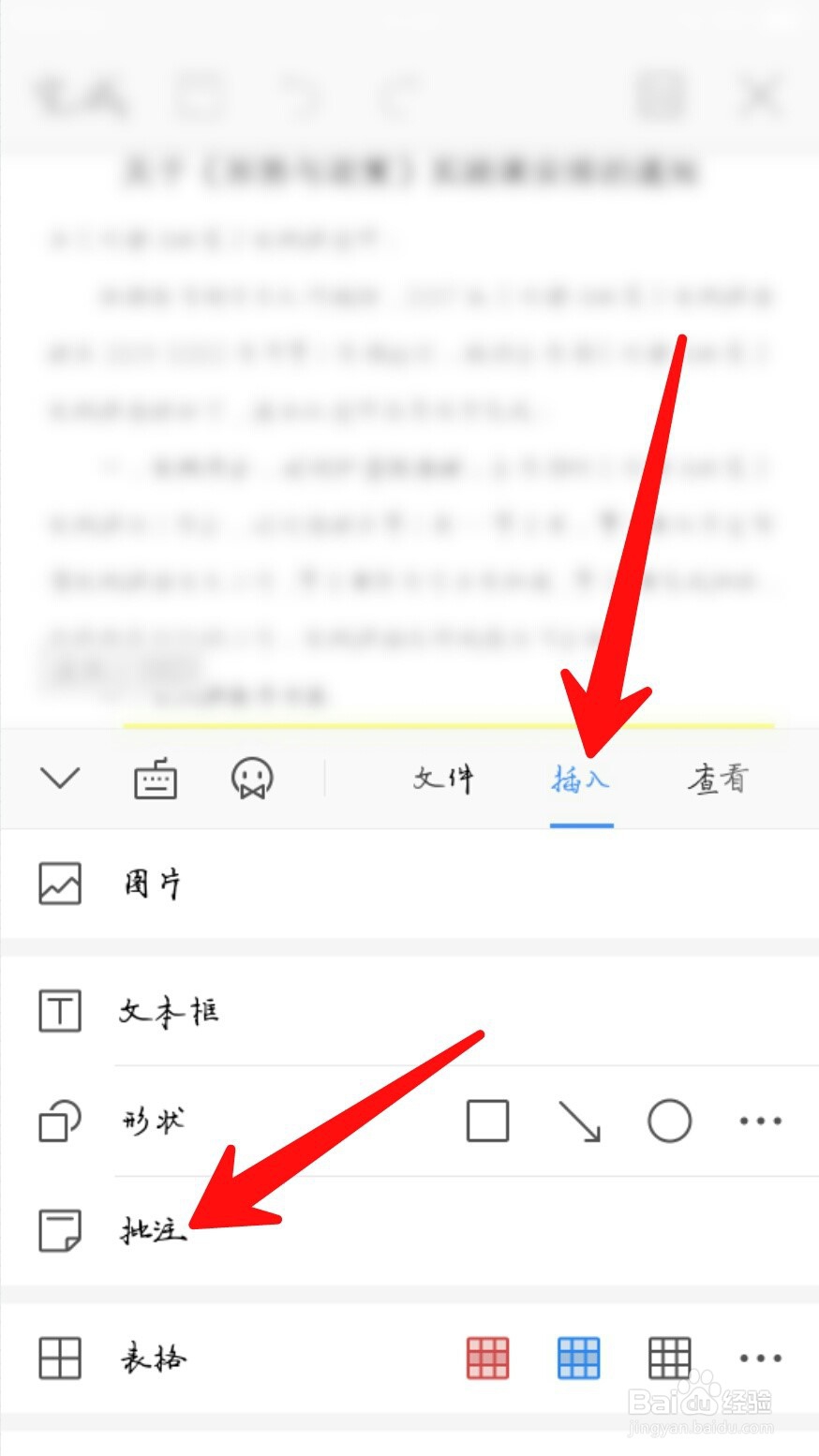

6、第六步,如果你需要“修订”的话,就在第四步后点击顶栏的“审阅”,再点击下方的“进入修订模式”即可啦!

1、第一步:打开手机,点击WPS Office;
第二步:点击目标Word文档;
第三步:点击编辑;
第四步:点击“工具”;
第五步:点击“插入”,点击“批注”;
第六步:点击“审阅”,点击“进入修订模式”即可完成。
