微信不能调用WPS打开文档的解决方法

 时间:2026-04-23 01:31:18

1、首先,在手机桌面,打开【设置】功能。

微信不能调用WPS打开文档的解决方法

2、进入设置界面,点击【授权管理】。

微信不能调用WPS打开文档的解决方法

3、接下来,点击【应用权限管理】选项。

微信不能调用WPS打开文档的解决方法

4、之后找到【微信】应用并点击。

微信不能调用WPS打开文档的解决方法

5、在微信授权中,把【读取应用列表】选择为【允许】。

微信不能调用WPS打开文档的解决方法

6、接着打开微信,点击打开文档。

微信不能调用WPS打开文档的解决方法

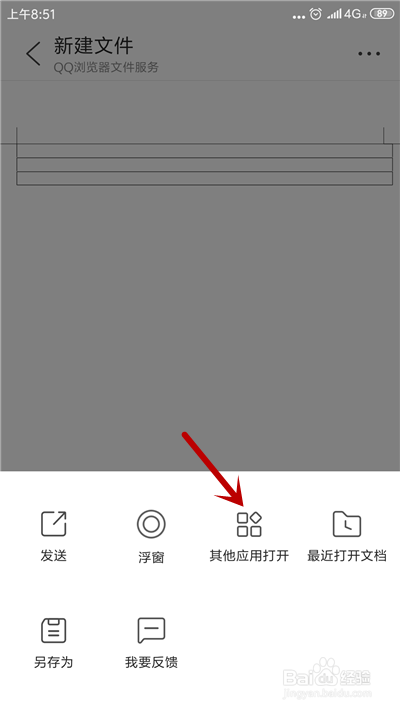
7、然后,点击右上角【…】选项。

微信不能调用WPS打开文档的解决方法

8、找到【其他应用打开】选项并点击。

微信不能调用WPS打开文档的解决方法

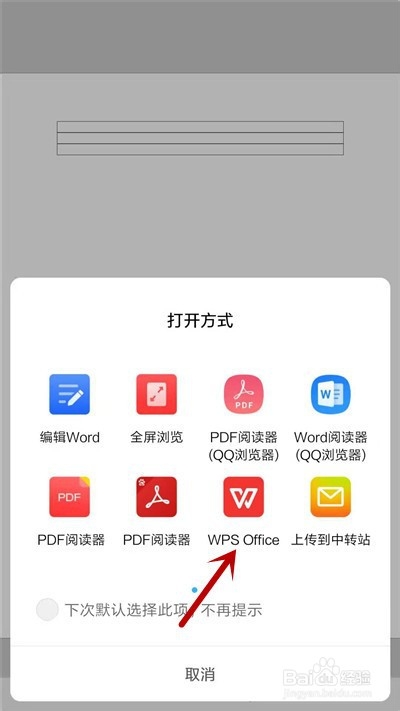
9、在打开方式中,选择【wps office】即可。

微信不能调用WPS打开文档的解决方法

1、1.打开手机设置,点击【授权管理】选项。

2.接下来,点击【应用权限管理】选项。

3.之后找到【微信】应用并点击。

4.把【读取应用列表】选择为【允许】。

5.打开微信文档,点击右上角【...】选项。

6.之后,点击【其他应用打开】。

7.在打开方式中,选择【wps office】即可。

  • 微信不能调用WPS打开文档的解决方法
  • 微信不能调用WPS打开文档的解决方法
  • 微信不能调用WPS打开文档的解决方法
  • 怎么解决微信不能调用WPS打开文档
  • 微信中的金山文档,在线编辑,点击没反应怎么办
  • 热门搜索
    怎么学习好 比翼鸟漫画大全之无彩翼漫 生殖器疱疹是怎么引起的 电子元器件大全 苦瓜的做法大全家常 中班故事大全 摩托车品牌大全 西安石油大学怎么样 牛年取名字大全男孩 abab式的词语大全