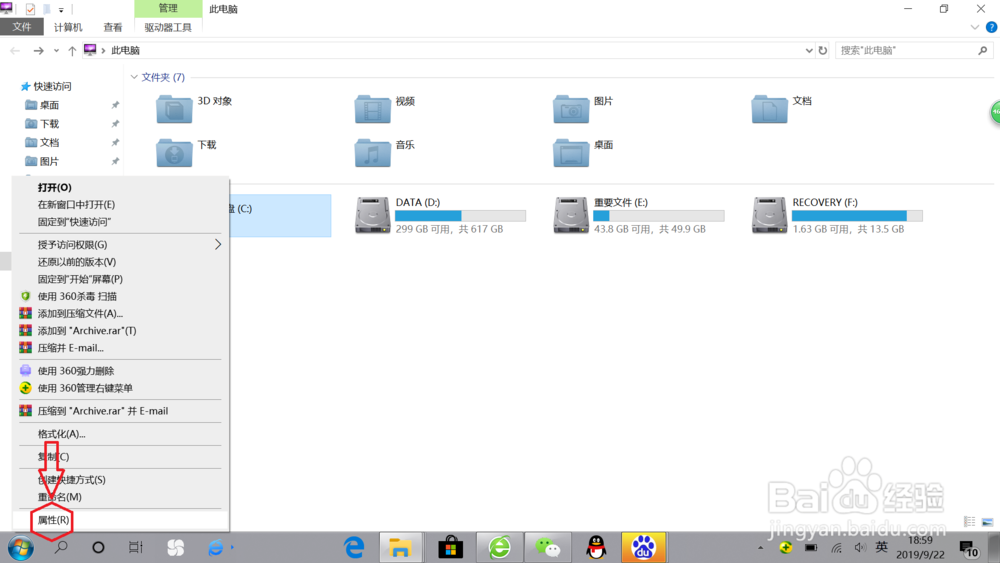
1、右键点击C盘——“属性”,进入属性对话框。
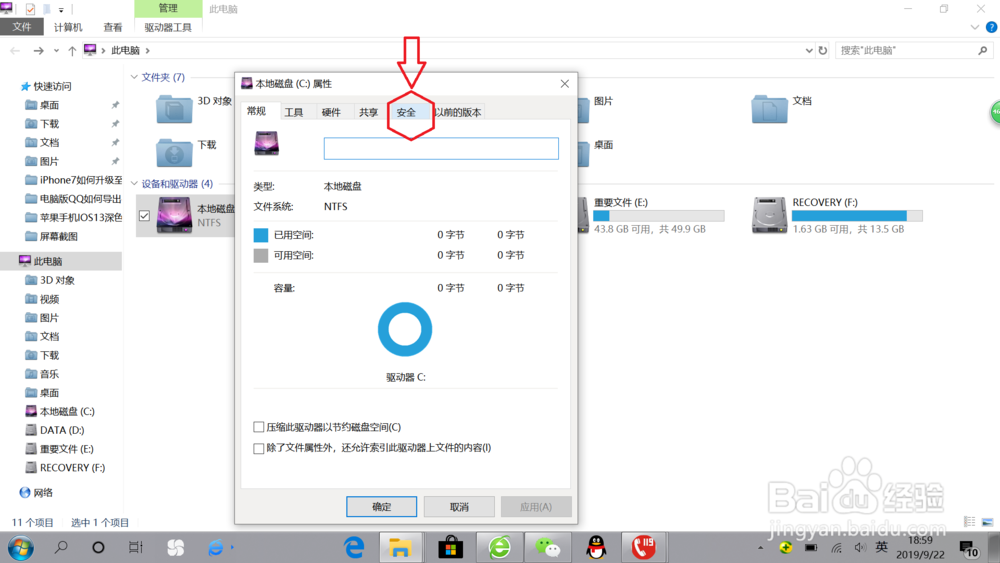
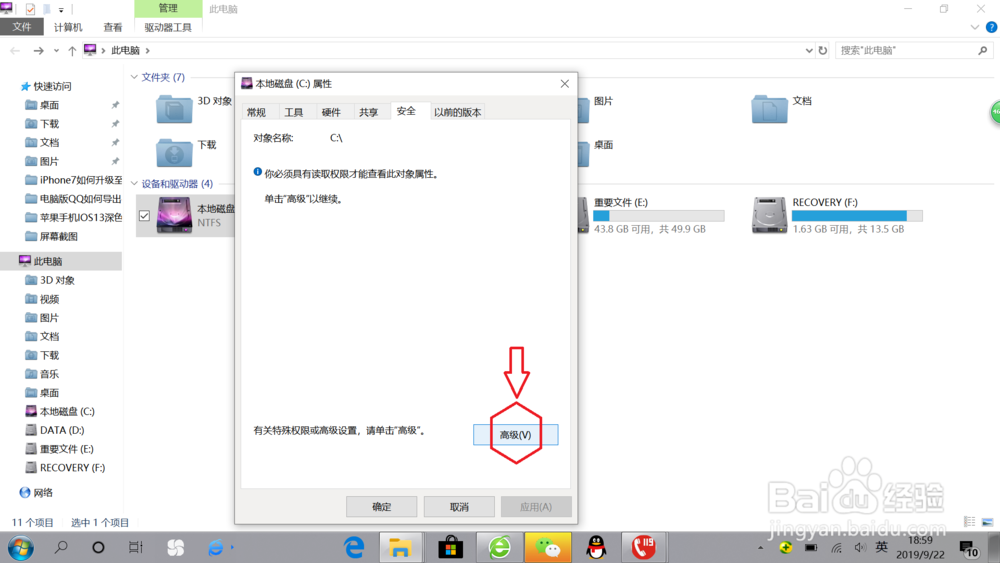
2、点击“安全”——“高级”,进入权限“高级设置”对话框。
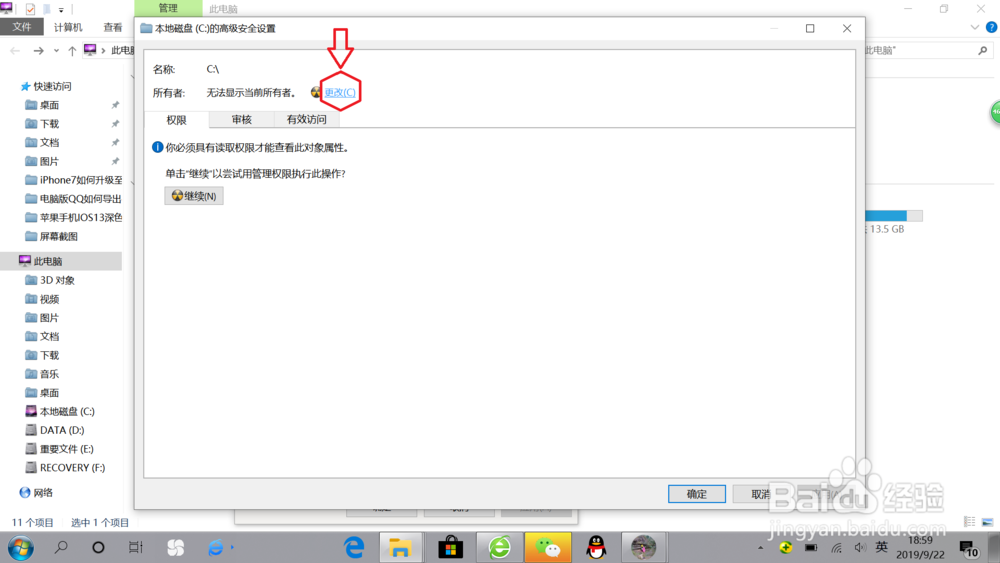
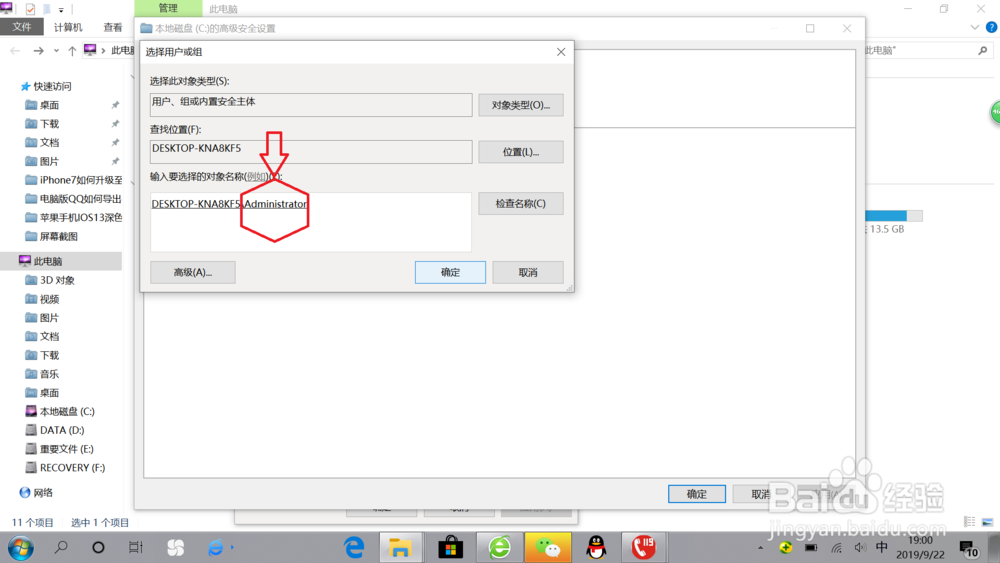
3、点击所有者后面的“更改”,添加登录的用户,如下图所示,点击“确定”。
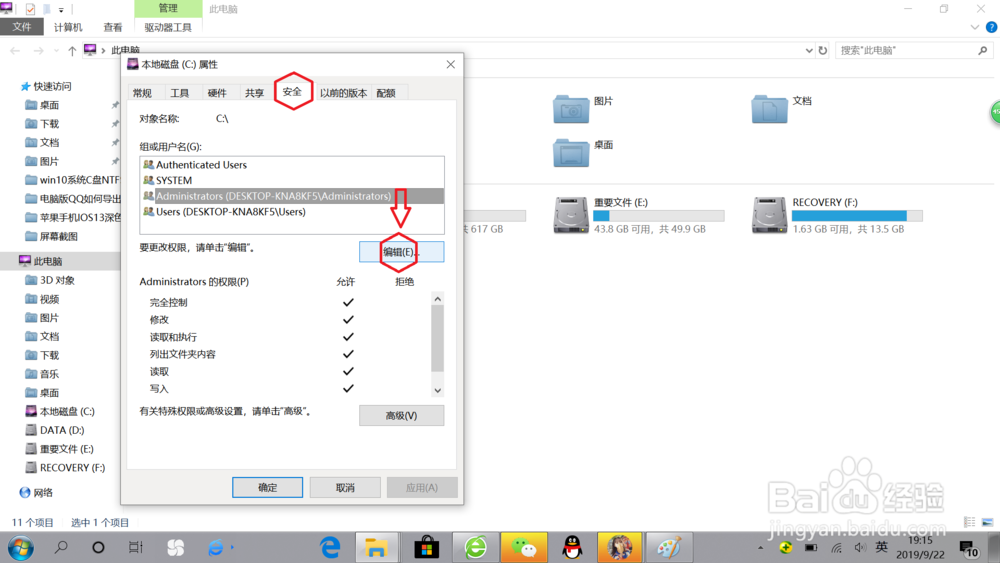
4、再次进入C盘属性对话框,点击“安全”——选择登录用户名——“编辑”,将“权限”改为“允许”,点击”确定“。
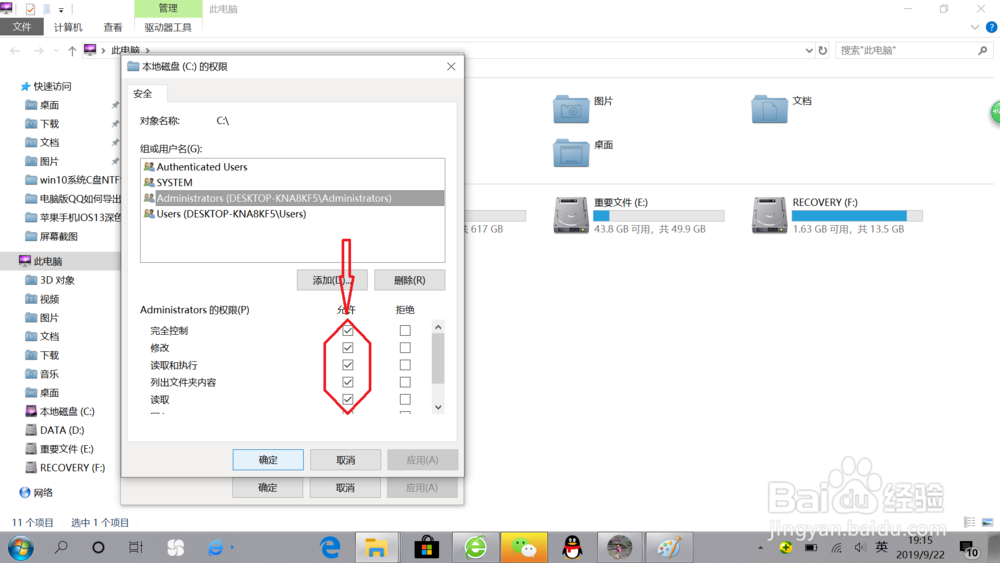
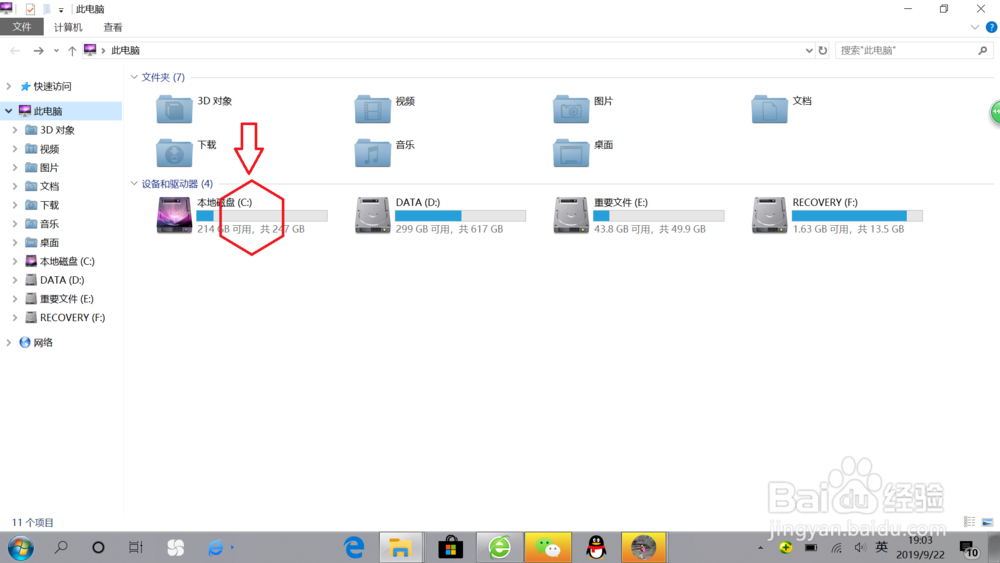
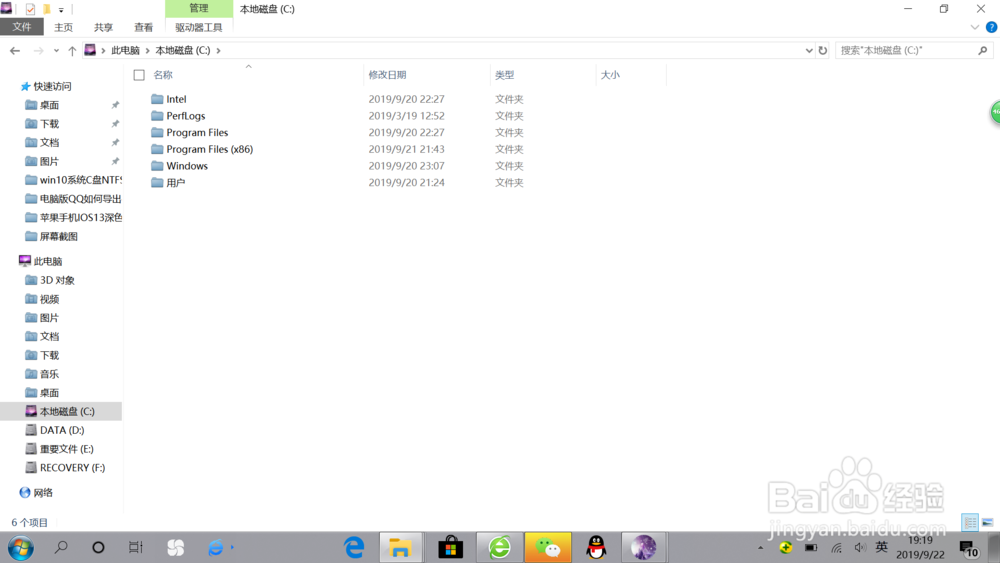
5、权限设置完毕后,可以看到C盘”NTFS“消失,双击完全可以访问了。
时间:2026-04-22 20:17:27
1、右键点击C盘——“属性”,进入属性对话框。
2、点击“安全”——“高级”,进入权限“高级设置”对话框。
3、点击所有者后面的“更改”,添加登录的用户,如下图所示,点击“确定”。
4、再次进入C盘属性对话框,点击“安全”——选择登录用户名——“编辑”,将“权限”改为“允许”,点击”确定“。
5、权限设置完毕后,可以看到C盘”NTFS“消失,双击完全可以访问了。
