Word中如何新建一个不同行宽的表格

 时间:2024-10-13 16:16:33

1、加号作为表格的起始,减号作为行宽,按enter键确认就自动成为不同行宽的表格,如图1-2

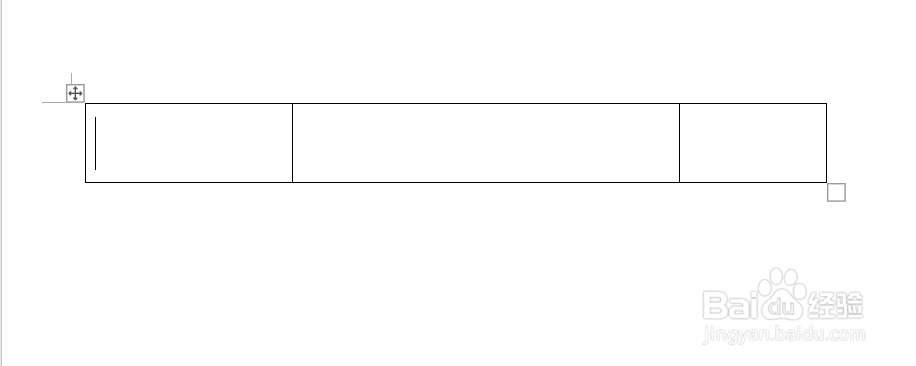
Word中如何新建一个不同行宽的表格Word中如何新建一个不同行宽的表格

2、如果要快速成立多行,将光标移动到单元格后,直接按tab键就可以,如图3

Word中如何新建一个不同行宽的表格

3、将光标移动到某一行单元格后面,按enter键,可以插入新行,如图4

Word中如何新建一个不同行宽的表格

4、任意选中一行,按住Ctrl+shift+enter 就可以快速拆分表格,如图5

Word中如何新建一个不同行宽的表格

5、以上就是泰迪猪和大家分享的经验。如果觉得有帮助:点个赞如果想长期关注,点击右上方的【关注】如果想留着下次看,点击右边的【收藏】如果想分享,点击右边的【双箭头】如果想支持一下,点击下方的【投票】

  • word里面如何查看设置了多少的行距?
  • 表格上下横线加粗
  • word表格怎么调整表格大小
  • word的横线如何调节长短
  • word表格怎么删除不要的线
  • 热门搜索
    心理学与生活pdf 如何去除脚臭 如何输入繁体字 顺丰快递单怎么填写 牲生活片 网速变慢怎么办 甲胎蛋白偏高是什么原因造成的 abstract怎么写 婴儿如何补钙 如何卸载ie浏览器