如何用CDR软件设计图标

 时间:2024-10-12 01:56:54

1、打开CDR软件,绘制多个矩形,左对齐,复制图形,多次水平复制,调整图形大小,填充浅蓝色,如图

如何用CDR软件设计图标

2、按crl+G群组,按shift键复制图形,多次复制,调整图形的大小,点击确定,如图

如何用CDR软件设计图标

3、再次复制图形,放大图片,填充绿色,如图

如何用CDR软件设计图标

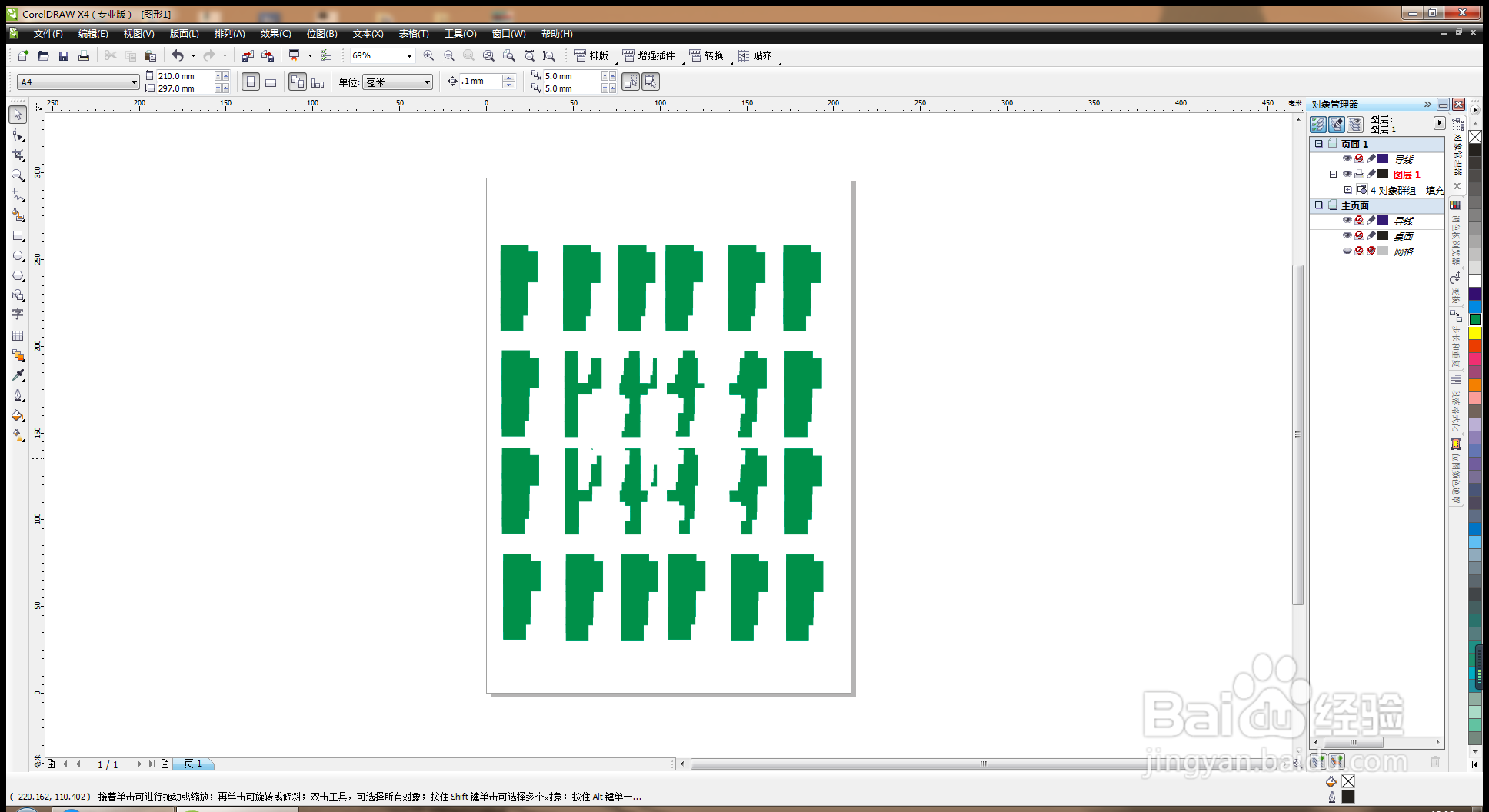
4、按CRL+C复制图形,按crl+v粘贴图形,按shift键等比例放大图片,填充深绿色,如图
如何用CDR软件设计图标

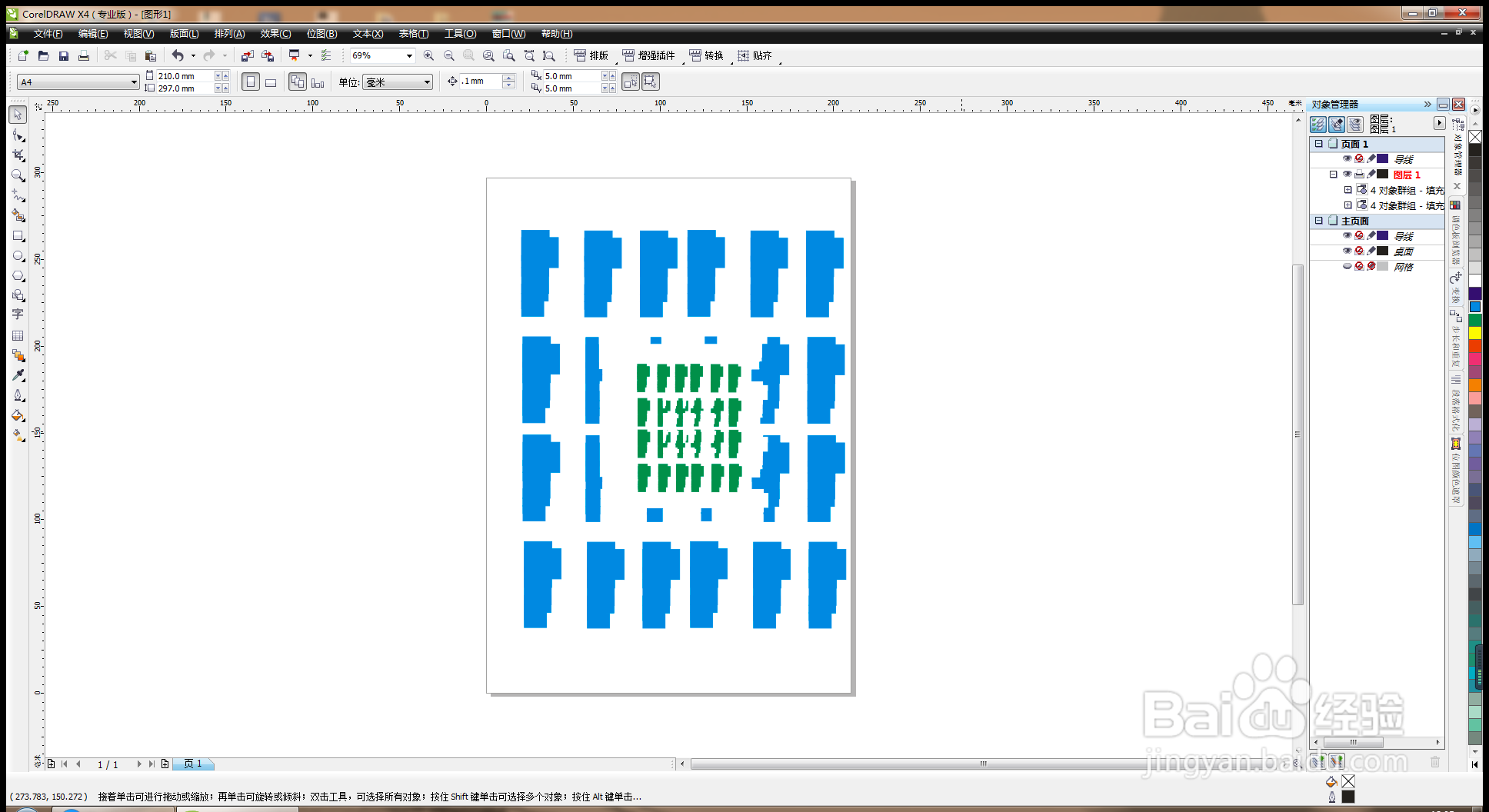
5、框选图形,将图屡阽咆忌片前上方,按shift+pageup向上移动一层,框选图形,选择移除前面对象,点击确定,如图
如何用CDR软件设计图标

6、缩小图片,再次将图片复制,填充浅蓝色,放大图片调整,如图

如何用CDR软件设计图标

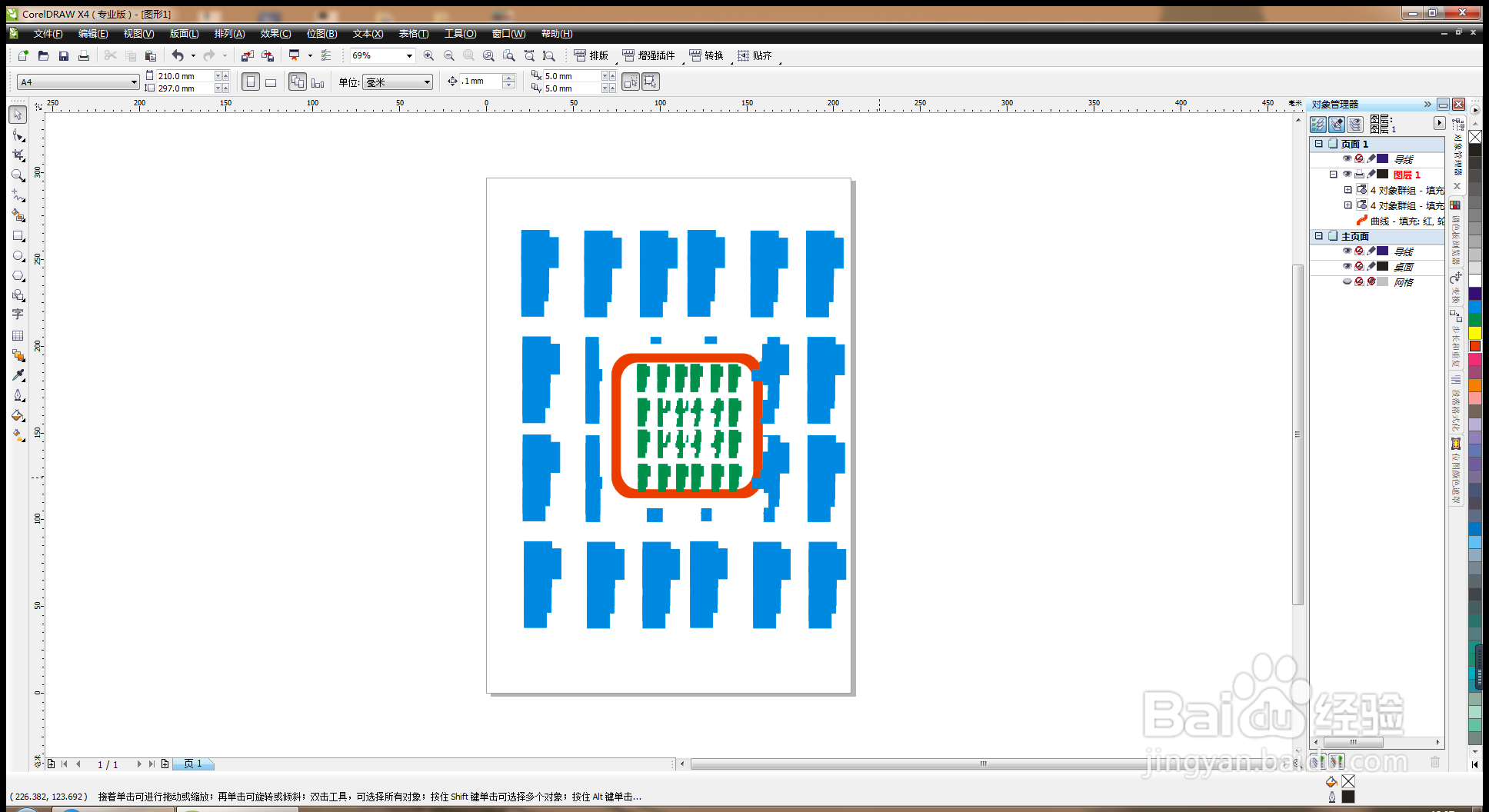
7、绘制矩形,调整角度,绘制成圆角矩形,填充红色,复制兔脒巛钒图形,调整图层,框选图形,按crl+L删除图片中间的部分内容,如图

如何用CDR软件设计图标

8、放大圆角矩形边缘,填充红色,再次复制图形,调整图形大小,填充翠绿色,对齐图层,如图

如何用CDR软件设计图标

9、群组,缩小图片,图标设计。

如何用CDR软件设计图标
  • CorelDRAW如何锁定工具栏
  • cdr2020软件怎么裁剪图片
  • PS中设置所选字符的比例间距与字距调整的区别
  • AI教程:[212]怎样建立专色色板?
  • CorelDRAW影像怎么显示散开效果
  • 热门搜索
    黄景瑜电视剧大全 日本做暖暖大全免费超长 怎么设置浏览器主页 胖了怎么办 臂力棒锻炼方法图解 腐乳肉的家常做法 蝴蝶兰的繁殖方法 道尔顿净水器怎么样 尼桑车型大全 鞋子臭味怎么去除