怎样在PS中将矩形图片变成圆形图片

 时间:2026-02-14 06:22:22

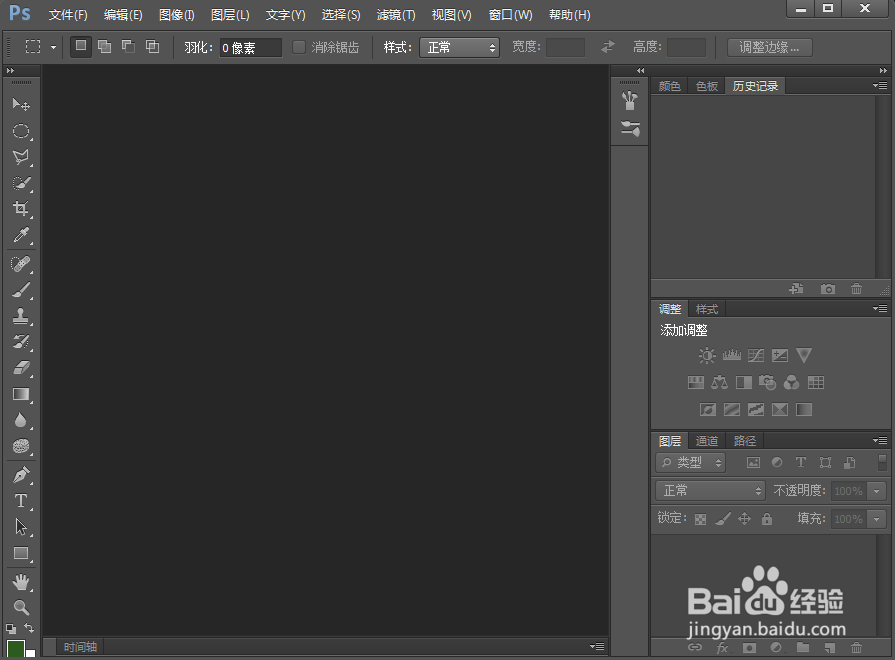
1、打开photoshop cs6,进入其主界面中;
怎样在PS中将矩形图片变成圆形图片

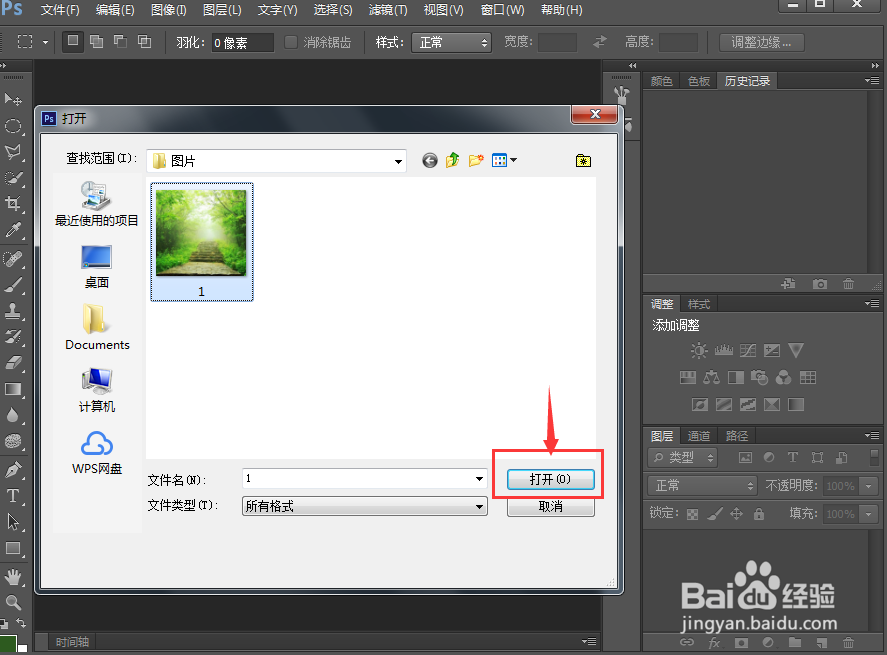
2、按ctrl+O,在打开窗口选中要处理的图片,点击打开;

怎样在PS中将矩形图片变成圆形图片

3、将图片添加到photoshop cs6的主界面;

怎样在PS中将矩形图片变成圆形图片

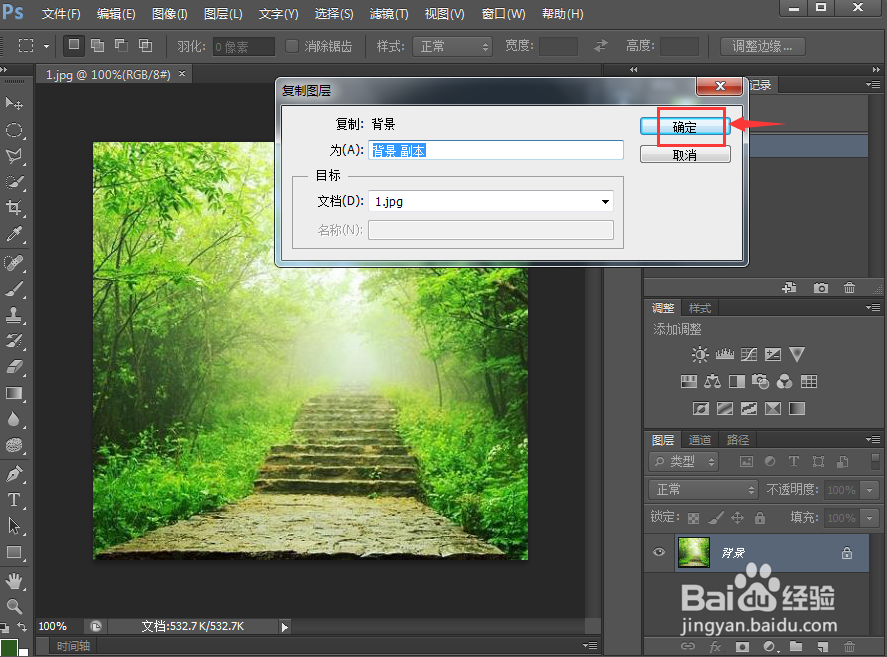
4、在背景上按右键,点击复制图层;

怎样在PS中将矩形图片变成圆形图片

5、在复制图层对话框中按确定;

怎样在PS中将矩形图片变成圆形图片

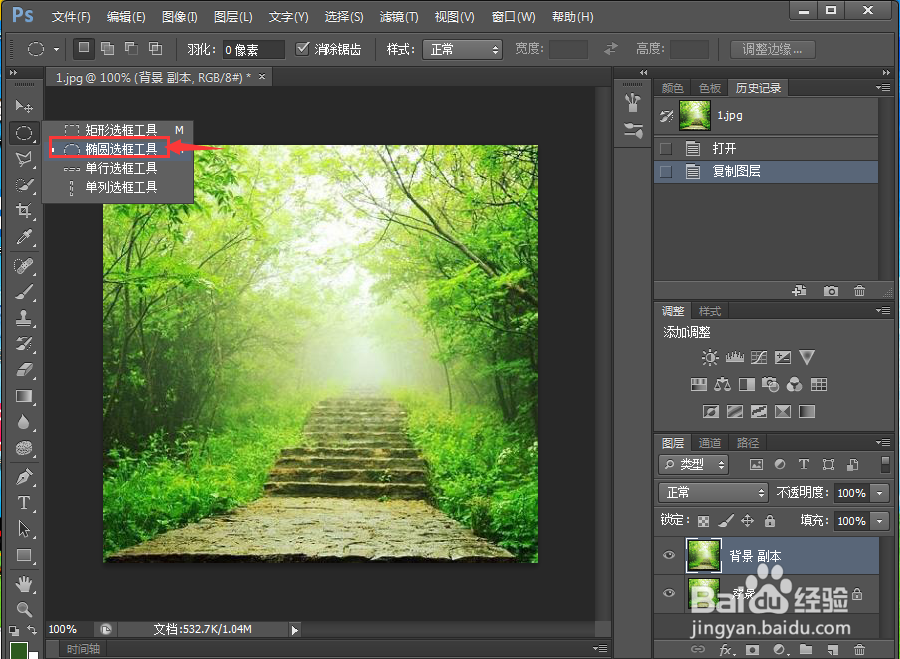
6、点击椭圆选框工具;

怎样在PS中将矩形图片变成圆形图片

7、在矩形图片上按下鼠标左键不放,拖动鼠标,画出一个圆形选框;

怎样在PS中将矩形图片变成圆形图片

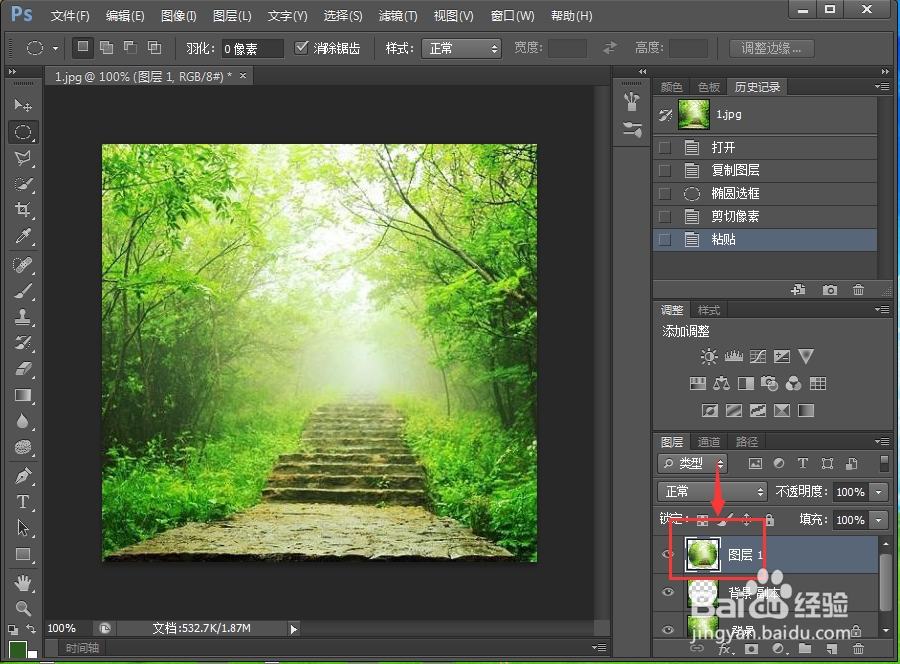
8、按ctrl+x,再按ctrl+v,粘贴出现一个新图层;

怎样在PS中将矩形图片变成圆形图片

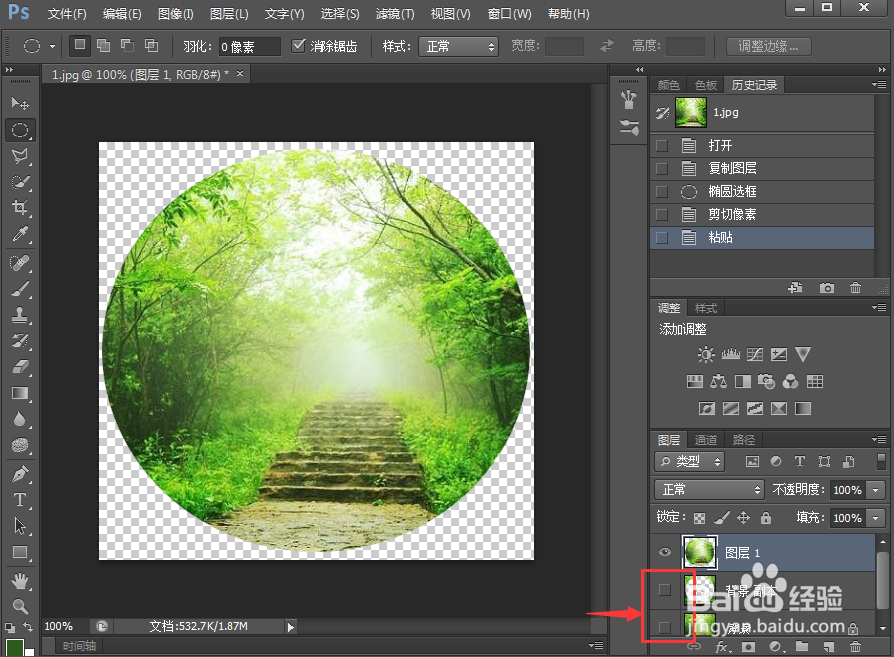
9、将背景和背景副本两个图层隐藏;

怎样在PS中将矩形图片变成圆形图片

10、我们就将矩形图片变成了圆形图片。

怎样在PS中将矩形图片变成圆形图片

1、打开photoshop,导入要处理的图片文件;

2、在背景上按右键,复制一个图层;

3、点击椭圆选框工具,在矩形图片上绘制一个圆形选框;

4、按ctrl+x,再按ctrl+v,将圆形选框内的图形复制到新图层中;

5、将背景和背景副本隐藏。

  • ps反向选区在哪里?
  • Ps中如何制作室外广告效果图?
  • ps如何把图片放到一个有形状的图形里
  • PS2019怎么将多张图片同时导入到ps的图层里
  • 如何让抠出的物体和新背景更加和谐?
  • 热门搜索
    剥皮鱼的做法 琼怎么读 颛怎么读 孔明灯怎么放 电子表怎么调整时间 微信拍一拍怎么用 高汤的做法 python怎么读 清炖鸽子汤的做法 羽绒服洗了以后一坨一坨的怎么办