ps怎么使用调整边缘工具

 时间:2024-10-12 09:30:28

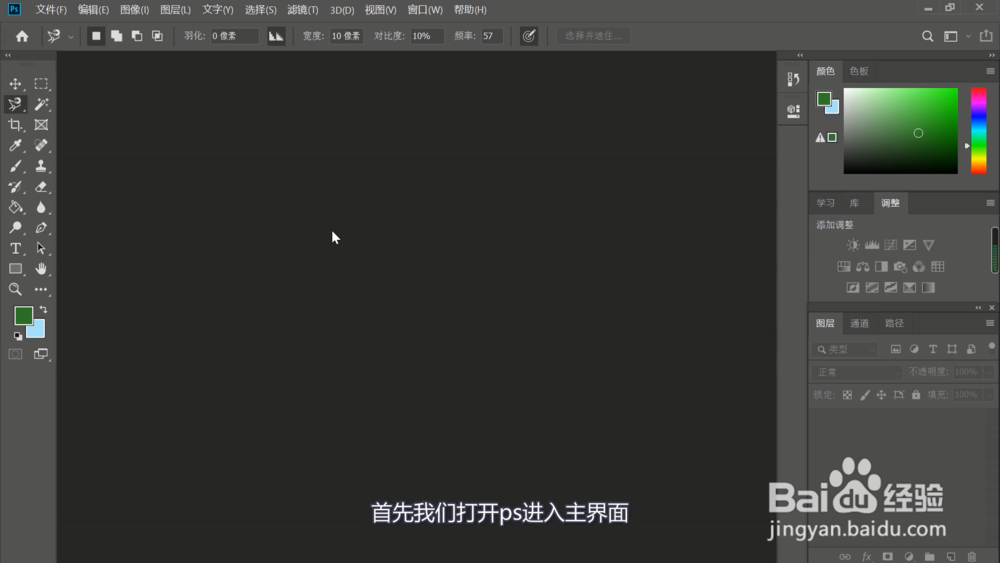
1、首先我们打开ps进入主界面

ps怎么使用调整边缘工具

2、之后在界面左上角点击文件

ps怎么使用调整边缘工具

3、在文件选项栏中点击打开

ps怎么使用调整边缘工具

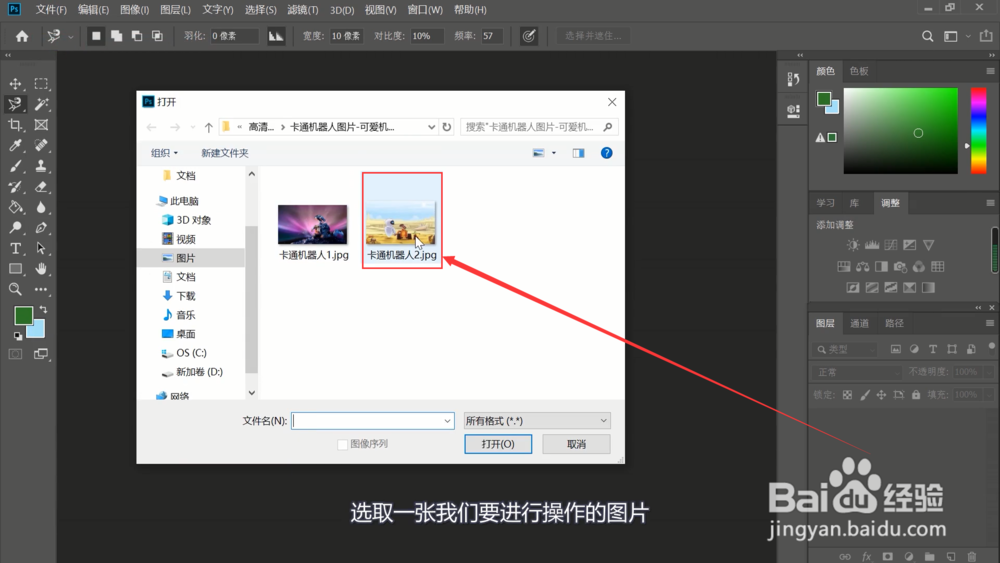
4、选取一张我们要进行操作的图片

ps怎么使用调整边缘工具

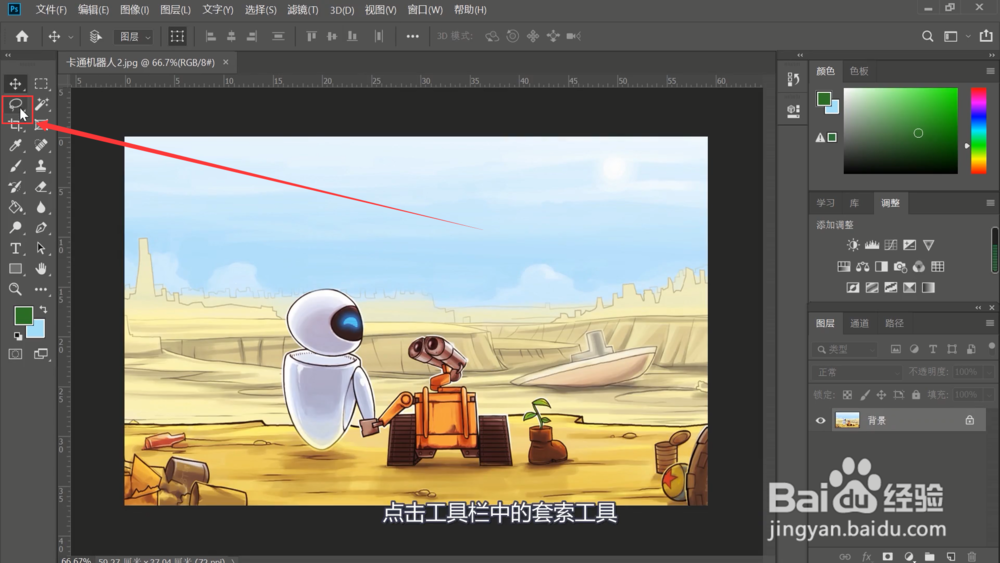
5、点击工具栏中的套索工具

ps怎么使用调整边缘工具

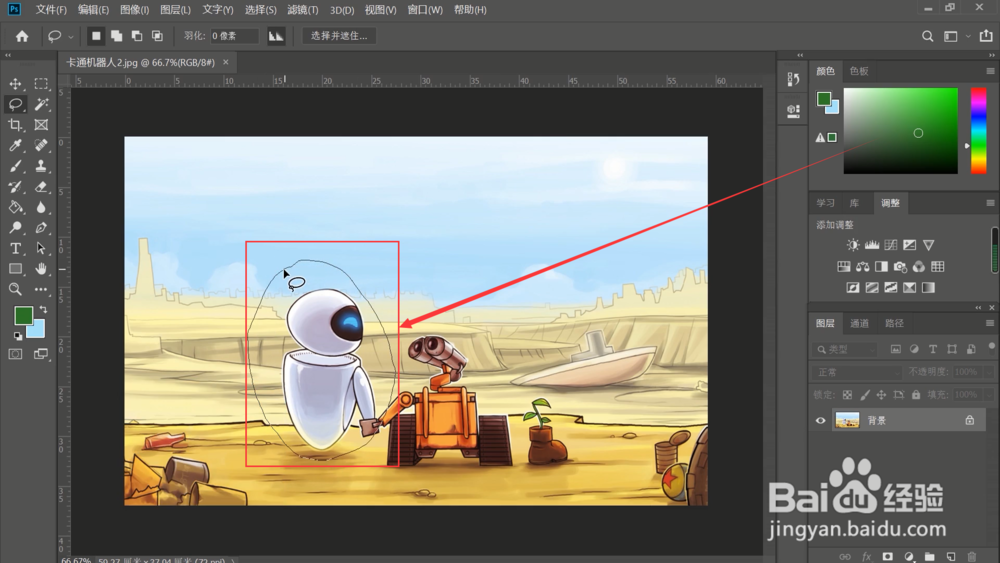
6、使用套索在图片上建立一个选区

ps怎么使用调整边缘工具

7、在上方点击选择并遮住

ps怎么使用调整边缘工具

8、在属性栏中设定相应的数据

ps怎么使用调整边缘工具

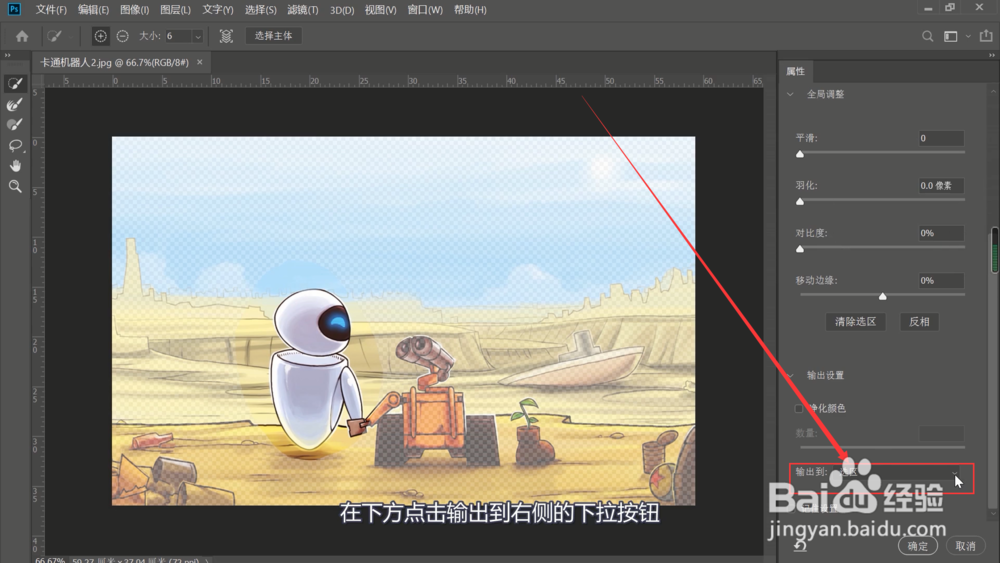
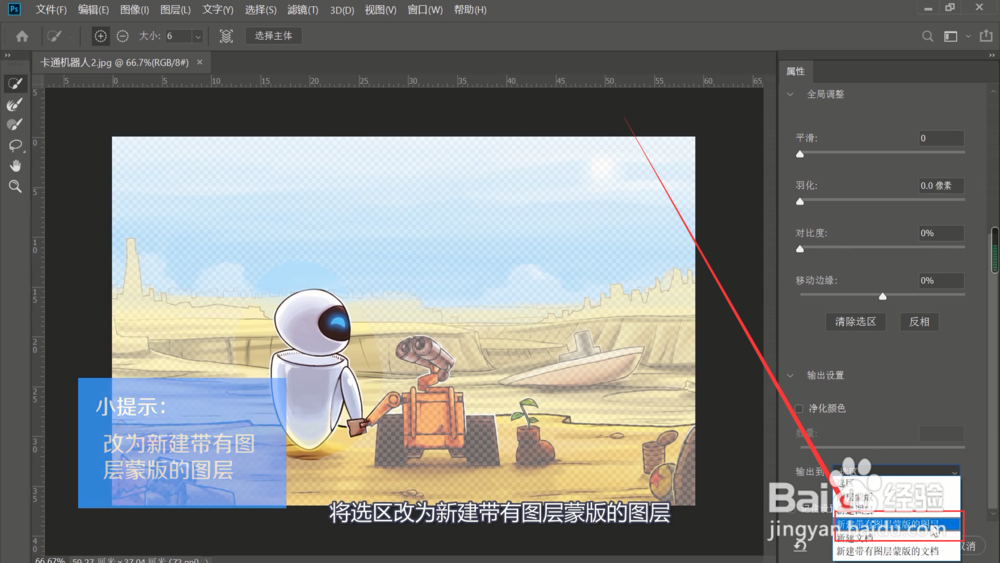
9、在下方点击输出到右侧的下拉按钮

ps怎么使用调整边缘工具

10、将选区改为新建带有图层蒙版的图层

ps怎么使用调整边缘工具

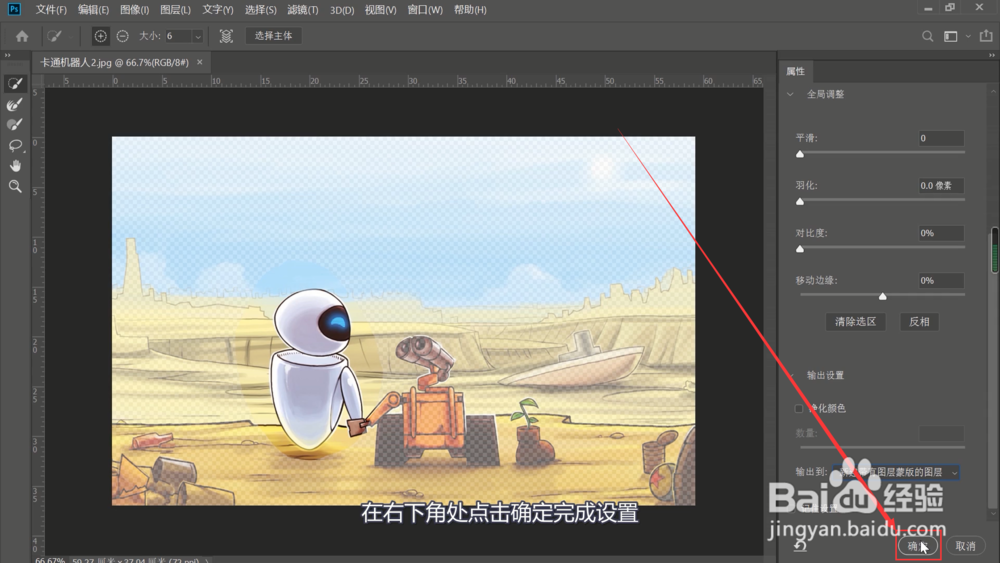
11、在右下角处点击确定完成设置

ps怎么使用调整边缘工具

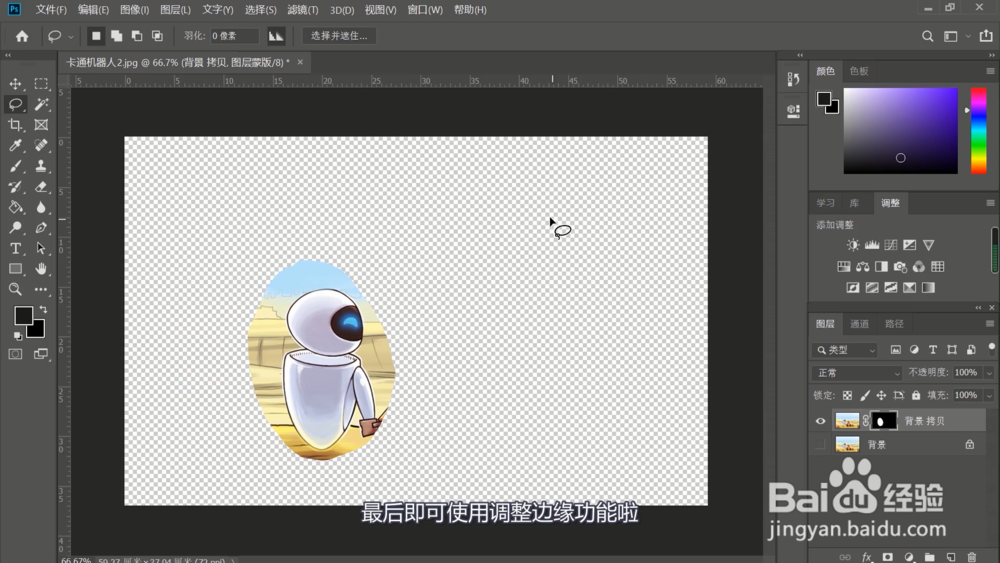
12、最后即可使用调整边缘功能啦

ps怎么使用调整边缘工具
  • ps调整边缘在哪
  • ps里面调整边缘在哪个选项里面
  • ps中选择并遮住在哪里找
  • ps选区如何调整边缘
  • ps调整边缘在哪里
  • 热门搜索
    怎么去除毛孔 富士康生活网 克隆是什么意思 鸡汤怎么做有营养 嵩明生活网 如何激活ipad 江苏大学京江学院怎么样 龙岩学院怎么样 生活向导 孕妇睡不着觉怎么办