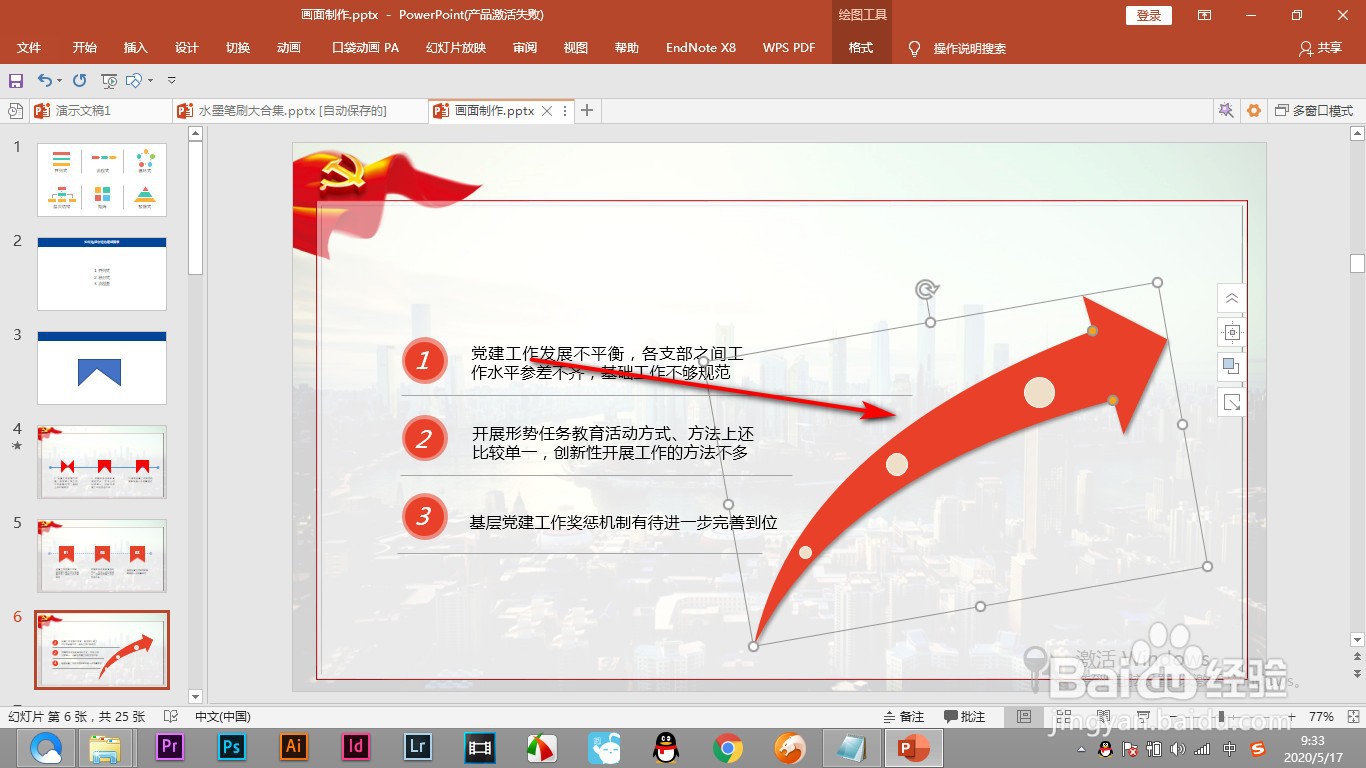
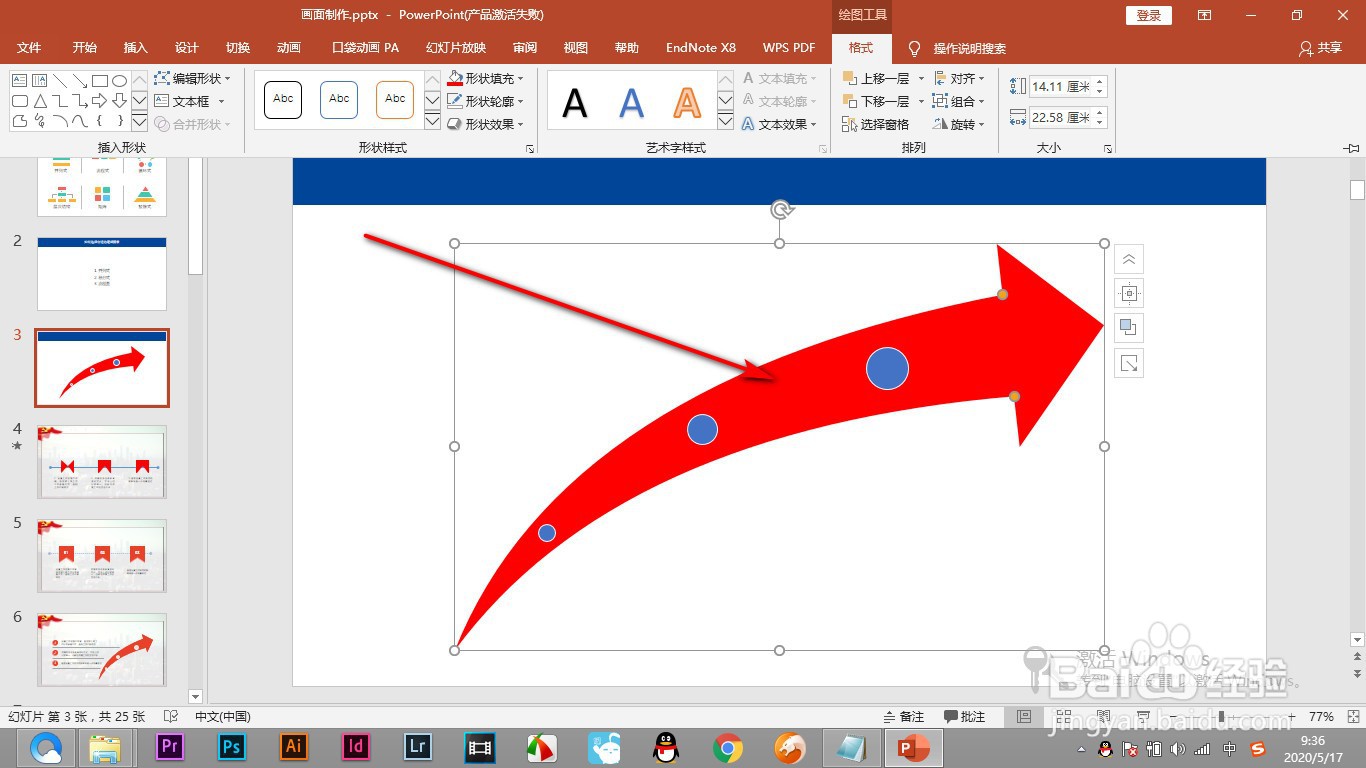
1、1.我们下面来制作一种如图所示旋转的箭头效果。
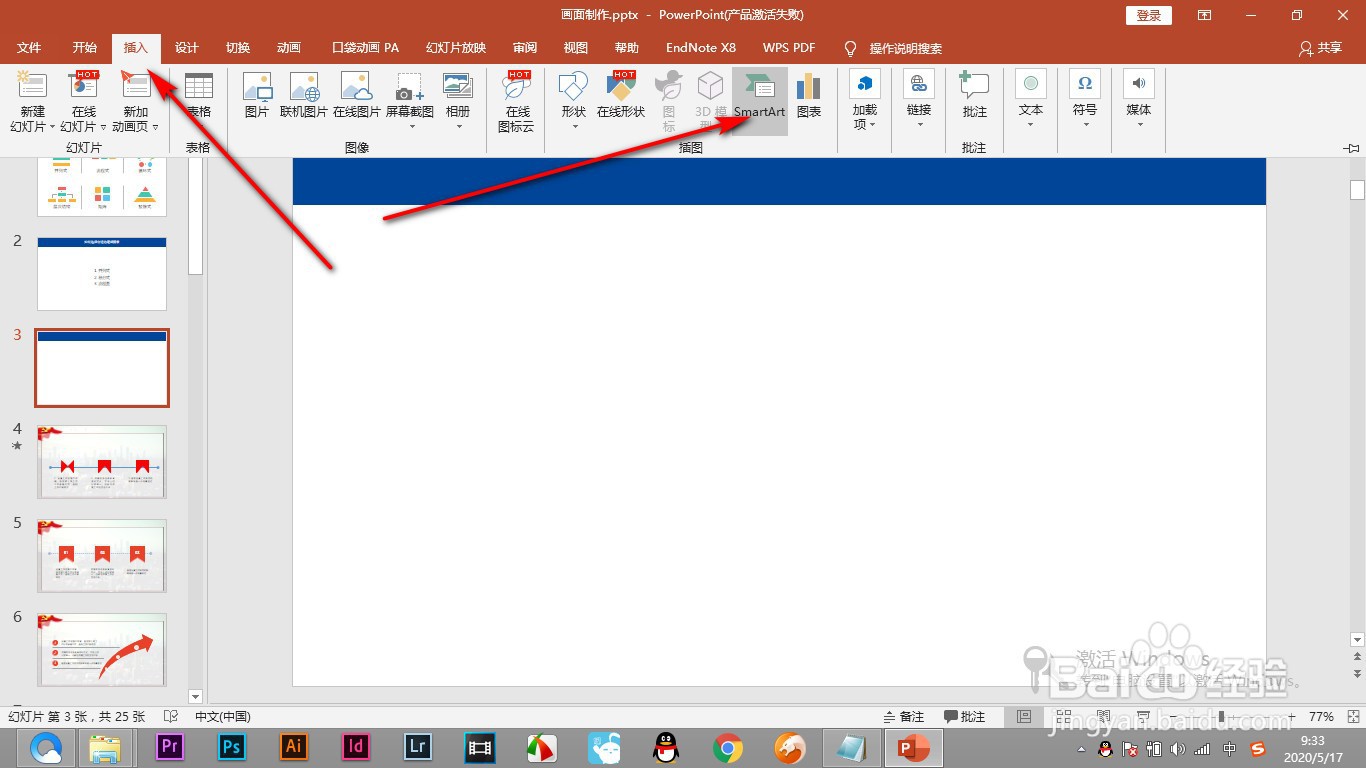
2、2.首先点击插入选项卡,找到smart art按钮。
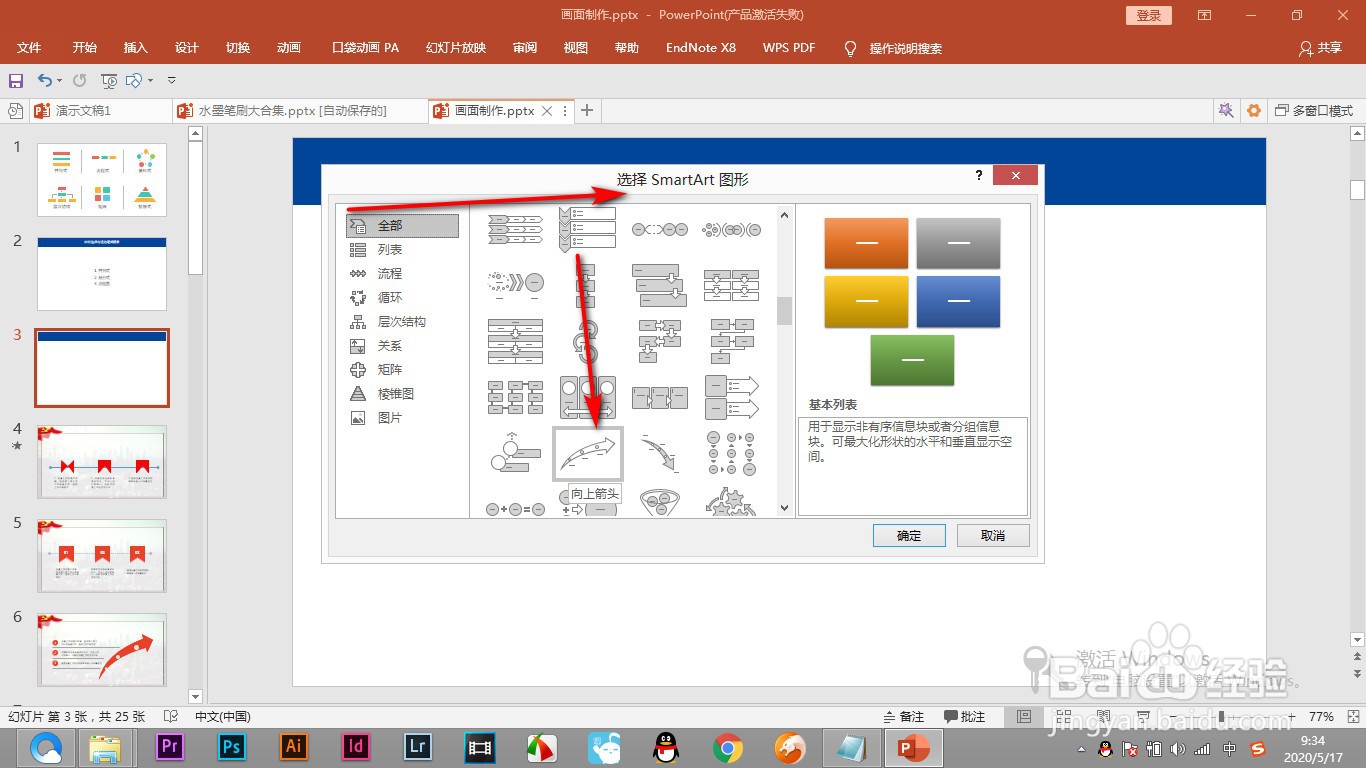
3、3.然后拖拽滑块找到我们需要的图形,点击确定。
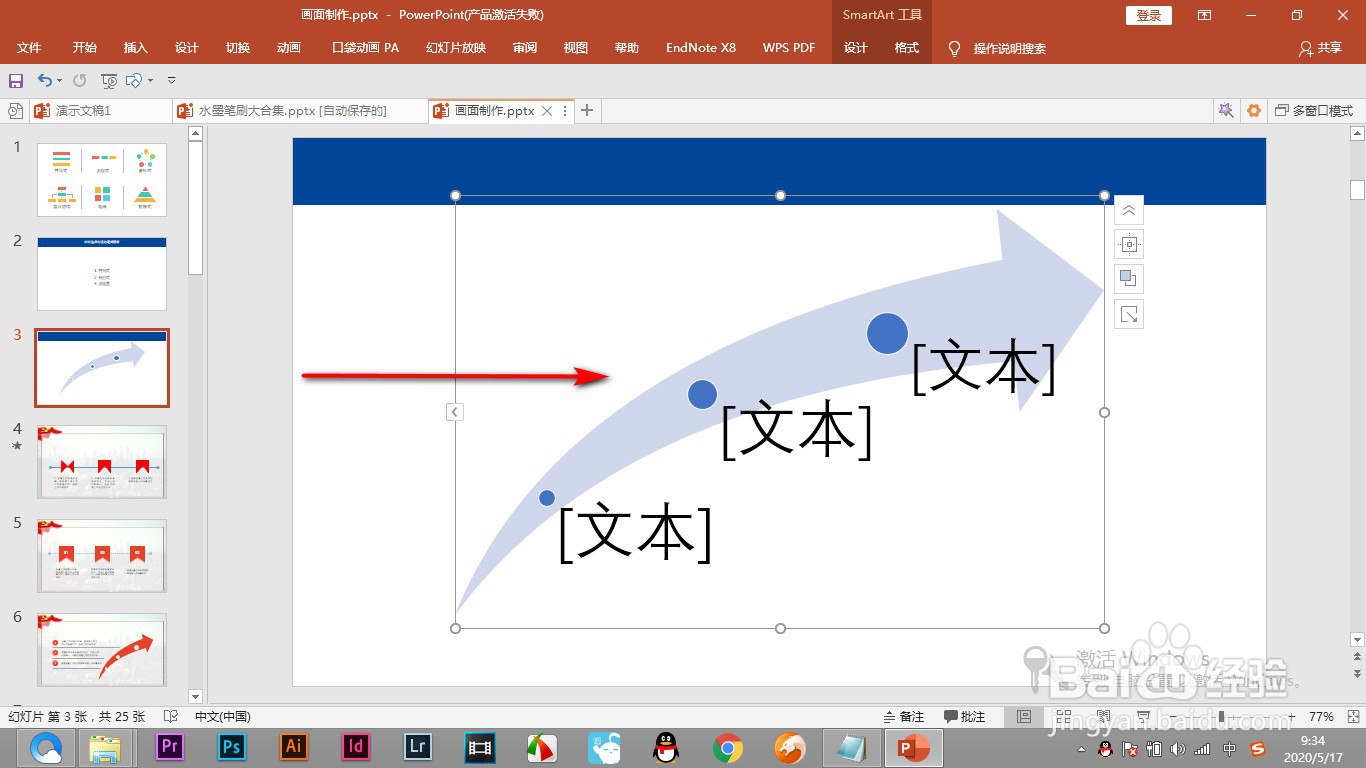
4、4.这个时候就将图形大体的轮廓放到幻灯片上了。
5、5.然后鼠标选中图形,右键取消组合。

6、6.再次取消之后,就可以对箭头的形状进行编辑和修改颜色了。
1、1.我们下面来制作一种如图所示旋转的箭头效果。
2.首先点击插入选项卡,找到smart art按钮。
3.然后拖拽滑块找到我们需要的图形,点击确定。
4.这个时候就将图形大体的轮廓放到幻灯片上了。
5.然后鼠标选中图形,右键取消组合。
6.再次取消之后,就可以对箭头的形状进行编辑和修改颜色了。
